Afhængigt af hvordan du oprettede din konference, kan den afsluttes af sig selv, eller du skal muligvis afslutte den manuelt.
Bemærk: En konference kan afsluttes direkte fra logout-menuen i konferencegrænsefladen. Siden Konferencer opdaterer dog ikke status i øjeblikket og viser stadig som Igangværende. Hvis en ny bruger deltager i konferencen, oprettes der et nyt møde med samme navn. For at forhindre nye brugere i at deltage i konferencen skal du altid vende tilbage til siden Konferencer og klikke på knappen Afslut konference.
00:07: Hvordan afslutter jeg en konference?
00:10: Konferencer oprettet med en tidsbegrænsning forbliver aktive i hele
00:14: konferencen. Når konferencens varighed er udløbet
00:18: er udløbet, afsluttes konferencen automatisk, når det sidste medlem
00:22: af konferencen har forladt rummet. Du kan også afslutte manuelt (afslutte)
00:27: konferencen på et hvilket som helst tidspunkt inden for den tildelte tid.
00:32: Når en konference afsluttes, fjernes alle filer og chats fra konferencen.
00:36: værelse.
00:37: Konferencer oprettet uden tidsbegrænsning forbliver aktive så længe
00:42: mens du (eller en anden konferencearrangør) holder konferencen kørende.
00:47: For at afslutte en konference skal du gå tilbage til siden Konferencer. Ved siden af navnet
00:51: af konferencen, klik på knappen Afslut. Når en konference slutter, vil alle
00:55: Filer og chats fjernes fra konferencerummet.
00:59: Når konferencen er afsluttet, vises den i listen over afsluttede konferencer.
01:04: sektion på siden Konferencer. Opdatering af konferencens status kan forekomme
01:08: tag et par minutter.
01:10: Denne guide dækkede, hvordan jeg afslutter en konference.
Se konferencer med tidsbegrænsning
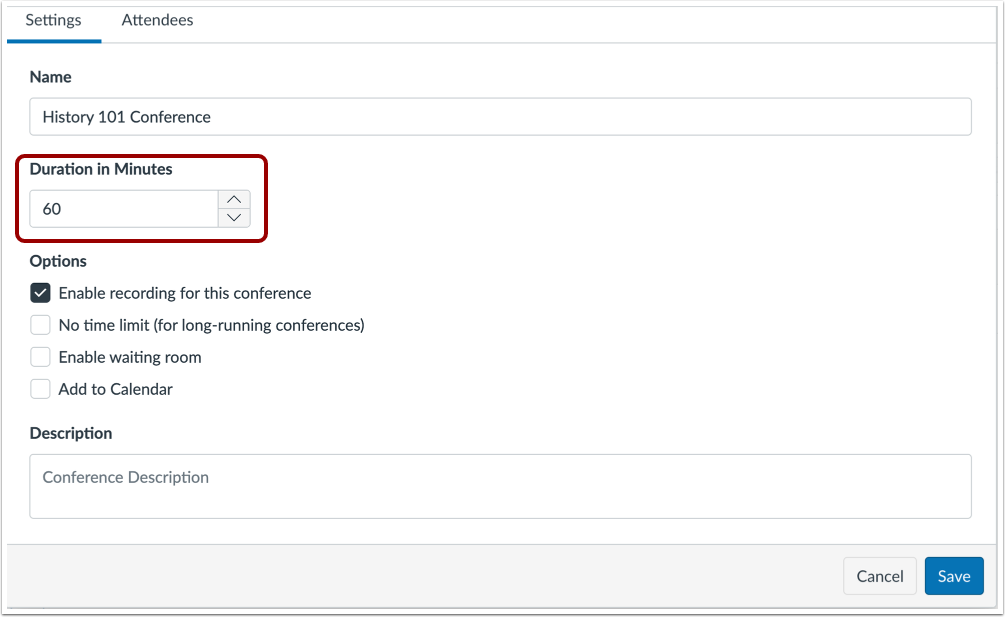
Konferencer oprettet med en tidsbegrænsning forbliver aktive, så længe konferencen varer.
Når konferencens varighed er udløbet, afsluttes konferencen automatisk, når det sidste medlem af konferencen har forladt rummet. Du kan også manuelt afslutte konferencen når som helst inden for den tildelte tid.
Når en konference slutter, fjernes alle filer og chats fra konferencerummet.
Se langvarige konferencer
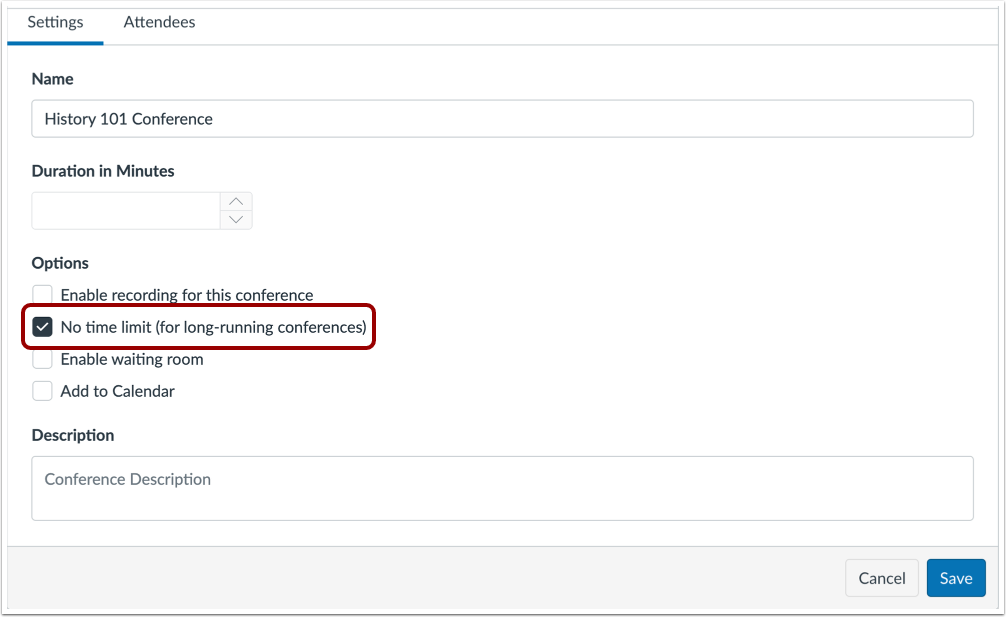
Konferencer oprettet uden tidsbegrænsning forbliver aktive, så længe du (eller en anden konferencearrangør) holder konferencen kørende.
Afslut konference manuelt
For at afslutte en konference skal du gå tilbage til siden Konferencer. Klik på knappen Afslut ud for konferencens navn.
Når en konference slutter, fjernes alle filer og chats fra konferencerummet.
Se afsluttet konference
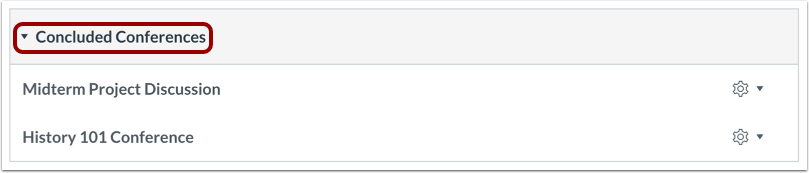
Når konferencen er afsluttet, vises konferencen i afsnittet Afsluttede konferencer på siden Konferencer. Det kan tage et par minutter at opdatere konferencens status.
Bemærk: Hvis konferencens status ikke har ændret sig efter et betydeligt stykke tid, tidsgrænsen er udløbet, og der ikke er nogen medlemmer tilbage i konferencerummet, skal du redigere konferencen og opdatere indstillingerne for manuelt at opdatere siden Konferencer.