00:07: Hvordan opretter jeg et kategoriseringsspørgsmål i Nye quizzer?
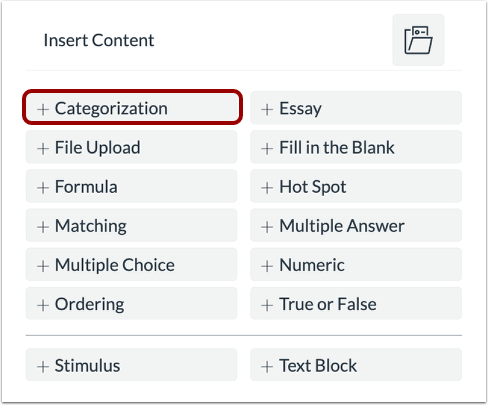
00:11: For at oprette et spørgsmål skal du klikke på knappen Tilføj et vilkårligt sted i quizzen.
00:16: Klik på knappen Tilføj kategorisering.
00:19: Tilføj en spørgsmålstitel i feltet Spørgsmålstitel. Spørgsmålstitler
00:23: er valgfrie og er ikke synlige for studerende.
00:27: Tilføj en spørgsmålsstamme i feltet Spørgsmålsstamme.
00:30: Spørgsmålsstammen indeholder spørgsmålet og, om nødvendigt, yderligere
00:34: instruktioner og information. Du kan bruge Rich Content Editor
00:38: eller HTML-visningen for at formatere og tilføje indhold til dit spørgsmål
00:42: stilk.
00:44: For at navngive en kategori skal du skrive navnet i et kategorifelt.
00:47: Hver kategori skal have et unikt navn.
00:51: For at tilføje en ny kategori skal du klikke på linket Tilføj kategori.
00:55: For at slette en kategori skal du klikke på ikonet Slet.
00:59: For at tilføje et svar til en kategori, skriv
01:02: svarnavnet i et svarfelt under den kategori, det hører til.
01:07: For at tilføje et nyt svar skal du klikke på linket Tilføj svar.
01:11: For at slette et svar skal du klikke på ikonet Slet.
01:14: Du kan også tilføje distraktorer til et spørgsmål. Distraktorer vil blive vist
01:19: med svarmuligheden, men tilhører ikke nogen af kategorierne. Til
01:23: Tilføj en distraktor, klik på linket Tilføj distraktor.
01:27: Og skriv distrahererens navn i feltet Yderligere distraherer.
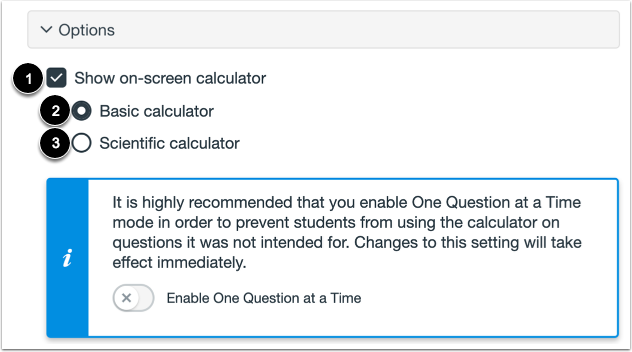
01:32: For at give eleverne mulighed for at bruge en skærmlommeregner til dette spørgsmål.
01:35: Klik på afkrydsningsfeltet for at vise lommeregner på skærmen?
01:39: Hvis du vælger denne indstilling, kan du aktivere en grundlæggende lommeregner eller videnskabelig
01:43: lommeregner. Den grundlæggende lommeregner viser tal og grundlæggende
01:48: matematiske funktioner. Læg til, træk fra, multiplicer, divider
01:52: videnskabelig lommeregner, viser flere muligheder for avancerede beregninger.
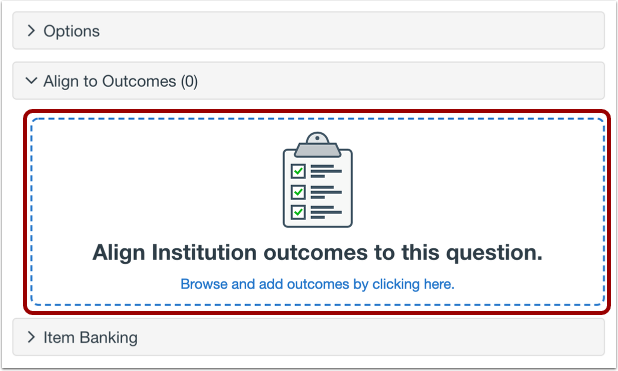
01:58: For at justere spørgsmålet til et resultat skal du klikke et vilkårligt sted i feltet Juster til resultater.
02:02: sektion.
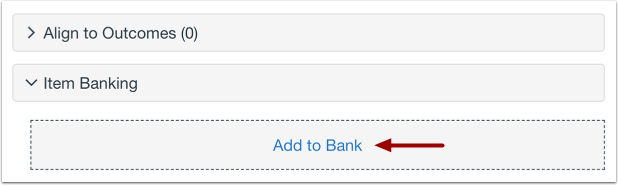
02:04: Hvis du vil gemme et spørgsmål til brug i andre quizzer, kan du tilføje det til et element
02:08: bank. For at tilføje spørgsmålet til en elementbank,
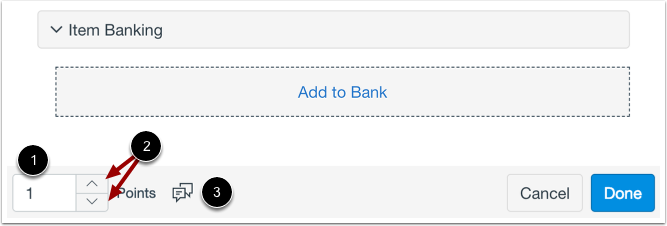
02:12: Klik på linket Tilføj til bank.
02:15: For at tilpasse pointværdien for spørgsmålet skal du indtaste pointværdien i feltet Point.
02:19: eller brug pilene til at øge eller mindske pointværdien.
02:23: For at give feedback til eleverne skal du klikke på Feedback-ikonet.
02:27: Klik på knappen Udført for at gemme spørgsmålet.
02:31: Denne vejledning dækkede, hvordan man opretter et kategoriseringsspørgsmål i Nye quizzer.