Når du opretter en opgave , tilføjer du detaljer om opgaven, såsom beskrivelse, filindsendelsestyper og pointværdi.
Hvis du opretter en opgaveshell , skal du redigere opgaven for at tilføje opgavedetaljerne.
Opgaveindstillinger er permanente for altid at huske og vise de indstillinger, der blev oprettet eller redigeret i den forrige opgave i kurset. Bemærk venligst, at denne funktion kun gælder for indstillinger; den inkluderer ikke opgaveafleveringsfrister.
Noter:
Åbne opgaver
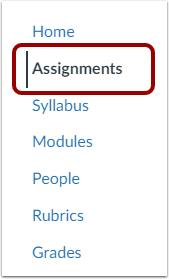
Klik på linket Opgaver i Kursusnavigation.
Åben opgave
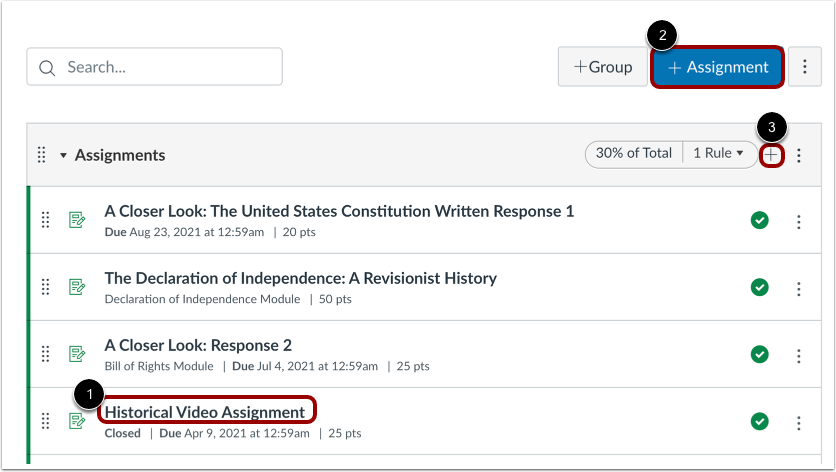
For at åbne en eksisterende opgave skal du klikke på opgavenavnet [1].
For at oprette en ny opgave med detaljer, klik på knappen Tilføj opgave [2].
For at oprette en opgaveshell med nogle detaljer, skal du klikke på ikonet Tilføj opgave i en opgavegruppe [3]. Åbn derefter opgaven.
Rediger opgave
Klik på knappen Rediger .
Rediger opgavedetaljer
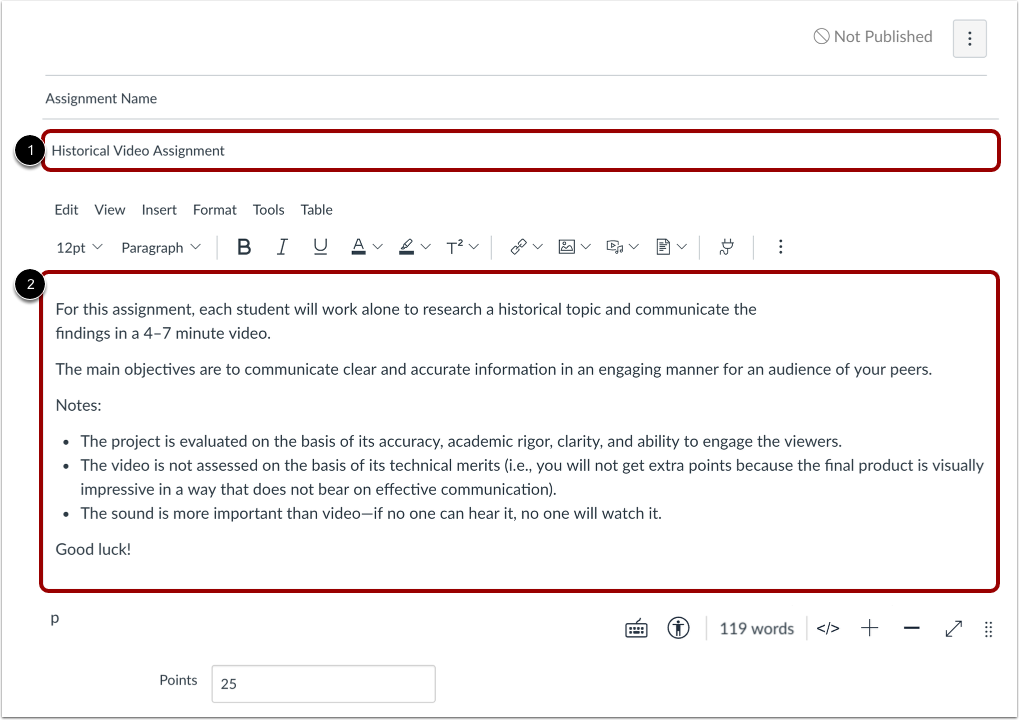
Skriv opgavens titel i feltet Opgavenavn [1]. Hvis du oprettede din opgave som en opgaveshell, er feltet Opgavenavn allerede udfyldt for dig, men du kan ændre det, hvis det er nødvendigt.
Brug Rich Content Editor til at tilføje billeder, tekst, links, ligninger eller indsætte medier [2].
Noter:
- Når et dokument uploades til New Rich Content Editor fra en opgave, gemmes filen i mappen Uploadede medier i Kursusfiler og har som standard skjult status. Studerende kan se filen, når opgaven gøres tilgængelig for dem. Få mere at vide om filtilgængelighed .
- Når en opgave oprettes uden beskrivelse, viser opgavebeskrivelsen standardtekst, der forklarer, at der ikke er tilføjet yderligere detaljer til opgaven.
Tilføj point
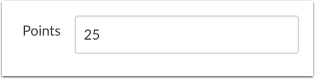
Indtast det samlede antal point for opgaven i feltet Point .
Noter:
- Hvis du oprettede din opgave som en opgaveskal, er feltet Point udfyldt for dig. Du kan redigere det, hvis det er nødvendigt.
- Mulige point skal sættes til et tal større end nul for opgaver med procent-, point-, bogstavkarakter- eller GPA-karaktertyper.
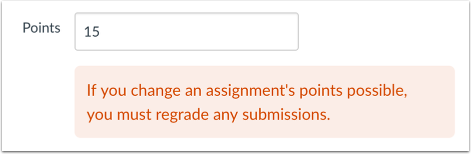
Mulige ændringspunkter
Hvis du ændrer antallet af mulige point for en eksisterende opgave med bedømte afleveringer, skal du bedømme opgaven igen. Denne advarselsmeddelelse gælder for alle bedømmelsestyper med opgaveafleveringer, inklusive ændring af point fra eller til nul.
Vælg opgavegruppe
Vælg opgavegruppen for opgaven i rullemenuen Opgavegruppe .
Bemærk: Hvis du har oprettet din opgave som en opgaveshell, er feltet Opgavegruppe udfyldt for dig. Du kan redigere det, hvis det er nødvendigt.
Vælg karaktertype
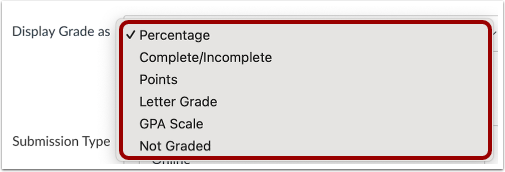
I rullemenuen Vis karakter som skal du vælge den metode, du vil bruge til karaktergivning. Du kan bedømme din opgave efter procent, fuldført/ufuldført, point, bogstavkarakter, GPA-skala eller indstille den som ikke bedømt.
Hvis du viser karakterer som en bogstavkarakter eller en GPA-skala, kan du også oprette en karakterordning eller anvende en karakterordning på din opgave.
Bemærk: Karaktertypen er, hvordan opgavens score vises i karakterbogen . For eksempel er en opgave til en værdi af 10 point indstillet til at vises som en procentdel. En studerende, der får 8/10 point på opgaven, vil vises som 80 i karakterbogen.
Åben indsendelsestype
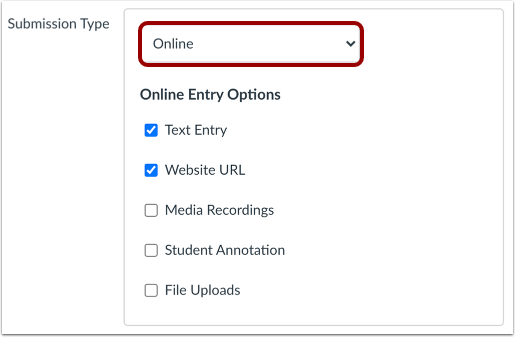
Som standard er afleveringstypen indstillet til Online for oprettelse af onlineopgaver .
For at ændre indsendelsestypen skal du klikke på rullemenuen Indsendelsestype .
Vælg indsendelsestype
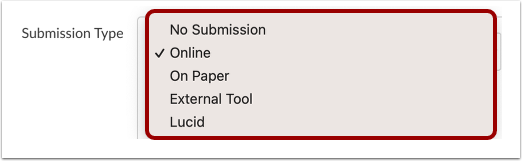
Vælg den type aflevering, du vil acceptere til opgaven:
- Ingen aflevering er, når du ikke ønsker, at studerende afleverer en opgave i Canvas. Denne opgavetype kan bruges til at oprette ekstra kolonner i karakterbogen, eller når du vil oprette en opgave, der involverer flere scorer. Afleveringstypen gælder ikke for ikke bedømte opgaver.
- Online er, når du ønsker, at eleverne skal aflevere deres opgaver ved hjælp af Canvas via en online afleveringsmulighed. Lær mere om at oprette en onlineopgave .
- "På papir" er, når du ønsker, at studerende skal aflevere en opgave til dig, men ikke via Canvas. Denne opgavetype gælder for traditionelle kurser med fysisk fremmøde eller hybridkurser, når du ønsker, at opgaven skal afleveres i løbet af undervisningen, men du stadig ønsker at oprette en kolonne i Canvas-karakterbogen til karaktergivning.
- Eksternt værktøj er, når du ønsker, at studerende skal indsende deres opgaver ved hjælp af en ekstern app (LTI), der er aktiveret til dit kursus. Du skal indtaste en URL til det eksterne værktøj. Få mere at vide om at tilføje en opgave ved hjælp af en ekstern applikation .
- Lucid er, når du ønsker, at eleverne skal indsende dokumenter via Lucid EDU Suite, som inkluderer apps som Lucidchart og Lucidspark. Hvis denne mulighed ikke vises, skal du kontakte din Customer Success Manager. Få mere at vide om oprettelse af en Lucid-opgave .
Opgaveindstillinger er permanente; de bruger som standard de indstillinger, du brugte, da du oprettede eller redigerede den forrige opgave i kurset. Baseret på tidligere opgaver kan en eller flere af disse indstillinger allerede være valgt for dig.
Bemærk: Ingen afleveringsopgaver og opgaver på papir vises stadig for studerende på deres opgaver-side. For at undgå forvirring er det bedst at lave en note i beskrivelsen af opgaven, så de studerende ved, om en aflevering er påkrævet, og i så fald hvordan de skal aflevere den.
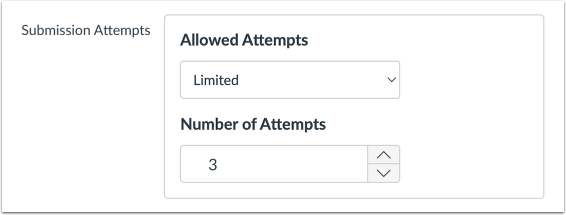
Vælg indsendelsesforsøg
Hvis du har valgt online aflevering, er antallet af tilladte forsøg som standard ubegrænset. Du kan dog begrænse antallet af afleveringsforsøg for opgaven .
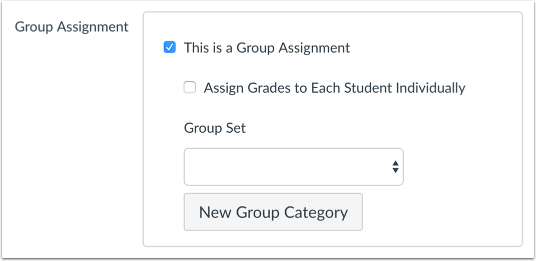
Opret gruppeopgave
Som en del af en opgaveaflevering giver Canvas dig mulighed for at oprette en opgave som en gruppeopgave . Du kan også vælge at bedømme eleverne individuelt i gruppeopgaver.
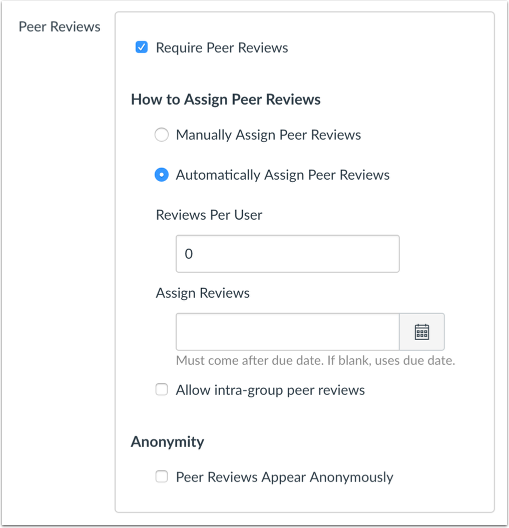
Kræv fagfællebedømmelser
Hvis du vil kræve, at studerende gennemgår hinandens arbejde, kan du oprette en peer review-opgave . Når du kræver peer reviews, kan du vælge, om du vil tildele peer reviews manuelt eller automatisk.
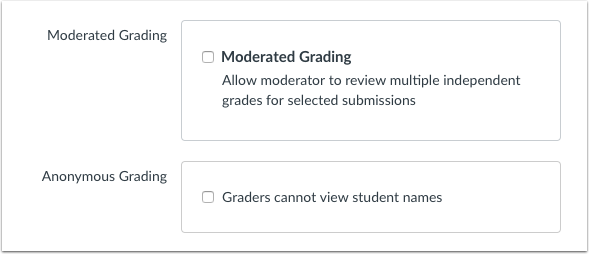
Tillad anonym og modereret karaktergivning
Hvis du vil oprette en opgave med yderligere gennemgange, kan du muligvis aktivere modereret bedømmelse, anonym bedømmelse eller begge dele. Modereret bedømmelse giver flere bedømmere mulighed for at evaluere en elevs arbejde og oprette foreløbige karakterer. Anonym bedømmelse skjuler elevnavne for bedømmere, når de ser opgaveafleveringer i SpeedGrader. Disse muligheder kan bruges sammen eller uafhængigt af hinanden.
Aktivér anonyme instruktørannotationer
Hvis du vil bedømme afleveringer med DocViewer i SpeedGrader , kan du anonymisere alle underviserannotationer og kommentarer i DocViewer-understøttede afleveringer. For at aktivere anonyme underviserannotationer skal du klikke på afkrydsningsfeltet Anonyme underviserannotationer .
Tildel adgang
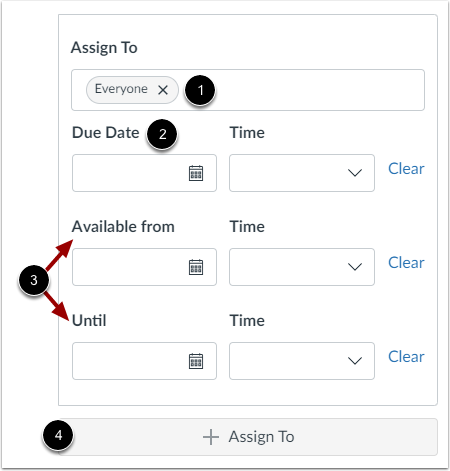
Som standard vil Canvas indstille dine opgavedatoer for alle i dit kursus [1]. Du kan også tildele opgaven til individuelle studerende eller kursusafsnit . Du kan også tildele den til en gruppe .
Opret en deadline for opgaven i feltet Deadline [2]. Deadline vil allerede være udfyldt, hvis du har oprettet en opgaveshell, men du kan ændre den, hvis det er nødvendigt.
Du har også mulighed for at tilføje tilgængelighedsdatoer i felterne Tilgængelig fra og Indtil [3].
For at tilføje yderligere opgaver skal du klikke på knappen Tildel til [4].
Bemærk: Hvis en dato ikke inkluderer et tidspunkt, bruges den angivne dato som standard til kursets standardafleveringstidspunkt .
Gem opgave
For at give brugerne besked om opgaven skal du klikke på afkrydsningsfeltet Giv brugerne besked om, at dette indhold er ændret [1]. Klik på knappen Gem [2].
Noter:
- Hvis din opgave endnu ikke er blevet publiceret, viser opgaven knappen Gem og publicer . Knappen Gem opretter et udkast til din opgave, så du kan publicere den senere.
- Hvis du klikker på afkrydsningsfeltet Giv brugerne besked om, at dette indhold er ændret, får kun de studerende, der er tildelt opgaven, besked om ændringerne. Derudover får kun besked om ændringer i indholdet, hvis indstilling for besked om indholdsændringer er aktiveret.