Som underviser kan du dele individuelle sider i dit kursus med andre undervisere på din institution. Du kan også kopiere en individuel side til et andet kursus . Når du deler en side, vil alle elementer på den side (billeder, filer osv.) blive inkluderet i den delte fil.
Noter:
- For at dele kursusindhold skal du have tilladelsen "Kursusindhold - tilføj/rediger/slet" aktiveret.
- Delt indhold tæller ikke med i kursus- eller brugerkvoter.
- Du kan bruge funktionen Send til til at sende kursusindhold til dig selv.
00:07: Hvordan sender jeg en side til en anden instruktør?
00:10: Klik på linket Sider i Kursusnavigationen.
00:13: Sider er designet til at åbne forsiden for kurset, hvis der er valgt en forside.
00:20: For at vælge en side fra sideindekset skal du klikke på knappen Vis alle sider.
00:25: Find den side, du vil sende til en bruger, og klik derefter på ikonet Sideindstillinger. Vælg indstillingen Send til....
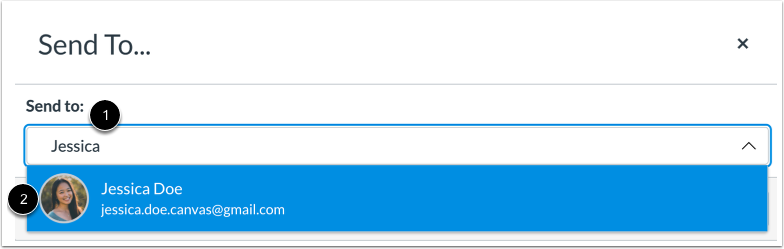
00:34: For at sende din side til en anden underviser skal du klikke eller skrive i feltet Send til. Klik derefter på navnet på den underviser, der vil modtage din side.
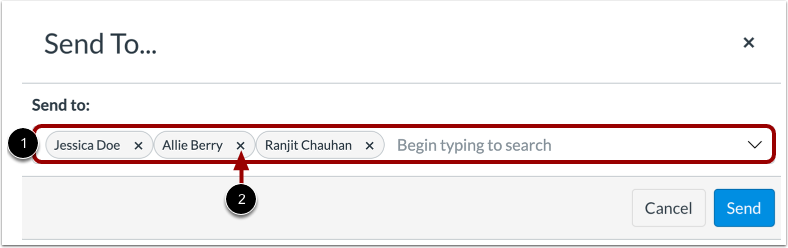
00:43: Du kan se alle valgte modtagere i feltet Send til.
00:47: For at fjerne en modtager skal du klikke på ikonet Fjern.
00:51: Klik på knappen Send.
00:53: Canvas viser en notifikation, når indholdet er sendt.
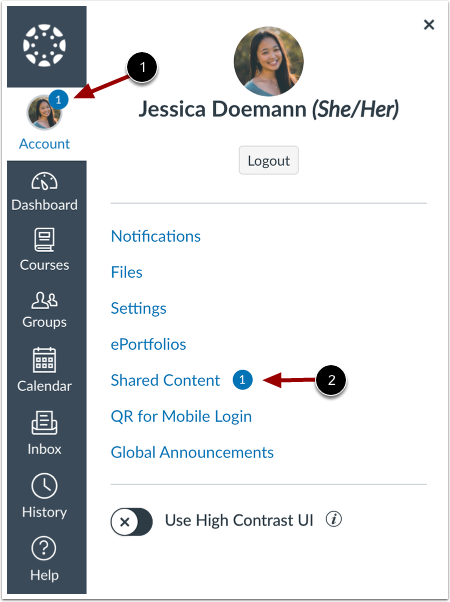
00:58: Når en instruktør modtager delt indhold, vises et badge på instruktørens
01:03: Kontoikon og i linket Delt indhold.
01:06: Denne vejledning dækkede, hvordan man sender en side til en anden instruktør
Åbne sider
Klik på linket Sider i kursusnavigationen.
Se alle sider
Sider er designet til at åbne forsiden for kurset, hvis der er valgt en forside. For at vælge en side fra sideindekset skal du klikke på knappen Vis alle sider .
Åbn sideindstillinger
Find den side, du vil sende til en bruger, og klik derefter på ikonet Sideindstillinger [1]. Vælg muligheden Send til... [2].
Vælg modtager
For at sende din side til en anden underviser skal du klikke eller skrive i feltet Send til [1]. Klik derefter på underviserens navn for at modtage din side [2].
Bemærk: Du kan sende siden til flere undervisere på én gang.
Se modtagere
Du kan se alle valgte modtagere i feltet Send til [1]. For at fjerne en modtager skal du klikke på ikonet Fjern [2].
Bemærk: Hvis du vil dele siden med dig selv, skal du tilføje dit navn i feltet Send til.
Send side
Klik på knappen Send .
Se sendt notifikation
Canvas viser en notifikation, når indholdet er sendt.
Se delt indhold
Når en instruktør modtager delt indhold, vises et badge på brugerens kontoikon [1] og i linket Delt indhold [2].
For mere information, se vores guide til håndtering af modtaget indhold .