Når du ændrer en rubrik, kan du vælge at aktivere kommentarer i frit format i stedet for at bruge en vurderingsskala for hvert kriterium. Dette giver dig mulighed for at skrive og efterlade kommentarer relateret til det specifikke kriterium. Bemærk venligst, at denne mulighed skjuler alle vurderinger for hvert kriterium, selv vurderinger inden for resultater.
Hvis du vil bruge kommentarer i frit format, skal du sørge for at have markeret afkrydsningsfeltet for kommentarer i frit format, når du tilføjer en rubrik til en opgave . Sørg for, at dette afkrydsningsfelt er markeret, før du begynder at bedømme afleveringer . Denne mulighed er kun tilgængelig for rubrikkriterier, der bruger individuelle pointværdier; intervalværdier understøttes ikke i kommentarer i frit format.
Du kan bruge kommentarer i frit format med mulighed for at bruge rubrikken til bedømmelse. Hvis du ikke specifikt vælger rubrikken til bedømmelse, kan du stadig bruge rubrikken til at evaluere en opgave, men resultatet opdateres ikke automatisk.
Bemærk: Hvis brugergrænsefladen vises anderledes end vist i denne lektion, kan funktionsindstillingen Ydelses- og brugervenlighedsopgraderinger for SpeedGrader være aktiveret. For mere information, se vejledningen: Hvordan bruger jeg kommentarer i frit format i stedet for vurderinger i en rubrik i SpeedGrader med Ydelses- og Brugervenlighedsopgraderinger?
Åbn SpeedGrader
Åbn SpeedGrader fra enhver opgave, bedømt diskussion eller quiz.
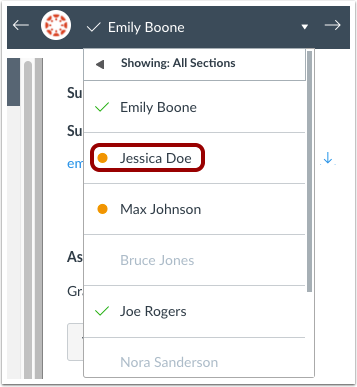
Åben studenteraflevering
Brug elevlisten til at finde en elevaflevering.
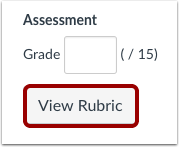
Se rubrik
Klik på knappen Vis rubrik .
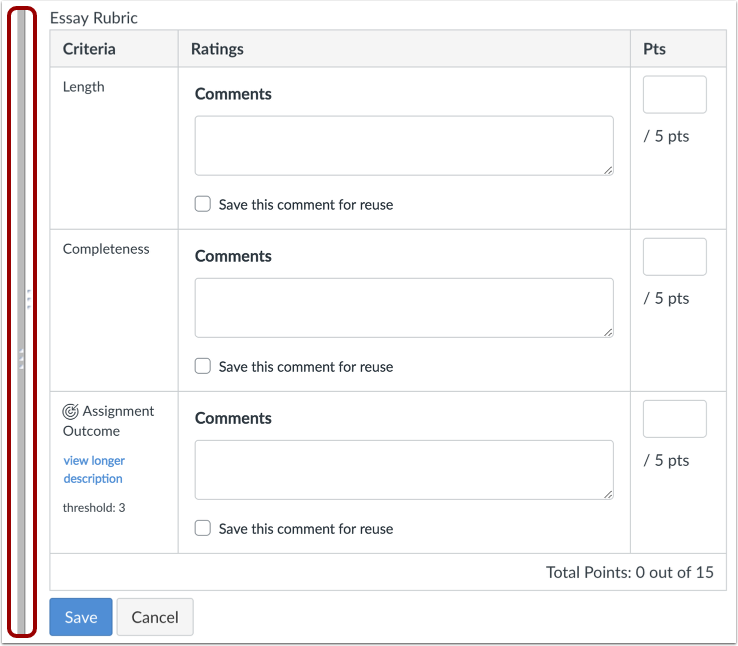
Tilpas størrelse på rubrik
For at se hele rubrikvinduet skal du muligvis rulle både lodret og vandret. For at ændre størrelsen på rubrikvinduet skal du klikke og trække størrelseskolonnen vandret.
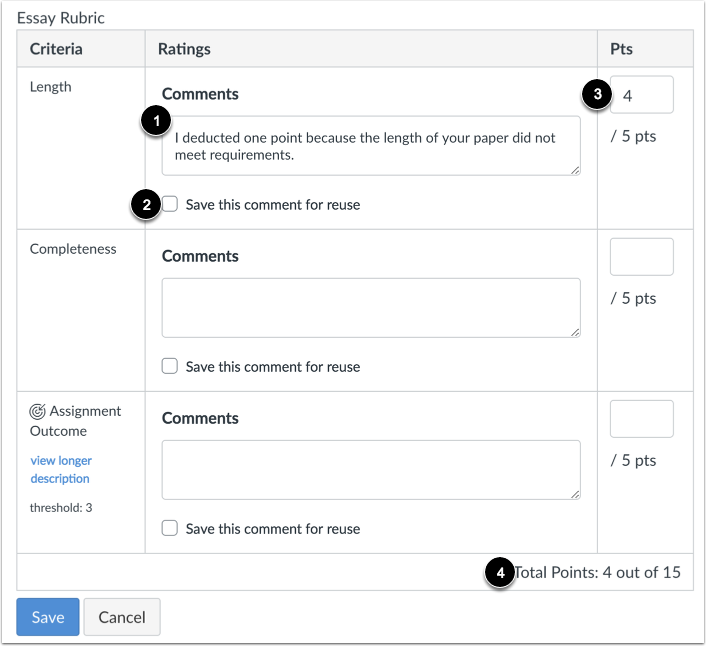
Komplet rubrik
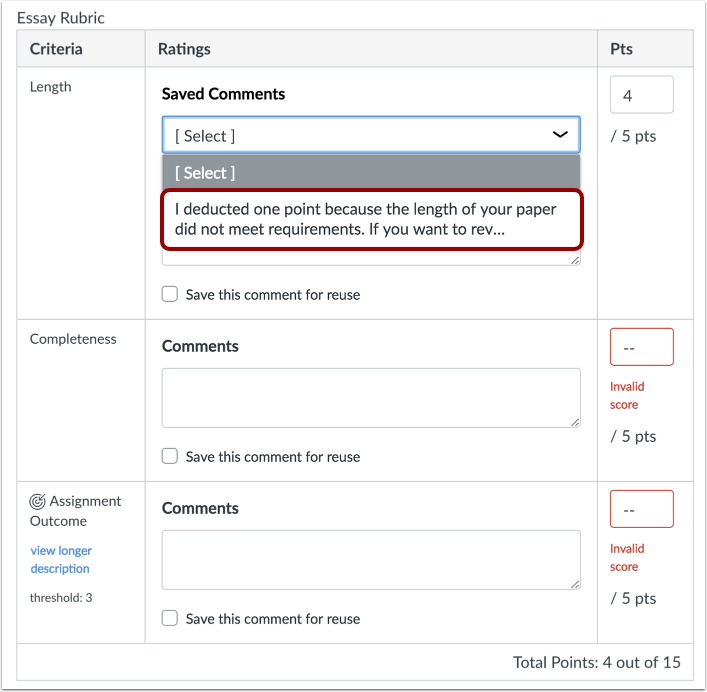
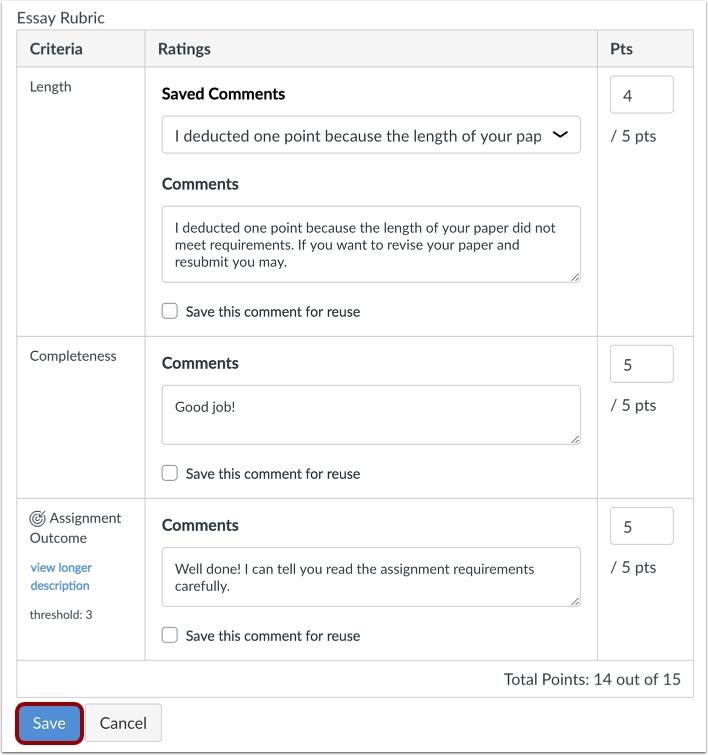
I kolonnen Bedømmelser skal du indtaste en kommentar til kriteriet [1]. Hvis du vil gemme kommentaren til brug for andre studerende igen, skal du markere afkrydsningsfeltet Gem denne kommentar til genbrug [2].
I pointkolonnen skal du indtaste en score for kriteriet [3]. Hver score vil danne det samlede antal point for opgaven [4].
Hvis du vælger din kommentar til genbrug, vises kommentaren som en mulighed i en rullemenu med kommentarer i din næste elevvurdering.
Bemærk: Kommentarer, der er gemt til genbrug, kan ikke redigeres eller slettes.
Gem rubrik
Klik på knappen Gem .
Se rubrik
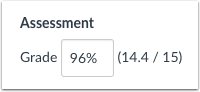
Hvis du indstiller din rubrik til karaktergivning, vil rubrikpointene automatisk blive udfyldt i karakterfeltet. Ellers kan du indtaste karakteren manuelt fra rubrikken.