Når du opretter eller redigerer en quiz, kan du tildele en quiz til alle, bestemte studerende eller bestemte sektioner. Du kan differentiere quizopgaver med separate afleveringsfrister og tilgængelighedsdatoer . Hvis det er aktiveret af din institution, kan du tildele en quiz til studerende med differentieringstags .
Kun de studerende eller sektioner, der er angivet i quizopgaverne, kan se quizzen.
Når en quiz tildeles individuelle elever eller sektioner, vises quizzen i karakterbogen som en kolonne for alle elever, men karakterceller er nedtonet for elever, der ikke er inkluderet i quizzen. Karakterer kan ikke tildeles til elever, der ikke er inkluderet i quizzen, og quizzer, der ikke er tildelt en elev, medregnes ikke i de samlede karakterer.
Når flere karaktergivningsperioder er aktiveret i et kursus, respekteres quizzer også i forhold til lukkede karaktergivningsperioder.
Åbne quizzer
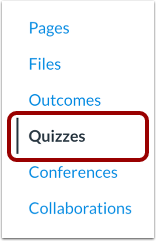
Klik på linket Quizzer i kursusnavigationen.
Tilføj quiz
Klik på knappen Tilføj quiz .
Vælg quiz-motor
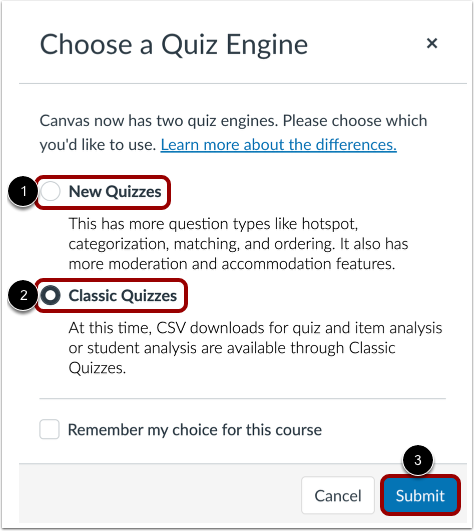
Hvis dit kursus har Nye quizzer aktiveret, skal du vælge en quiz-motor.
For at oprette en quiz ved hjælp af Nye quizzer skal du klikke på indstillingen Nye quizzer [1].
For at oprette en klassisk quiz skal du klikke på indstillingen Klassiske quizzer [2].
Klik derefter på knappen Send [3].
Tilføj quizdetaljer
Tilføj quizoplysninger på fanen Detaljer .
Tildel adgang
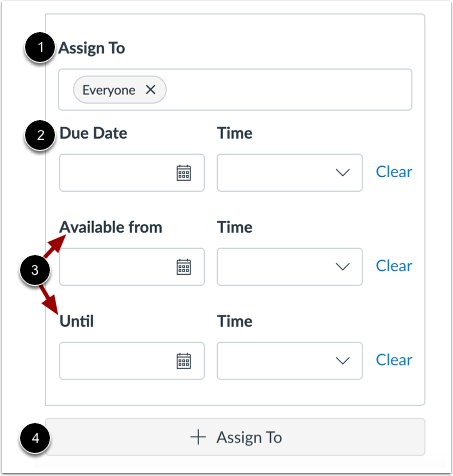
I afsnittet Tildel adgang kan du administrere tildelte [1], forfaldsdato [2] og tilgængelighedsdatoer [3]. Du kan også tilføje yderligere oplysninger om tildelingen [4].
Vælg tildelere
Som standard tildeles quizzer til alle i kurset. Du kan dog differentiere opgaverne.
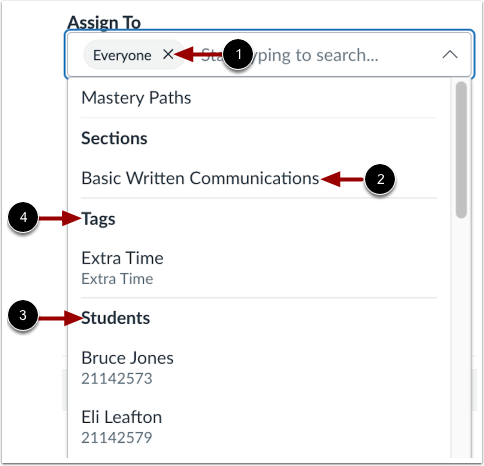
For at tildele en quiz til en individuel elev, sektion eller Mastery Path, skal du fjerne Alle ved at klikke på Fjern- ikonet [1].
For at ændre de tildelte skal du klikke på feltet Tildel til . Vælg derefter en eller flere tildelte. Du kan tildele til en kursussektion [2] eller en individuel studerende [3].
Hvis det er aktiveret af din institution, kan du tildele en quiz til studerende med differentieringstags [4].
Noter:
- Du kan inkludere mere end én elev eller sektion i feltet Til, så længe eleverne skal tildeles de samme forfalds- og tilgængelighedsdatoer.
- Hvis eleverne allerede har taget quizzen, og du fjerner Alle fra feltet Tildel til, vil forsøg og resultater for disse elever blive fjernet fra quizzen. Hvis eleverne allerede har taget quizzen, skal du tilføje individuelle elever ved hjælp af knappen Tilføj Tildel til i stedet for at fjerne Alle fra feltet Tildel til .
- Hvis dit kursus bruger Mastery Paths, behøver du ikke manuelt at tildele opgaver til individuelle studerende. Lær, hvordan du tildeler en opgave ved hjælp af Mastery Paths .
- Hvis du fjerner tilknytningen af en elev eller sektion til en differentieret quiz, som du tidligere har bedømt, fjernes karakteren og afleveringen fra opgaven. Du kan gendanne afleveringen ved at tildele quizzen til eleven igen.
- Når en elev tilhører differentieringstags eller sektioner med modstridende afleveringsfrister for den samme opgave, gælder opgaven med den seneste afleveringsfrist. Men hvis der er angivet en individuel tilsidesættelse for eleven, vil denne afleveringsfrist have forrang over alle andre.
- Differentieringstags understøttes ikke for gruppeopgaver og vises ikke som en mulighed, når de oprettes.
Find studerende eller sektion
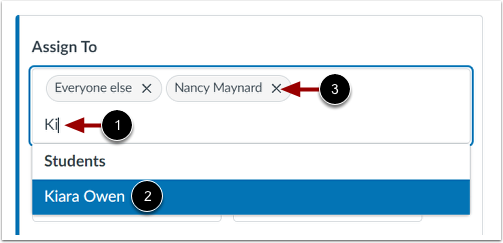
For nemmere at finde en elev eller en sektion, skal du indtaste et par bogstaver af navnet [1] og vælge navnet fra en filtreret liste [2].
For at fjerne en tildelt person skal du klikke på ikonet for fjernelse af tildelt person [3].
Bemærk: Listen kan ikke rulles ned.
Indtast forfaldsdatoer og tilgængelighedsdatoer
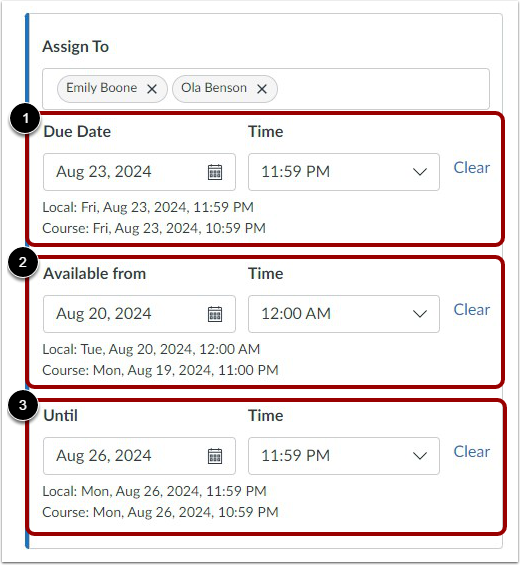
I datofelterne skal du tilføje din/dine foretrukne dato(er) med følgende muligheder:
- Afleveringsdato [1]: Angiv dato og tidspunkt for aflevering af testen. Afleveringsdatoen er allerede udfyldt, hvis du har oprettet en opgaveshell , men du kan ændre den, hvis det er nødvendigt.
- Tilgængelig fra [2]: Angiv dato og tidspunkt, hvor quizzen bliver låst op og tilgængelig.
- Indtil [3]: Angiv dato og tidspunkt, hvor quizzen låses og ikke længere er tilgængelig.
Noter:
- Afleveringsfrister tildelt specifikke studerende tilsidesætter afleveringsfrister for grupper eller sektioner.
- Hvis du har angivet datoer for tilsidesættelse af sektioner i dit kursus, skal du muligvis tildele en kursussektion og angive forfalds- og tilgængelighedsdatoer, der falder inden for datoerne for tilsidesættelse af sektioner.
- Når du har indtastet deadlines eller tilgængelighedsdatoer, viser Canvas tidszonens dato og klokkeslæt i henhold til konteksten. Hvis du administrerer kurser i en anden tidszone end din lokale tidszone og opretter eller redigerer en deadline for en opgave, vises kursets og den lokale tid som reference.
- Igangværende quizzer indsendes automatisk, når datoen og tidspunktet for "Undtil" er overskredet.
Tilføj yderligere datoer
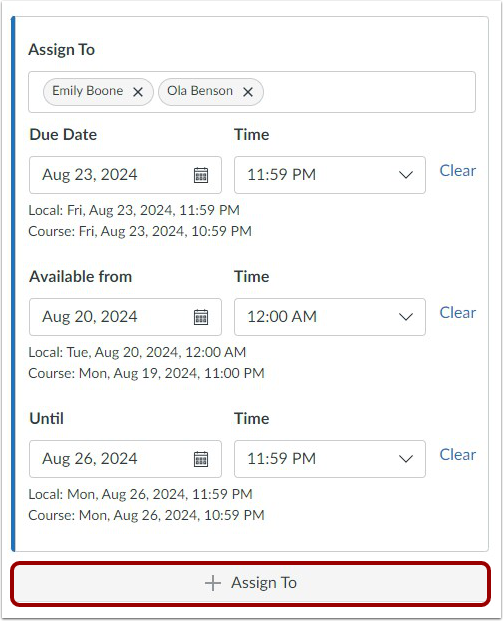
For at tilføje en anden elev eller sektion med en anden deadline og tilgængelighedsdato, skal du klikke på knappen Tilføj tildel til . Indtast derefter et nyt sæt tildelte, deadlines og tilgængelighedsdatoer.
Fjern datoer
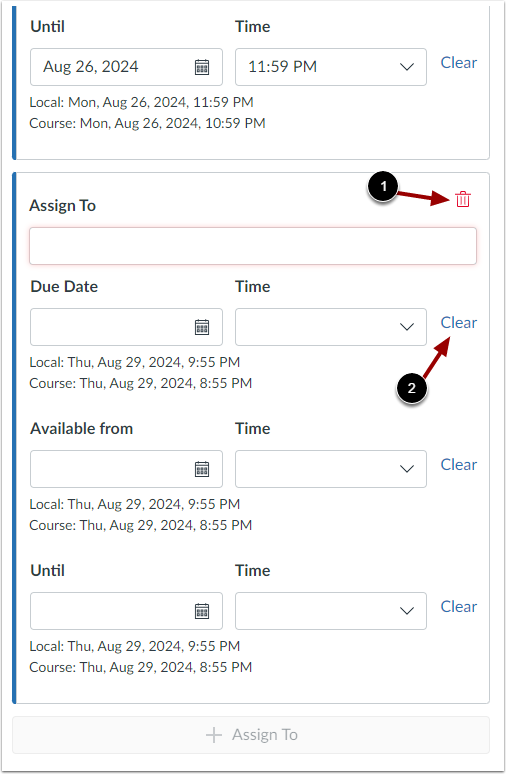
Du kan slette hele opgaver ved at klikke på Fjern- ikonet i den relevante opgavesektion [1].
For at fjerne datoer og klokkeslæt i felterne Forfaldsdato, Tilgængelig fra eller Indtil skal du klikke på linket Ryd [2].
Vis datofejl
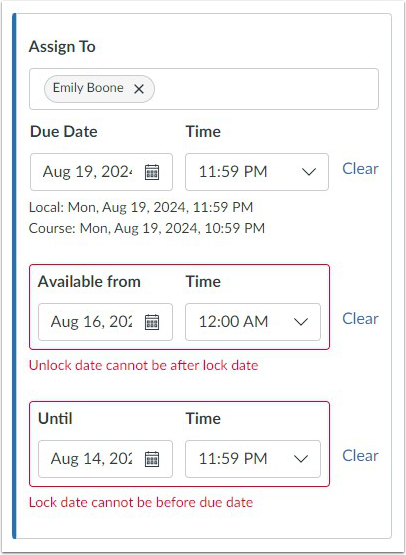
Hvis du indtaster ugyldige datoer, viser Canvas fejlmeddelelser. Ugyldige indtastninger omfatter manglende oplåsning af quizzen før dens forfaldsdato, manglende placering af forfaldsdatoen inden for intervallet af tilgængelighedsdatoer eller tildeling af en dato, der ligger uden for kursus- eller semesterdatoerne.
Ret datoerne efter behov.
Noter :
- Hvis kurset ikke indeholder specificerede start- og slutdatoer, validerer Canvas quizzen i forhold til den semesterdato, der er angivet for kurset.
- Hvis dit kursus bruger flere karakterperioder, validerer feltet Tildel afleveringsdatoen i forhold til den lukkede karakterperiode og kræver, at testdatoen ligger efter datoen for den lukkede karakterperiode.
Gem og udgiv
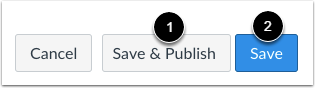
Hvis du er klar til at udgive quizzen, skal du klikke på knappen Gem og udgiv [1]. Hvis du vil oprette et udkast til din quiz og udgive den senere, skal du klikke på knappen Gem [2].
Bemærk : Selvom du kan foretage ændringer i quizzen, efter den er offentliggjort, vil studerende, der allerede har åbnet eller gennemført quizzen, ikke se nogen af ændringerne, hvilket kan påvirke deres karakterer.
Se advarsel om forfaldsdato
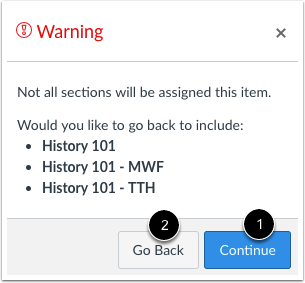
Hvis du ikke tilføjer alle studerende via kursusafsnit eller individuelle opgaver, vises en advarselsmeddelelse.
Hvis du ikke vil tilføje andre til opgaven, skal du klikke på knappen Fortsæt [1]. Alternativt kan du gå tilbage og tilføje flere sektioner eller elever ved at klikke på knappen Gå tilbage [2].
Bemærk : Denne advarselsmeddelelse vises ikke, hvis Alle eller alle kursusafsnit eller studerende i kurset er tildelt quizzen.
Se quizdatoer
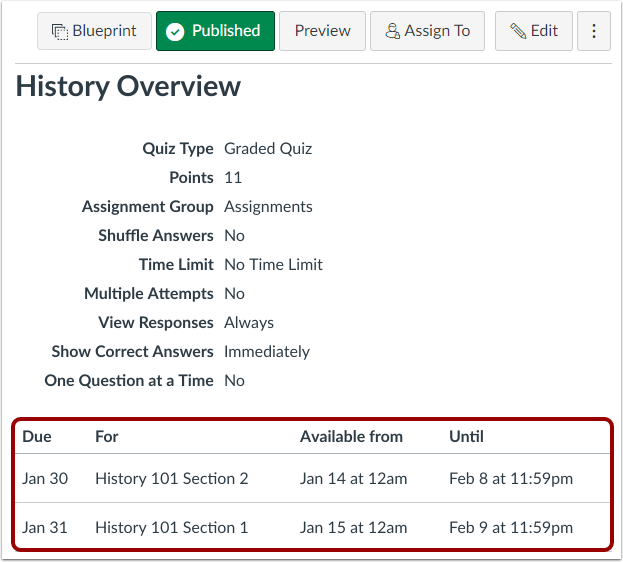
Se datoerne og brugerne, der er tildelt quizzen.
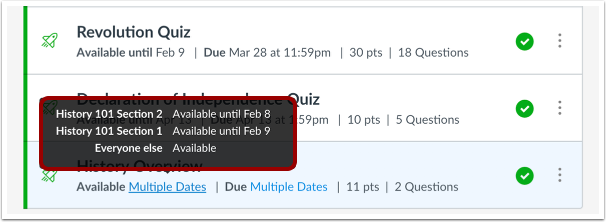
Se siden med quizzer
På quizzernes indeksside viser quizzen, at der er flere brugere og datoer tildelt quizzen. Hold musen over teksten for at se datotilgængelighed.