Hver enkelt opgavekolonne indeholder muligheder for at sortere efter karakter og opgavestatus. Som standard er karakterbogen sorteret efter elevens efternavn i stigende rækkefølge.
Når man sorterer efter status, viser hver karakter kun én status. Sortering kan påvirke opgaver, der er blevet droppet i henhold til en dropregel på opgavesiden. Den dominerende status vises altid, så hvis en opgave mangler eller er forsinket, men også er en droppet karakter, vises den droppede karakterstatus. Du kan dog se karakterdetaljerne for at se yderligere detaljer om karakteren.
Følgende tastaturgenveje understøttes i Karakterbogen:
- S: Sorter gitteret på den aktuelt valgte kolonne. Kolonnerne Elevnavn og Noter sorteres alfabetisk. Andre kolonner sorteres efter klassetrin (lav til høj).
- M: Åbner menuen for den aktuelt valgte kolonne.
- Esc: Luk menuen for den aktuelt valgte kolonne.
- G: Åbn siden med opgavedetaljer for den aktuelt valgte opgave.
- C: Åbn bakken med karakteroplysninger for den aktuelt valgte opgave.
Bemærk: Sortering er ikke tilgængelig for anonyme opgaver.
Se videotransskriptet
00:05: Hvordan sorterer jeg en individuel opgavekolonne i karakterbogen?
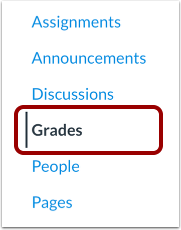
00:09: Klik på linket Karakterer i kursusnavigationen.
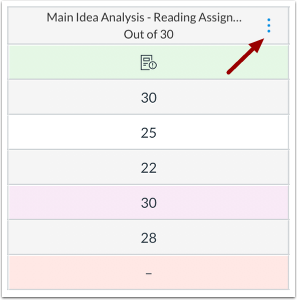
00:13: Hold musen over opgavekolonnens overskrift, og klik på ikonet Indstillinger.
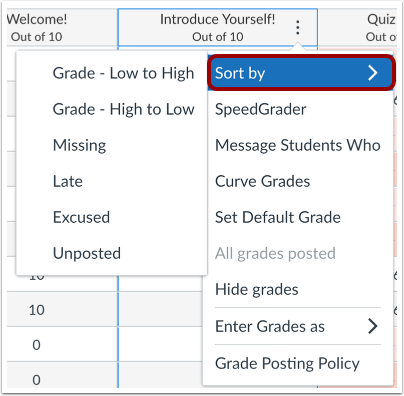
00:18: Klik på linket Sortér efter, og vælg derefter den indstilling, du vil sortere kolonnen til.
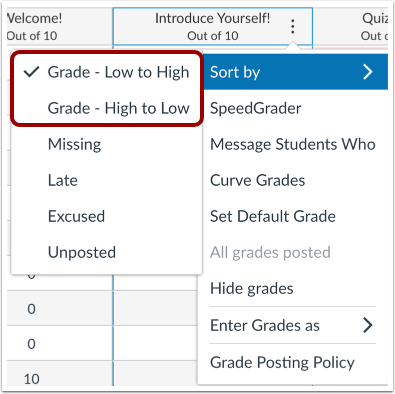
00:23: For at sortere efter karakter skal du vælge indstillingen Karakter - Lav til Høj eller Karakter - Høj til Lav.
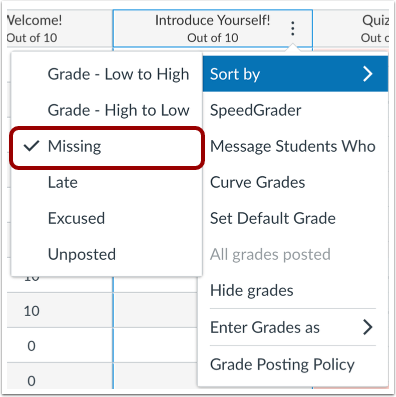
00:29: For at sortere efter manglende status skal du vælge indstillingen Mangler.
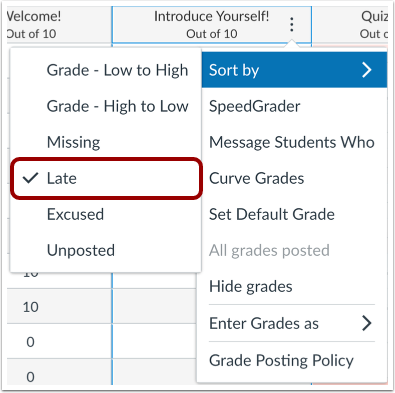
00:33: For at sortere efter forsinkelsesstatus skal du vælge indstillingen Sen.
00:37: For at sortere efter status som undskyldt skal du vælge indstillingen Undskyldt.
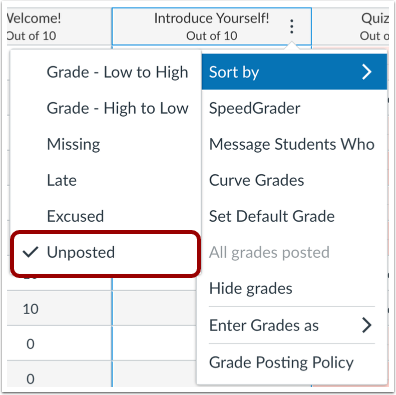
00:42: For at sortere efter status for ikke-opslået, skal du vælge indstillingen Ikke-opslået.
00:47: Fjernelse af individuelle opgaver. Kolonner, sorteringsmuligheder, sorter efter elevnavn.
00:53: Klik på indstillingsikonet i elevens navnekolonne, vælg derefter sorteringsmuligheden og derefter sorteringsmuligheden.
01:01: Denne vejledning viste, hvordan man sorterer en individuel opgavekolonne i karakterbogen.
Åbne karakterer
Klik på linket Karakterer i Kursusnavigation.
Hold musen over opgavekolonnens overskrift, og klik på ikonet Indstillinger .
Sortér kolonne
Klik på linket Sortér efter , og vælg derefter den indstilling, du vil sortere kolonnen til.
Sortér efter klassetrin
For at sortere efter karakter skal du vælge indstillingen Karakter - Lav til Høj eller Karakter - Høj til Lav .
Sortér efter manglende
For at sortere efter manglende status skal du vælge indstillingen Mangler .
Sortér efter Sent
For at sortere efter forsinkelsesstatus skal du vælge indstillingen Sen.
Sortér efter Undskyldt
For at sortere efter undskyldt status skal du vælge indstillingen Undskyldt .
Sortér efter Ikke-opslået
For at sortere efter status for ikke-opslået, skal du vælge indstillingen Ikke-opslået .
Bemærk: Du kan kun filtrere efter status som ikke-offentliggjort, når politikken for karakteroffentliggørelse er indstillet til manuelt at poste karakterer.
Sortér efter elevnavn
For at fjerne sorteringsmulighederne for individuelle opgavekolonner skal du sortere efter elevnavn.
Klik på ikonet Indstillinger i kolonnen Elevnavn [1], vælg derefter Sortér efter [2], og vælg en sorteringsmulighed [3].