Nye quizzer understøtter quizzer af spørgeskematypen, så du kan indsamle anonym eller ikke-anonym feedback med muligheder for bedømt eller ikke-bedømt. Du kan se spørgeskemadata i fanen Rapporter.
Noter:
- Undersøgelser kan tilføjes til et modul på samme måde som andre aktiviteter, såsom opgaver eller quizzer, tilføjes.
- Denne funktion giver dig en mere intuitiv måde at engagere eleverne på og fremme refleksion. Den hjælper dig også med nemmere at indsamle feedback, måle forståelse og fremme åben refleksion.
- Undersøgelser oprettet i klassiske quizzer kan nemt migreres til nye quizzer.
- Spørgsmål kan stilles efter behov eller som valgfrie.
- Når du opretter en bedømt undersøgelse, kan du tildele point for gennemførelse; dog vurderes nøjagtigheden af individuelle spørgsmål ikke.
Åbne quizzer
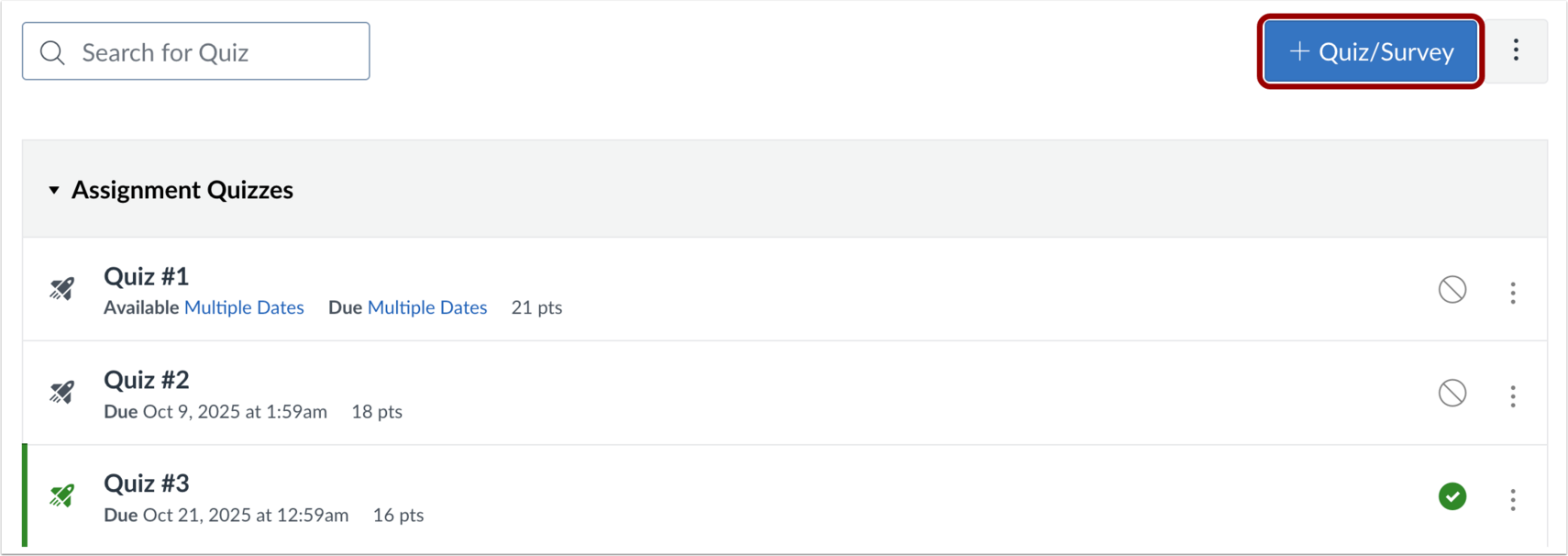
Klik på linket Quizzer i kursusnavigationen.
Bemærk: Du kan også få adgang til quizzer fra siden Opgaver.
Tilføj quiz
Klik på knappen Tilføj quiz/undersøgelse .
Vælg quiz-motor
På skærmen "Vælg en quiz-motor" skal du vælge indstillingen Nye quizzer/undersøgelser [1]. For at gemme dit valg af quiz-motor for dette kursus skal du markere afkrydsningsfeltet "Husk mit valg for dette kursus" [2].
Klik derefter på knappen Send [3].
Bemærk: Du kan til enhver tid nulstille dit valg af quiz-motor fra menuen Quizindstillinger.
Opret undersøgelse
I feltet Opgavenavn [1] skal du indtaste navnet på din undersøgelse. For at vælge undersøgelsestypen skal du klikke på rullemenuen Quiztype [2].
For at skjule elevernes navne fra bedømmere, når de ser spørgeskemaindsendelser i SpeedGrader, skal du klikke på afkrydsningsfeltet "Bevar indsendelser anonyme" [3].
Bemærk: Når anonym indsendelse er aktiveret for en undersøgelse, kan den ikke deaktiveres.
Tilføj point til bedømt undersøgelse
Hvis du valgte Bedømt undersøgelse, skal du indtaste det antal point, som eleverne får for at gennemføre undersøgelsen.
Bemærk: Der gives point for deltagelse i en bedømt undersøgelse; svarene vurderes ikke for nøjagtighed.
Tildel undersøgelse
I området Tildel kan du tildele undersøgelsen til studerende, tilføje forfaldsdatoer og tilføje tilgængelighedsdatoer.
Gem undersøgelse
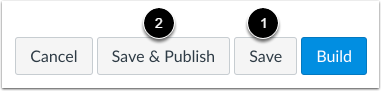
For at gemme dine quizoplysninger skal du klikke på knappen Gem [1]. For at gemme og udgive din quiz skal du klikke på knappen Gem & Udgiv [2].
Hvis du klikker på knappen Gem eller Gem og udgiv, vender du tilbage til den side, hvor du åbnede quizzen.
Åbn byggeside
For at åbne siden Nye quizzer og tilføje spørgsmål og indhold til din quiz skal du klikke på knappen Byg .
Hvis du klikkede på knappen Gem eller Gem og udgiv og vendte tilbage til den side, hvor du åbnede quizzen, kan du klikke på ikonet Indstillinger [1] og derefter klikke på linket Opret [2].
Tilføj indhold
For at tilføje indhold til din undersøgelse skal du klikke på knappen Tilføj .
Vælg indhold
For at indsætte nyt indhold skal du klikke på knappen for undersøgelsesspørgsmålet [1], tilføje stimulusindhold [2] eller tilføje tekstblokindhold [3].
Undersøgelser understøtter følgende spørgsmålstyper:
Bemærk: Når du opretter eller redigerer en undersøgelse, vises felterne Point ikke.
Vis Moderer side
Klik på linket Vis log i aktivitetsloggene under fanen Moderer for at se individuelle resultater.
Vis rapportside
I fanen Rapporter kan du se en oversigt over resultaterne for hvert spørgsmål [1]. For at se individuelle elevsvar skal du klikke på svarlinket [2]. For at downloade en CSV-fil med resultaterne af en undersøgelse skal du klikke på linket Generer CSV [3] og derefter klikke på knappen Eksporter [4].
I anonyme undersøgelser vises deltagernavnene som Studerende efterfulgt af et tal.