00:07: Hvilke muligheder kan jeg angive i en quiz?
00:09: Når du opretter en quiz, har du en række muligheder at vælge imellem inden for en
00:13: klassisk quiz. Når funktionen Deaktiver oprettelse af klassisk quiz er aktiveret
00:18: Hvis indstillingen er aktiveret, kan du ikke oprette nye klassiske quizzer.
00:21: Eksisterende klassiske quizzer kan dog fortsat redigeres,
00:25: importeret og migreret til Nye quizzer. De viste muligheder
00:30: i denne lektion er til klassiske quizzer. Sådan indstiller du indstillingerne for en quiz
00:34: I Nye Quizzer kan du lære, hvordan du administrerer indstillinger for en quiz i Nye Quizzer.
00:39: Når du opretter en ny quiz, bruger Canvas som standard fanen Detaljer.
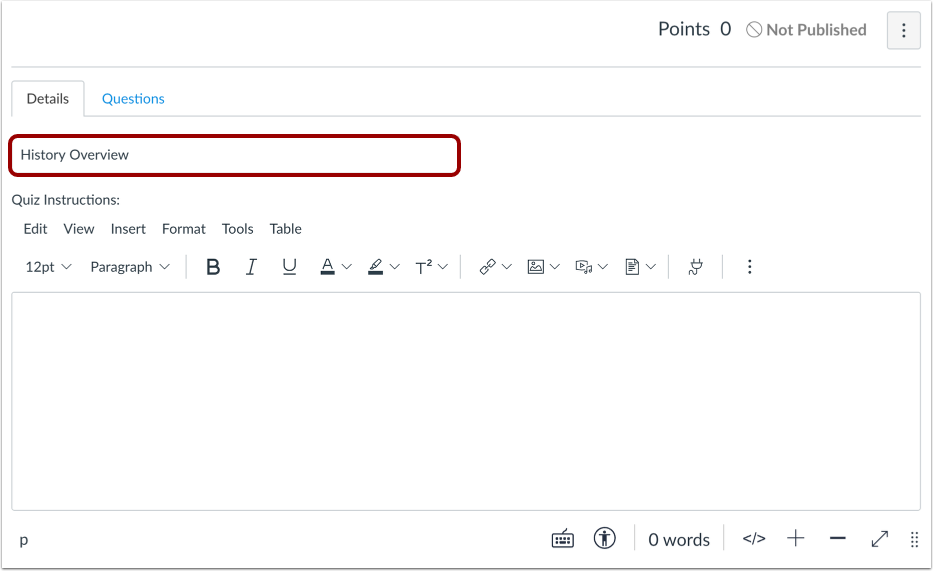
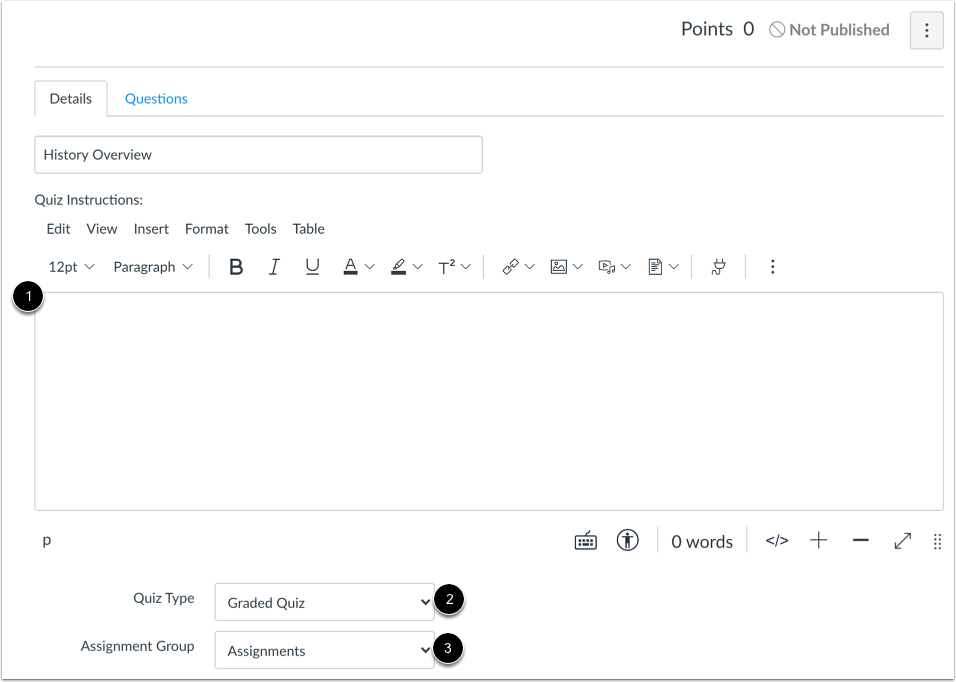
00:43: I feltet "Unavngiven quiz" kan du tilføje et navn til din quiz.
00:47: Tilføj instruktioner ved hjælp af Rich Content Editor.
00:51: Vælg quiztypen fra rullemenuen Quiztype.
00:55: For at kategorisere quizzen i den korrekte opgavegruppe skal du vælge en gruppe fra opgavelisten.
00:59: Gruppe-rullemenu.
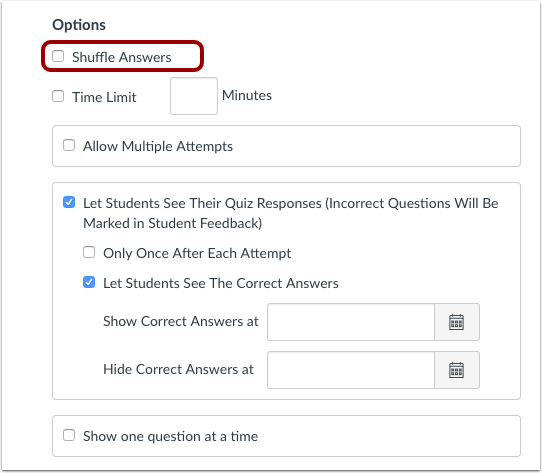
01:02: For at blande eller tilfældige svar skal du klikke på afkrydsningsfeltet Bland svar.
01:06: Du kan også blande spørgsmål ved at oprette en spørgsmålsgruppe.
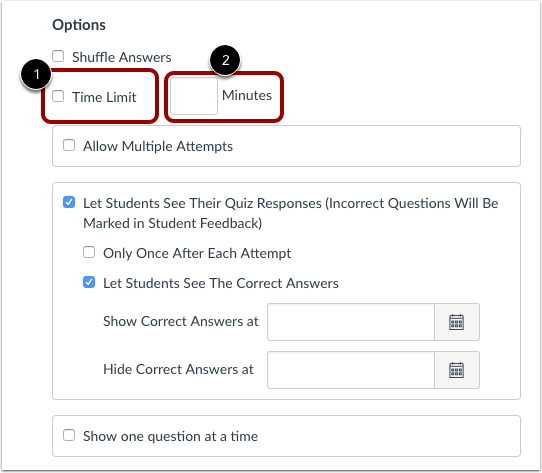
01:10: For at indstille en tidsgrænse skal du klikke på afkrydsningsfeltet tidsgrænse.
01:13: Indtast antallet af minutter. Eleverne skal gennemføre hele quizzen.
01:18: Tidsbegrænsede quizzer. Starter når en studerende starter eksamen, og pauser ikke
01:23: hvis eleven navigerer væk fra quizzen. Hvis der ikke er sat en tidsgrænse, skal eleverne
01:27: har ubegrænset tid til at gennemføre quizzen.
01:29: Hvis en tidsbegrænset quiz automatisk indsendes, efter at en studerende har tabt
01:34: internetforbindelse, tidsstempel for indsendelse og tid til at færdiggøre.
01:38: Quizzen stemmer muligvis ikke overens med den tildelte tidsgrænse og/eller tilgængelighedsdatoerne.
01:43: Hvis en elev mister internetforbindelsen, forlænges lærredet, tiden til 5
01:47: minutter gemt, svaret indtastes inden timeren løber ud.
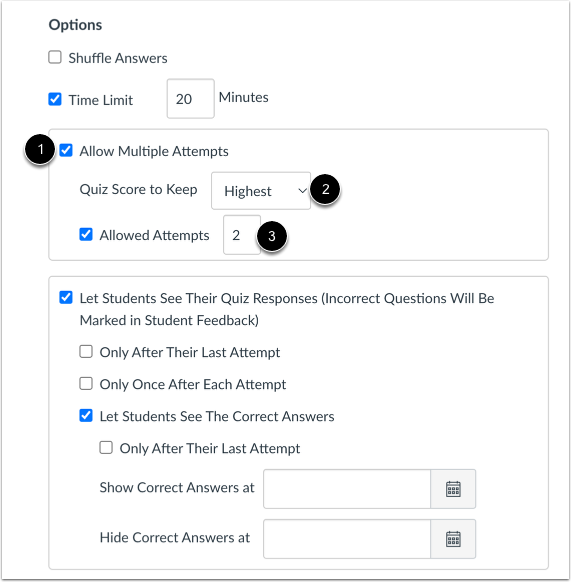
01:52: For at tillade eleverne at tage quizzen mere end én gang, skal du klikke på tillad flere
01:56: afkrydsningsfelt for forsøg. Standardindstilling for lærred
02:00: beholder den højeste score som slutscore for at beholde en anden score.
02:04: Klik på quizresultatet for at beholde rullemenuen.
02:07: Du kan vælge, om du vil beholde den højeste score eller den seneste score
02:11: den gennemsnitlige score for alle forsøg. Som standard
02:15: Eleverne har et ubegrænset antal forsøg, og der vises en streg
02:19: begræns antallet af forsøg, indtast et antal i feltet for tilladte forsøg.
02:24: Som standard kan eleverne se deres svar, al automatisk genereret feedback
02:29: ved quizzen for korrekte eller forkerte svar, og hvilke spørgsmål
02:33: Har de taget fejl? Brug følgende muligheder til at kontrollere synligheden af svar.
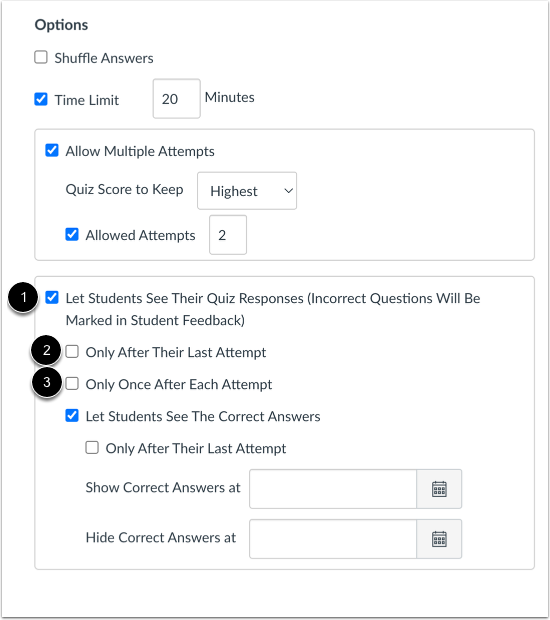
02:38: Lad eleverne se deres quizsvar. Afkrydsningsfeltet giver eleverne mulighed for at se deres quiz.
02:42: Fravælg denne mulighed for at forhindre eleverne i at se deres quiz.
02:46: svar. Først efter deres sidste forsøg tillader eleverne
02:50: for kun at se deres svar efter deres sidste quizforsøg.
02:53: Denne mulighed er kun tilgængelig, hvis du tillader mindst ét forsøg til quizzen.
02:59: Eleverne kan kun se deres svar én gang efter hvert forsøg.
03:03: Umiddelbart efter de har gennemført quizresultaterne, skal begge deres svar medtages
03:07: og de korrekte svar, som eleverne stadig vil se deres quizresultat ved afsendelse
03:11: en quiz. Når denne indstilling er aktiveret på grund af dette, kan denne indstilling
03:15: ikke passende til quizzer. Der kræver manuel bedømmelse, såsom essayspørgsmål,
03:19: hvor eleverne muligvis skal have adgang til quizresultaterne flere gange for at se en
03:23: opdateret quiz-score. Hvis du tillader mere end ét forsøg
03:27: Quizzen og eleverne kan først se svar efter sidste forsøg.
03:31: Vær opmærksom på, at ikke alle elever kan gennemføre alle forsøg og derfor kan
03:35: se aldrig deres quizsvar, for eksempel hvis en elev har tre forsøg
03:40: men opnår den ønskede score i andet forsøg, vil eleven højst sandsynligt ikke
03:44: færdig. Det tredje og sidste forsøg, der betyder deres quizsvar, og
03:48: Korrekte svar vises ikke, fordi det sidste forsøg ikke blev fuldført.
03:52: Tillad disse elever at se deres svar. Du skal manuelt ændre quizindstillingerne
03:57: på et senere tidspunkt.
03:59: Som standard kan eleverne se korrekte svar efter at have gennemført en quiz.
04:03: Den grønne fane "korrekt" vises ved alle korrekte svar.
04:06: Svar gennem hele quizzen. Brug følgende muligheder for at kontrollere korrekt svar.
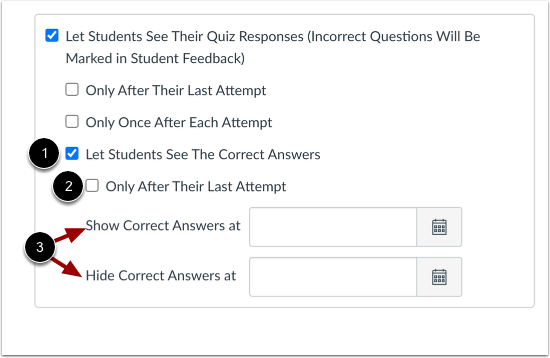
04:10: Synlighed af svar. Lad eleverne se de rigtige svar.
04:14: Lad eleverne se de rigtige svar.
04:17: Efter at have gennemført quizzen, først efter deres sidste forsøg
04:21: tillader eleverne først at se deres korrekte svar efter deres sidste
04:25: quizforsøg. Denne mulighed er kun tilgængelig, hvis du tillader mindst én
04:29: forsøg på quizzen. For at kontrollere hvornår og for
04:33: hvor længe eleverne kan se, det korrekte svar, du kan bruge showet, korrekte svar
04:38: felterne ved og skjul korrekte svar for at vise svarene.
04:42: Umiddelbart efter quizzer, indsendt, forlad Vis og skjul felter, blank,
04:48: For at oprette et datointerval til visning af svarene skal du angive en startdato i visningen.
04:52: felt og en slutdato i Hyde-feltet.
04:55: For altid at vise svar efter en bestemt dato, skal du angive en dato i visningen.
04:59: felt. For at skjule svar efter en bestemt dato,
05:03: Indstil en dato i feltet "Skjul".
05:07: Du kan bruge disse muligheder til at bestemme, hvordan eleverne bevæger sig gennem spørgsmålene.
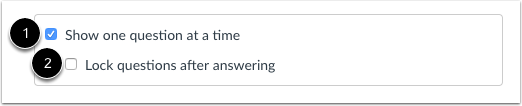
05:10: Hvis du aktiverer Vis ét spørgsmål ad gangen, vil eleverne kun se
05:14: ét spørgsmål før det næste. Og hvis du aktiverer Lås spørgsmål
05:18: efter at have svaret, kan de ikke gå tilbage
05:21: når de har indsendt et svar.
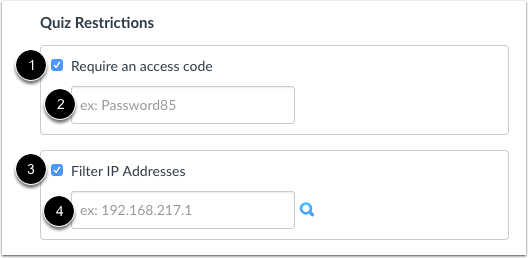
05:23: Som standard kan eleverne tage en quiz hvor som helst fra, men hvis du vil begrænse hvor
05:27: eller hvordan de får adgang til det, kan du bruge et par begrænsningsmuligheder.
05:32: Hvis du har brug for en adgangskode, skal eleverne indtaste denne kode, før de
05:36: Du kan starte quizzen. Du kan indtaste koden i adgangskodefeltet.
05:41: Hvis du filtrerer IP-adresser, kan du sikre dig, at eleverne kun tager quizzen fra kl.
05:45: et specifikt sted, f.eks. et computerlaboratorium.
05:47: Indtast blot den tilladte IP-adresse i IP-adressefeltet.
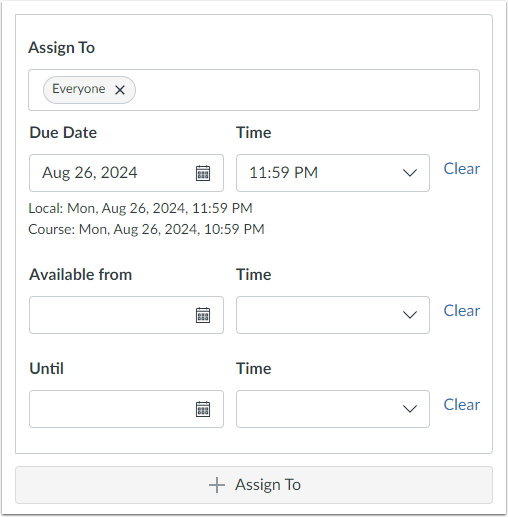
05:52: I feltet "Tildelt til" kan du vælge, hvem du kan tildele quizzerne til
05:56: det til alle i kurset, specifikke studerende eller hele sektioner.
06:00: Du kan også indstille en forfaldsdato og tilgængelighedsdatoer her,
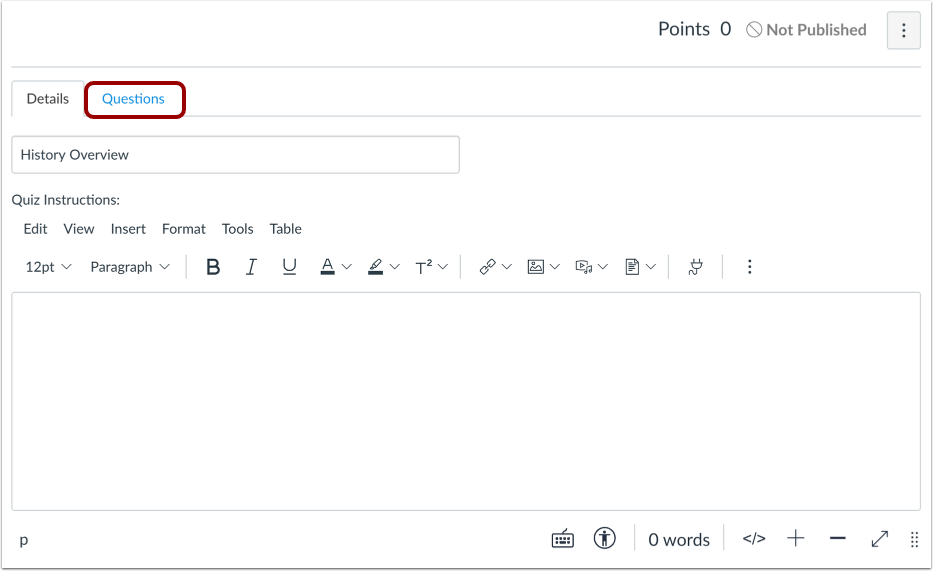
06:05: Når du har konfigureret dine quizindstillinger, skal du vælge fanen Spørgsmål for at begynde at tilføje
06:09: dine quizspørgsmål og tildeling af point. Du kan oprette individuelle spørgsmål,
06:13: træk spørgsmål fra en spørgsmålsbank, grupper spørgsmål sammen, eller
06:18: endda inkludere spørgsmålsbankelementer i en spørgsmålsgruppe.
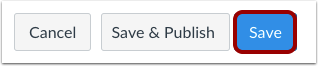
06:22: Klik på Gem for at gemme dine fremskridt i quizzen.
06:25: Hvis din quiz stadig er under udarbejdelse, skal du ikke offentliggøre den endnu. Men når
06:30: Du er klar til, at eleverne kan få adgang til den. Klik på Gem og udgiv for at gøre den tilgængelig.
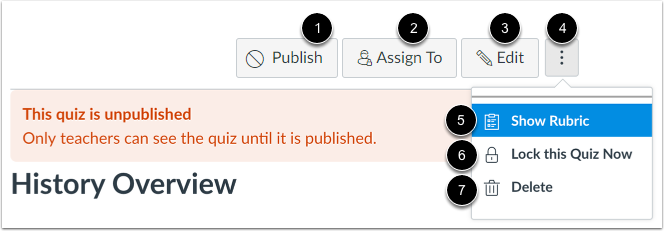
06:35: Når du har gemt din quiz, har du et par muligheder for, hvad du skal gøre nu.
06:40: Klik på Udgiv for at gøre quizzen synlig for eleverne.
06:44: For at kontrollere eller justere, hvem quizzen er tildelt, skal du vælge tildel til
06:49: Hvis du har brug for at foretage ændringer, skal du klikke på rediger.
06:53: Du kan også åbne indstillingsmenuen for at udføre et par flere handlinger.
06:56: Du kan vise en rubrik for at hjælpe med at evaluere svar, f.eks. essays lock
07:00: quizzen, så eleverne kan ikke få adgang til den, selv efter den er blevet offentliggjort eller slettet
07:04: hele quizzen. Og her er en vigtig ting.
07:08: Husk at hvis du ikke ønsker, at eleverne skal se quizzen endnu, skal du bare lade den være upubliceret.
07:12: Kun instruktører kan se ikke-publicerede quizzer.
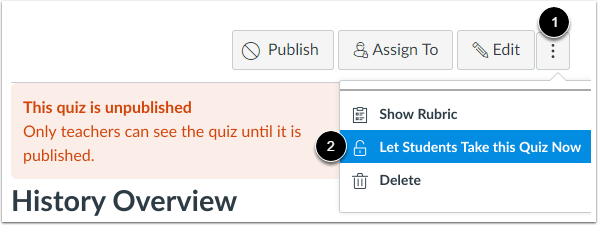
07:16: For at låse en quiz op skal du åbne menuen Indstillinger og vælge Lad elever
07:20: Tag denne quiz nu.
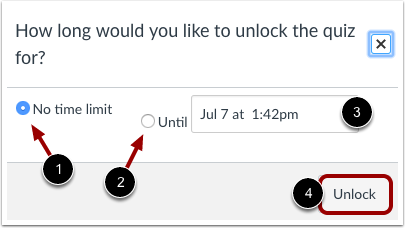
07:22: For at holde en quiz ulåst uden tidsbegrænsning skal du vælge ingen tid
07:26: grænse. Hvis du kun ønsker at være åben indtil en bestemt dato og et bestemt tidspunkt, skal du vælge
07:31: Indtil da skal du bruge kalenderikonet til at vælge, hvornår det
07:35: burde lukke. Når du er færdig, klik på lås op.
07:39: Når du har udgivet en quiz, bliver der et par flere muligheder tilgængelige.
07:44: I menuen Indstillinger kan du se et eksempel på quizzen, tjekke resultaterne for at se
07:48: Hvem har taget den, og hvem har ikke taget den, og besked til eleverne baseret på deres quiz
07:52: aktivitet. Fra sidebjælken kan du se quizstatistikker,
07:56: Moderer quizzen for at give eleverne ekstra tid eller forsøg, og
08:00: bedøm det i SpeedGrader. Du kan også vælge at skjule karakterer
08:04: fra studerende, der bruger politikker for opslag i karakterbogen.
08:08: Denne guide viste dig, hvilke muligheder du kan angive i en klassisk quiz.