Du kan vedhæfte en fil til en meddelelse, som brugerne kan downloade.
Åbne meddelelser
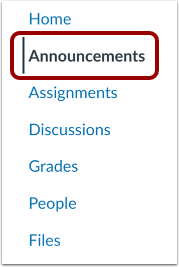
Klik på linket Meddelelser i kursusnavigationen.
Tilføj meddelelse
Klik på knappen Tilføj meddelelse .
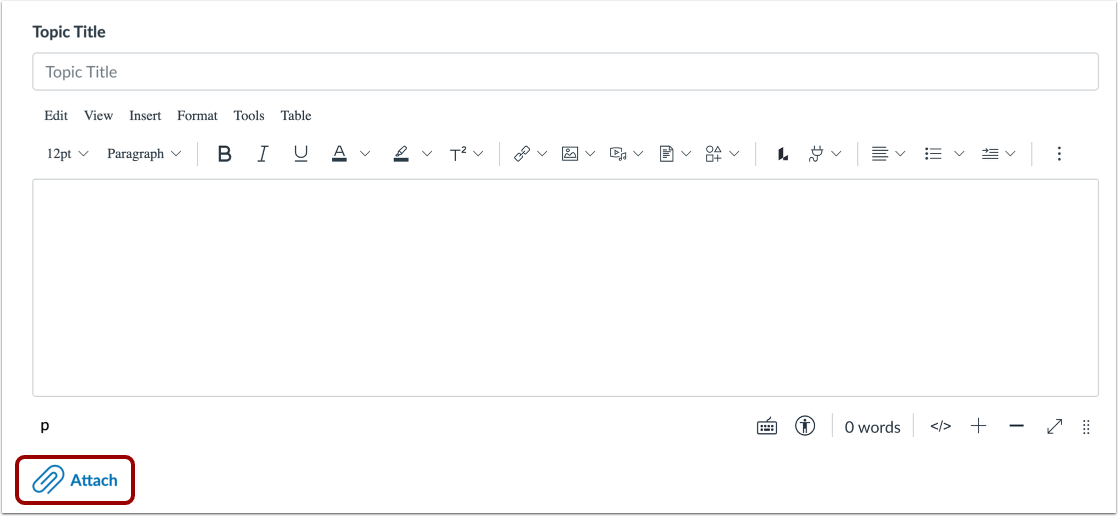
Vedhæft fil
Klik på linket Vedhæft .
Bemærk: Du kan kun vedhæfte én fil, når du klikker på linket Vedhæft .
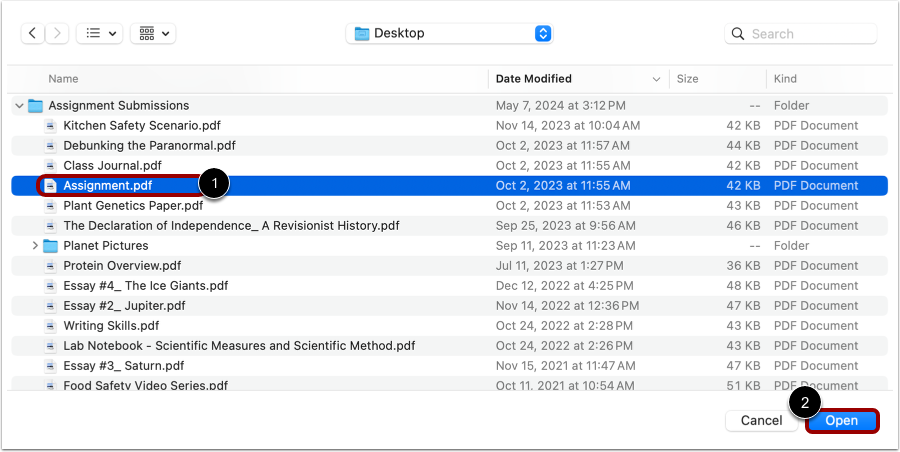
Søg efter fil
Vælg den fil, du vil vedhæfte [1]. For at vedhæfte filen til annonceringen skal du klikke på knappen Åbn [2].
Angiv brugsrettigheder for vedhæftede filer
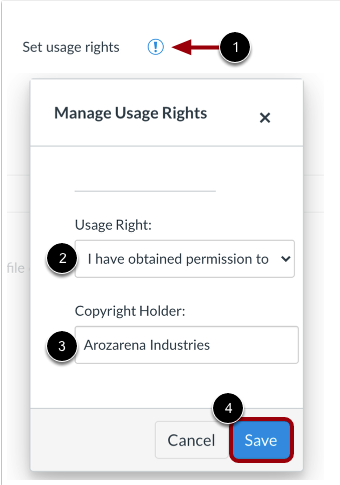
Hvis din institution kræver det, skal du vælge indstillinger for brugsrettigheder til din vedhæftede fil. For at administrere indstillinger for brugsrettigheder skal du klikke på ikonet Angiv brugsrettigheder [1].
I rullemenuen Brugsret [2] skal du vælge en af fem brugsrettigheder. Hvis du er underviser og ikke er sikker på, hvilken brugsret der gælder for din fil, bedes du kontakte din institutionsadministrator for at få vejledning:
- Jeg har ophavsretten (originalt indhold skabt af dig)
- Jeg har fået tilladelse til at bruge filen (autoriseret tilladelse fra forfatteren)
- Materialet er i det offentlige domæne (eksplicit tildelt det offentlige domæne, kan ikke være ophavsretligt beskyttet eller er ikke længere beskyttet af ophavsret)
- Materialet er underlagt en undtagelse - f.eks. fair use, retten til at citere eller andre bestemmelser i henhold til gældende ophavsretslovgivning (uddrag eller resumé brugt til kommentarer, nyhedsrapportering, forskning eller analyse i uddannelsessektoren)
- Materialet er licenseret under Creative Commons ; denne mulighed kræver også opsætning af en specifik Creative Commons-licens
Hvis det er kendt, skal du indtaste oplysninger om ophavsretsindehaveren i feltet Ophavsretsindehaver [3].
For at gemme dine indstillinger for brugsrettigheder skal du klikke på knappen Gem [4]. Du kan redigere indstillinger for brugsrettigheder ved at klikke på ikonet Angiv brugsrettigheder.
Udgiv meddelelse
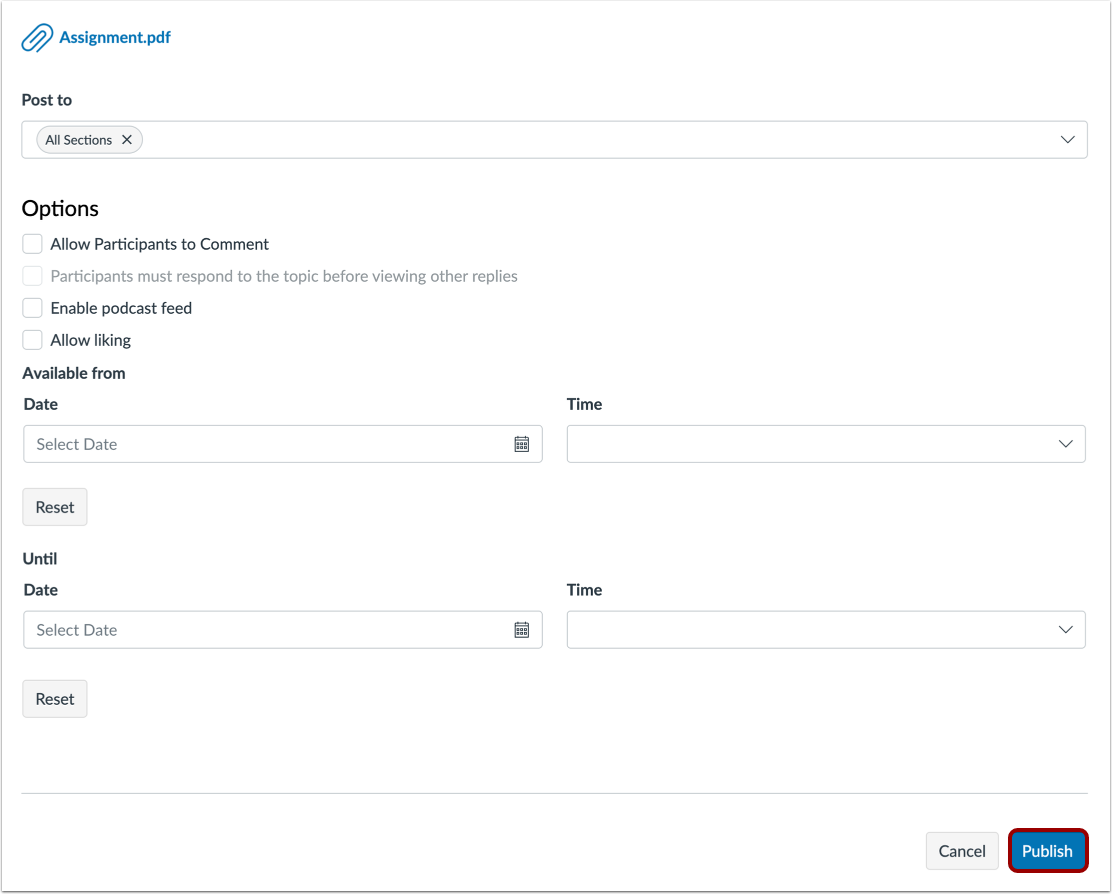
Klik på knappen Udgiv .
Se meddelelse
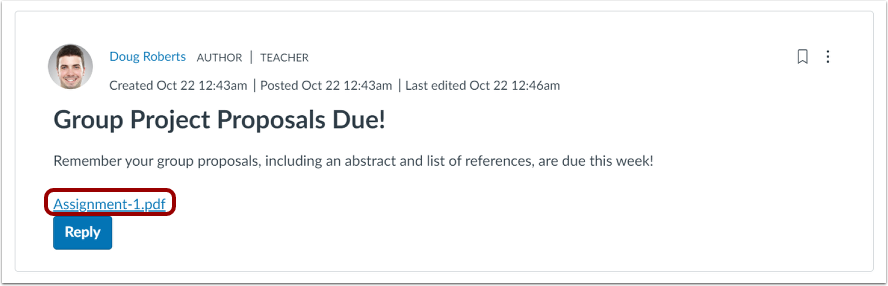
Se vedhæftet fil i annonceringen.
Vedhæft flere filer
For at vedhæfte eller uploade flere filer skal du klikke på knappen Indsæt [1]. Hold musen over undermenuen Dokument [2], og klik på knappen Upload dokument [3].
Bemærk: Vælg undermenuen Billede for at uploade et billede, og vælg undermenuen Medier for at uploade videoer og andre optagelser.
Vælg og upload den fil [1], du vil integrere, vælg brugsrettighederne fra rullemenuen Brugsrettigheder [2], og indtast ophavsretten i feltet Ophavsretsindehaver [3], hvis det er nødvendigt. Klik på knappen Send [4] for at anvende dine ændringer.
Se den integrerede fil [1] i indholdsfeltet.
For at redigere den integrerede fil skal du klikke på linket til dokumentnavnet [1] og derefter klikke på knappen Linkindstillinger [2].
For at ændre navnet på den integrerede fil skal du redigere teksten i tekstfeltet [3].
For at opdatere linket skal du redigere linkfeltet [4].
For at ændre forhåndsvisningsindstillingerne skal du vælge indstillinger i afsnittet Visningsindstillinger [5].
Klik på knappen Udført [6] for at anvende dine ændringer.
Vis filer
Se de indlejrede vedhæftede filer i annonceringen.