Du kan tilføje en rubrik til en opgave for at hjælpe eleverne med at forstå forventningerne til opgaven, og hvordan du har til hensigt at bedømme deres afleveringer. I nogle tilfælde kan du tilføje en rubrik til en opgave specifikt for at afstemme resultaterne i rubrikken. Ud over opgaver kan du også tilføje rubrikker til bedømte diskussioner og quizzer.
Du kan enten vælge en eksisterende rubrik fra et af dine kurser eller oprette en ny .
Noter:
- Når du tilføjer en rubrik til en modereret opgave, vises eventuelle tilknyttede resultatresultater først i karakterbogen for læringsbeherskelse, når de endelige karakterer er offentliggjort.
- Du kan ikke redigere en rubrik, efter den er blevet føjet til mere end én opgave i et kursus.
- Forhåndsvisningen af funktionen Opgaveforbedringer skal være aktiveret, for at eleverne kan se den opdaterede rubrikgrænseflade.
- Hvis det er aktiveret på din institution, kan du også tilføje en rubrik ved hjælp af IgniteAI Generator for Rubrics .
- Denne lektion beskriver rubrikker ved hjælp af funktionen Udvidede rubrikker. Hvis trinnene i denne lektion ikke stemmer overens med det, der vises på din konto, kan du tilføje en rubrik til en opgave i den klassiske rubrikgrænseflade .
- Denne lektion beskriver rubrikker ved hjælp af funktionen Udvidede rubrikker. Hvis de viste trin afviger fra det, du ser på din konto, kan du se vejledningen til at tilføje en rubrik til en opgave i den klassiske rubrikgrænseflade .
Se videotransskriptet
00:05: Hvordan tilføjer jeg en rubrik til en opgave ved hjælp af forbedrede rubrikker?
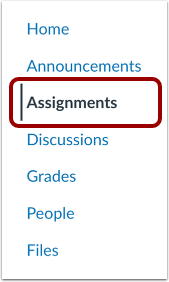
00:09: Klik på linket Opgaver i Kursusnavigationen.
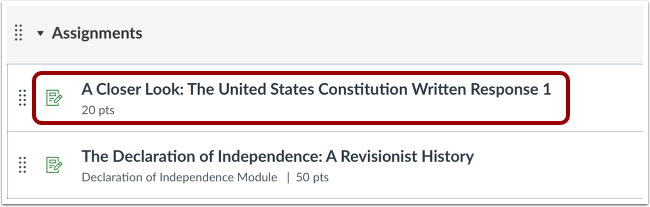
00:13: Klik på opgavens navn.
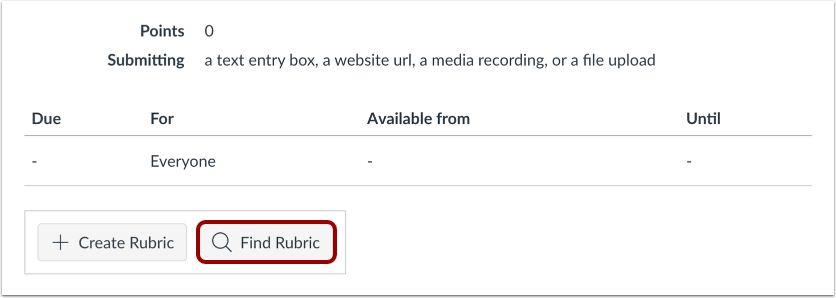
00:16: For at finde en eksisterende rubrik skal du klikke på knappen Find rubrik.
00:20: Du kan få adgang til rubrikker fra tidligere opgaver og fra andre kurser, hvor du har en instruktørrolle.
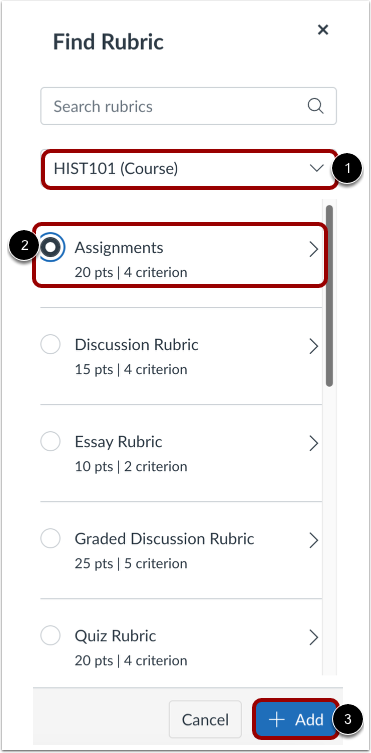
00:27: Vælg et kursus eller en konto i rullemenuen. Find og klik på navnet på en rubrik. Du kan se kriterierne og pointene i hver rubrik.
00:36: For at vælge en rubrik til opgaven skal du klikke på knappen Tilføj.
00:40: Klik på ikonet Rediger for at redigere en ubrugt rubrik eller vælge rubrikindstillinger.
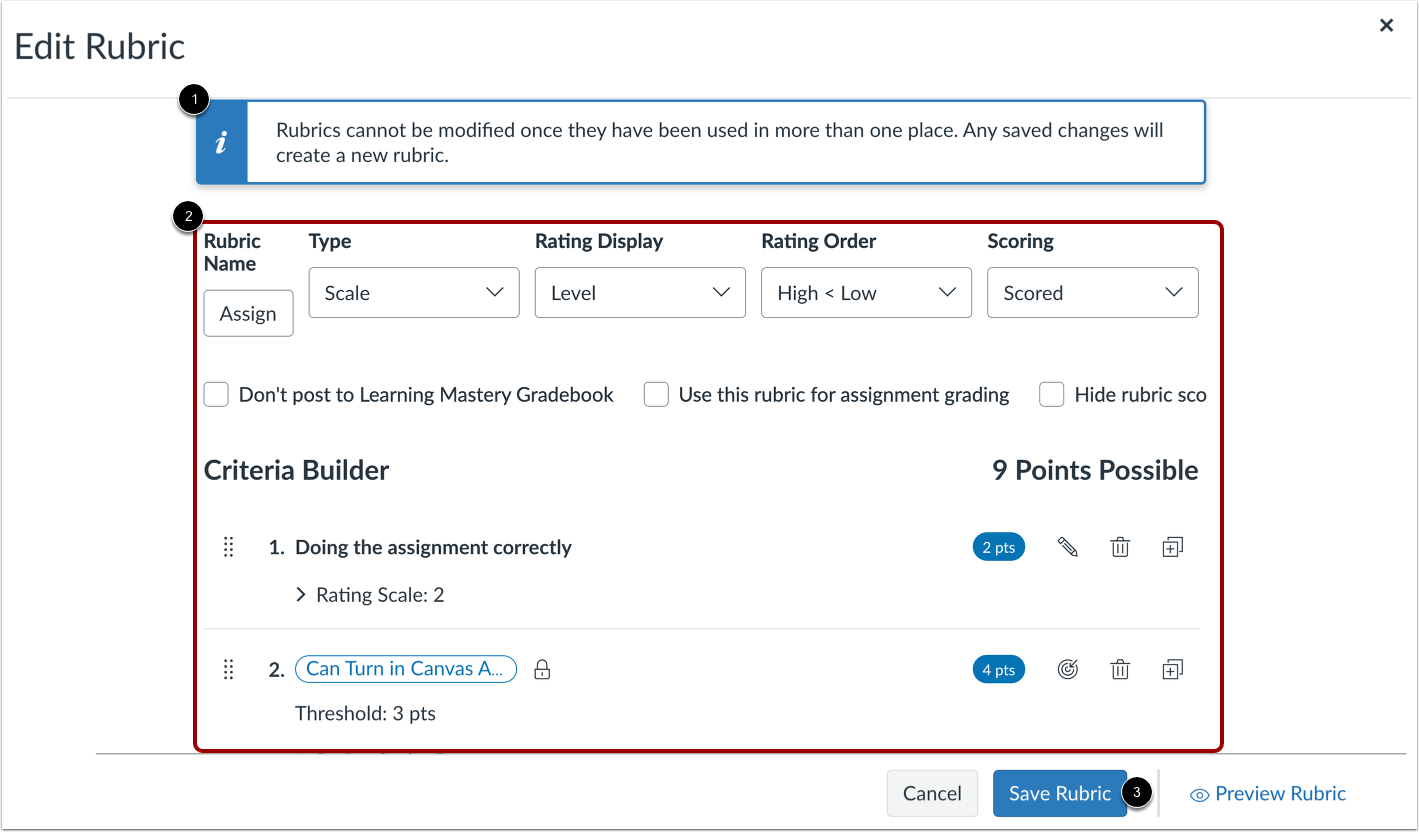
00:46: Når du redigerer en rubrik, der har været brugt i mere end én opgave (opgave, bedømt diskussion eller quiz), vises en advarselsmeddelelse. Denne meddelelse betyder, at du ikke kan redigere rubrikken direkte, men du kan oprette en kopi.
01:01: Rediger rubrikoplysningerne, og klik derefter på knappen Gem rubrik.
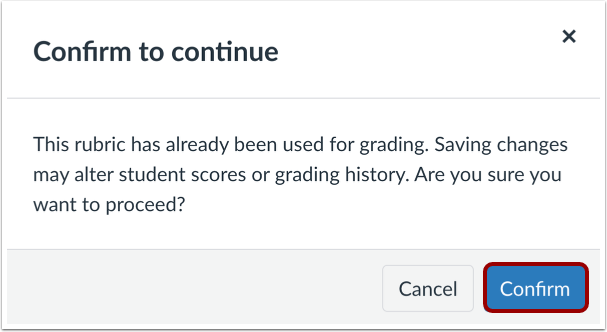
01:05: Klik på knappen Bekræft i vinduet Bekræft for at fortsætte.
01:10: Den redigerede version erstatter automatisk den forrige rubrik i opgaven.
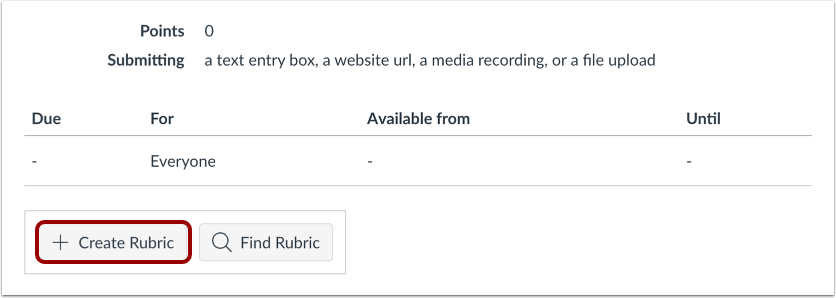
01:15: Hvis du ikke kan finde en eksisterende rubrik at bruge til opgaven, kan du oprette en ny rubrik. Nye rubrikker gemmes i dit kursus til senere brug.
01:24: Når du har tilføjet en rubrik, kan du vælge flere muligheder for rubrikken.
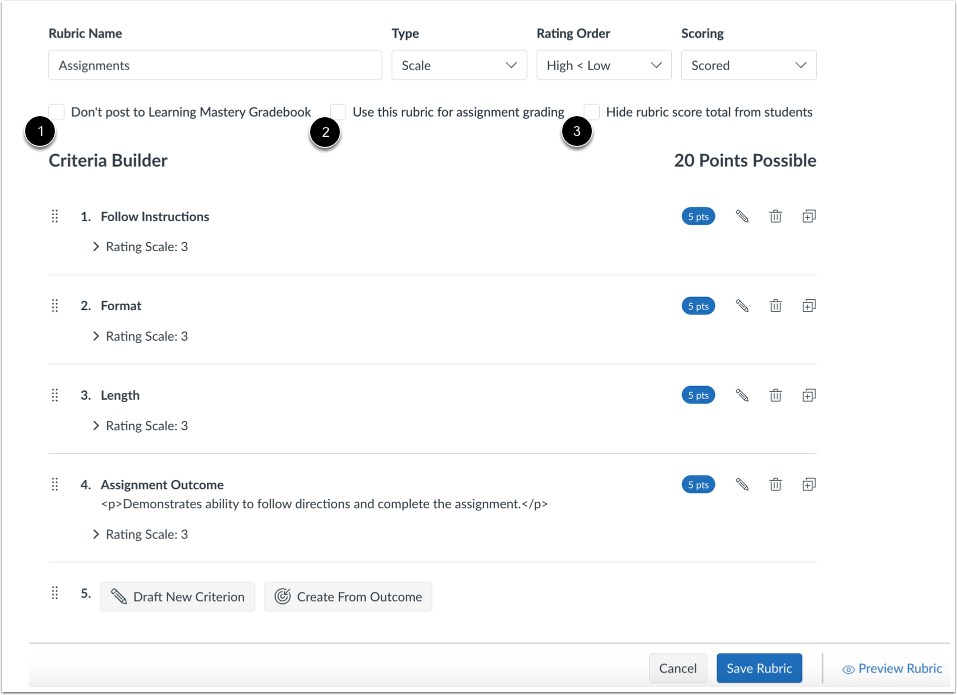
01:29: Hvis karakterbogen for Læringsmestring er aktiveret, men du ikke ønsker, at resultaterne skal offentliggøres i karakterbogen, skal du markere afkrydsningsfeltet Send ikke til karakterbogen for Læringsmestring. Når denne indstilling er valgt, kan eleverne stadig se rubrikker og resultater på siderne med karakterer og afleveringsdetaljer, men resultaterne vil ikke blive offentliggjort i karakterbogen for Læringsmestring.
01:52: For at bruge rubrikken til bedømmelse i SpeedGrader skal du klikke på afkrydsningsfeltet Brug denne rubrik til opgavebedømmelse.
01:58: For at skjule den samlede rubrikscore for eleverne skal du klikke på afkrydsningsfeltet Skjul rubrikscore i alt for eleverne. Eleverne kan stadig se pointværdierne for hvert kriterium, men den samlede score vises ikke nederst i rubrikken. Denne mulighed er kun tilgængelig, hvis rubrikken ikke bruges til karaktergivning.
02:16: Klik på knappen Gem rubrik.
02:18: Hvis du vælger at bruge rubrikken til bedømmelse, sammenligner Canvas rubrikkens score og opgavepointene.
02:25: Hvis antallet af point i rubrikken er forskelligt fra antallet af point i opgaven, genererer Canvas en advarselsmeddelelse, der giver besked om, at pointværdierne ikke er ens.
02:35: For at opdatere antallet af point i opgaven skal du klikke på knappen Skift. Ellers skal du klikke på knappen Forlad anderledes.
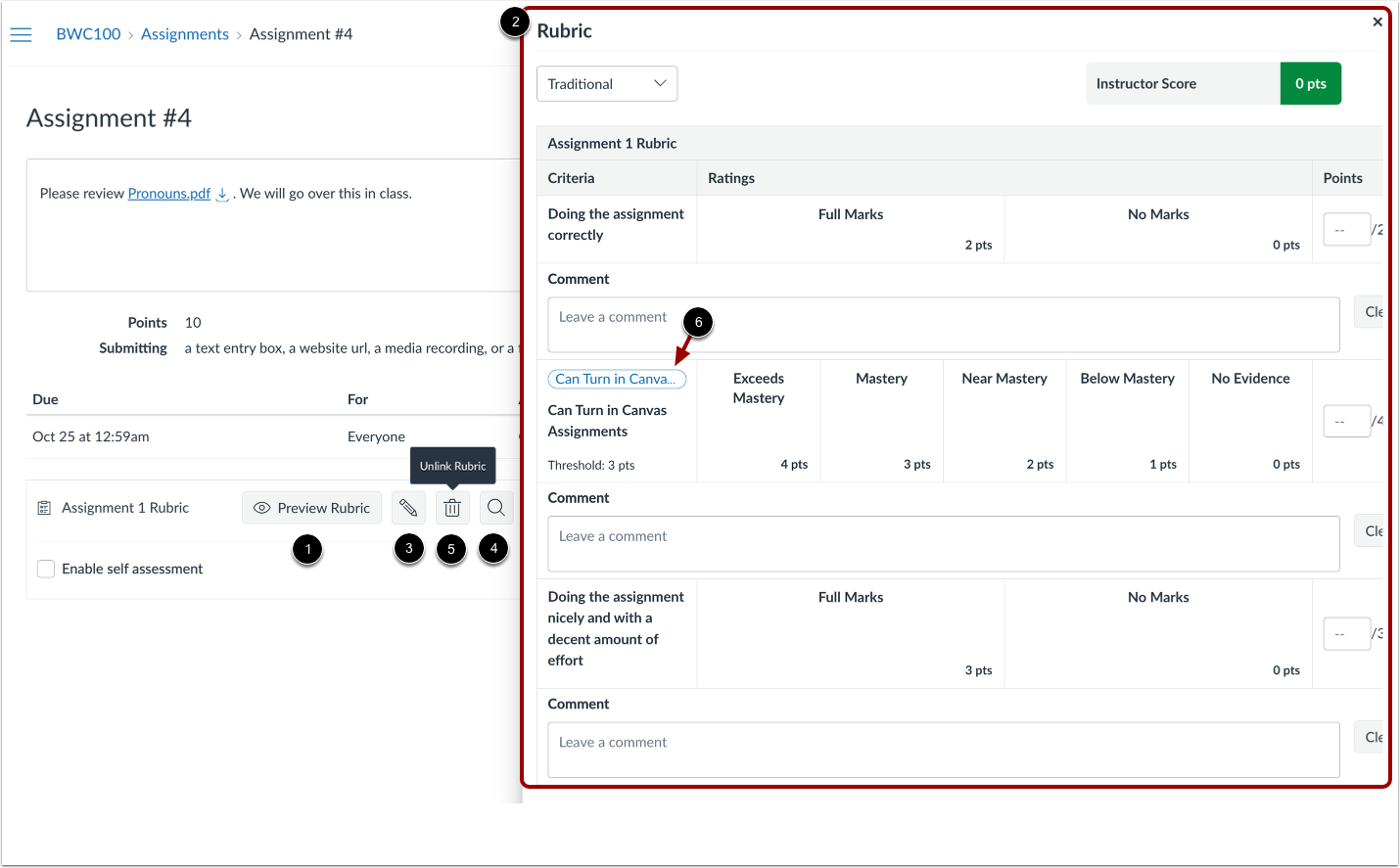
02:43: For at se rubrikken for opgaven skal du klikke på knappen Forhåndsvisning af rubrik.
02:47: Rubrikbakken vises.
02:50: For at redigere rubrikken skal du klikke på ikonet Rediger. For at erstatte rubrikken med en eksisterende rubrik skal du klikke på ikonet Søg.
02:59: For at slette rubrikken fra opgaven skal du klikke på papirkurvsikonet. Hvis rubrikken blev oprettet fra opgaven og ikke er knyttet til andet kursusindhold, fjernes rubrikken fra kurset, når den slettes. Når en rubrik er knyttet til flere opgaver, viser popover-teksten Fjern tilknytning til rubrik. Når den kun er knyttet til den aktuelle opgave, viser teksten Slet rubrik.
03:24: Hvis rubrikken indeholder et resultat, kan du se dets detaljer i en pop op-boks ved at klikke på resultatlinket.
03:30: Denne vejledning dækkede, hvordan man tilføjer en rubrik til en opgave ved hjælp af forbedrede rubrikker.
Åbne opgaver
Klik på linket Opgaver i Kursusnavigation.
Åben opgave
Klik på opgavens navn.
Find rubrik
For at finde en eksisterende rubrik skal du klikke på knappen Find rubrik .
Vælg rubrik
Du kan få adgang til rubrikker fra tidligere opgaver og fra andre kurser, hvor du har en instruktørrolle.
Vælg et kursus eller en konto fra rullemenuen [1]. Find og klik på navnet på en rubrik [2]. Du kan se kriterierne og pointene i hver rubrik. For at vælge en rubrik til opgaven skal du klikke på knappen Tilføj [3].
Rediger rubrik
For at redigere en ubrugt rubrik eller for at vælge rubrikindstillinger skal du klikke på ikonet Rediger .
Bemærk: Når du redigerer en rubrik, kan du fjerne tilknyttede resultatkriterier. Du kan dog kun redigere resultatkriterier fra siden Resultat.
Kopiér rubrik
Når du redigerer en rubrik, der har været brugt i mere end én opgave (opgave, bedømt diskussion eller quiz), vises en advarselsmeddelelse [1]. Denne meddelelse betyder, at du ikke kan redigere rubrikken direkte, men du kan oprette en kopi.
Rediger rubrikoplysningerne [2], og klik derefter på knappen Gem rubrik [3].
I vinduet Bekræft for at fortsætte skal du klikke på knappen Bekræft .
Den redigerede version erstatter automatisk den forrige rubrik i opgaven.
Noter:
- En rubrik, der er knyttet til flere opgaver, kopieres ikke, hvis den eneste ændring er at bruge rubrikken til opgavebedømmelse.
- Hvis du bruger rubrikken til bedømmelse, opdateres rubrikken for alle elever i SpeedGrader. Du kan gennemgå elevafleveringer, der muligvis allerede er blevet bedømt med den oprindelige rubrik, igen.
- Den kopierede rubrik gemmes også i kursets rubrikliste til senere brug.
Opret ny rubrik
Hvis du ikke kan finde en eksisterende rubrik at bruge til opgaven, kan du oprette en ny rubrik . Nye rubrikker gemmes i dit kursus til senere brug.
Vælg rubrikindstillinger
Når du har tilføjet en rubrik, kan du vælge flere muligheder for rubrikken.
Hvis Learning Mastery-karakterbogen er aktiveret, men du ikke ønsker, at resultatresultaterne skal offentliggøres i Learning Mastery-karakterbogen, skal du markere afkrydsningsfeltet Send ikke til Learning Mastery-karakterbogen [1]. Når denne mulighed er valgt, kan eleverne stadig se rubrikker og resultatresultater på siderne med karakterer og afleveringsdetaljer, men resultaterne vil ikke blive offentliggjort i Learning Mastery-karakterbogen.
For at bruge rubrikken til bedømmelse i SpeedGrader skal du klikke på afkrydsningsfeltet Brug denne rubrik til opgavebedømmelse [2].
For at skjule den samlede rubrikscore fra eleverne skal du klikke på afkrydsningsfeltet Skjul rubrikscore i alt fra eleverne [3]. Eleverne kan stadig se pointværdierne for hvert kriterium, men den samlede score vises ikke nederst i rubrikken. Denne mulighed er kun tilgængelig, hvis rubrikken ikke bruges til karaktergivning.
Gem rubrik
Klik på knappen Gem rubrik .
Juster point
Hvis du vælger at bruge rubrikken til bedømmelse, sammenligner Canvas rubrikkens score og opgavepointene.
Hvis antallet af point i rubrikken er forskelligt fra antallet af point i opgaven, genererer Canvas en advarselsmeddelelse, der giver besked om, at pointværdierne ikke er ens.
For at opdatere antallet af point i opgaven skal du klikke på knappen Skift [1]. Ellers skal du klikke på knappen Forlad forskellig [2].
Se rubrik
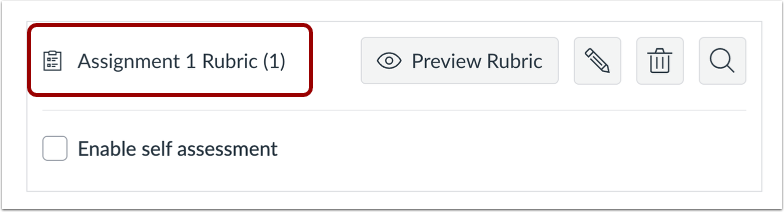
For at se rubrikken for opgaven skal du klikke på knappen Forhåndsvisning af rubrik [1]. Rubrikbakken vises [2].
For at redigere rubrikken skal du klikke på ikonet Rediger [3]. For at erstatte rubrikken med en eksisterende rubrik skal du klikke på ikonet Søg [4].
For at slette rubrikken fra opgaven skal du klikke på papirkurvsikonet [5]. Hvis rubrikken blev oprettet fra opgaven og ikke er knyttet til andet kursusindhold, fjernes rubrikken fra kurset, når den slettes. Når en rubrik er knyttet til flere opgaver, viser popover-teksten Fjern tilknytning til rubrik. Når den kun er knyttet til den aktuelle opgave, viser teksten Slet rubrik.
Hvis rubrikken indeholder et resultat, kan du se dets detaljer i en pop op-boks ved at klikke på resultatlinket [6].