Selvtilmeldingsgrupper giver brugerne mulighed for at vælge den gruppe, de ønsker at være en del af en gruppe. Du kan også begrænse antallet af medlemmer, der kan tilmelde sig hver gruppe.
Noter:
Se videotransskriptet
00:07: Hvordan opretter jeg selvtilmeldingsgrupper i et gruppesæt?
00:10: Klik på linket Personer i Kursusnavigation.
00:14: Klik på knappen Tilføj gruppesæt.
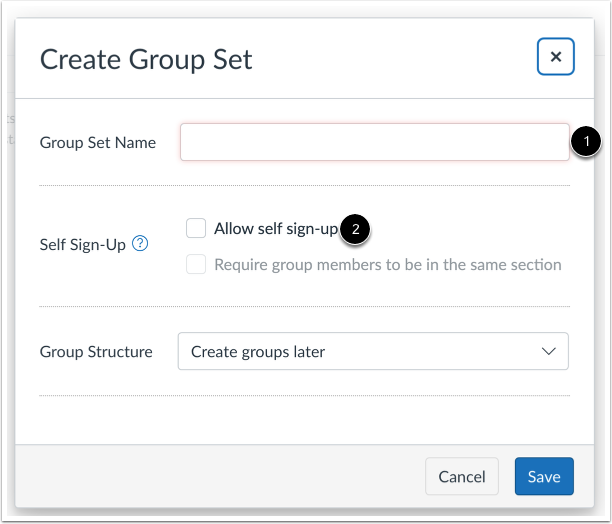
00:17: Opret et navn til gruppesættet i tekstfeltet for gruppesættets navn, klik på
00:21: afkrydsningsfelt tillad selvtilmelding.
00:24: Hvis du vil kræve, at gruppemedlemmer skal være i samme sektion, skal du klikke på den ønskede
00:29: afkrydsningsfelt for at gruppemedlemmer skal være i samme sektion.
00:31: Når de ønskede gruppemedlemmer skal være i samme sektion, afkrydsningsfelt er markeret
00:36: valgt. Et værktøjstip viser meddelelsen.
00:38: Studerende, der er tilmeldt flere sektioner, vil blive placeret i en gruppe
00:42: alene.
00:44: Ud for gruppestrukturen, overskrift og enter.
00:47: Antallet af grupper, du vil oprette. Du kan oprette flere grupper på
00:51: et senere tidspunkt. Om nødvendigt kan du også bruge pilene i tallet
00:55: Feltet for at øge eller mindske tallet, klik på knappen Gem.
01:00: Klik på knappen Gem.
01:02: Se dine nye grupper i dit gruppesæt. Bekræft din selvtilmeldingsgruppe
01:07: under gruppetitlen og gruppeindstillingerne.
01:10: For at administrere en gruppe skal du klikke på menuen Indstillinger for gruppen. For at redigere navnet på
01:14: gruppe, klik på linket Rediger.
01:17: For at slette gruppen skal du klikke på linket Slet.
01:20: Denne vejledning dækkede, hvordan man opretter selvtilmeldingsgrupper i et gruppesæt
Åbne mennesker
Klik på linket Personer i Kursusnavigation.
Tilføj gruppesæt
Klik på knappen Tilføj gruppesæt .
Tillad selvtilmelding
Opret et navn til gruppesættet i tekstfeltet Navn på gruppesæt [1]. Klik på afkrydsningsfeltet Tillad selvtilmelding [2].
Gem gruppesæt
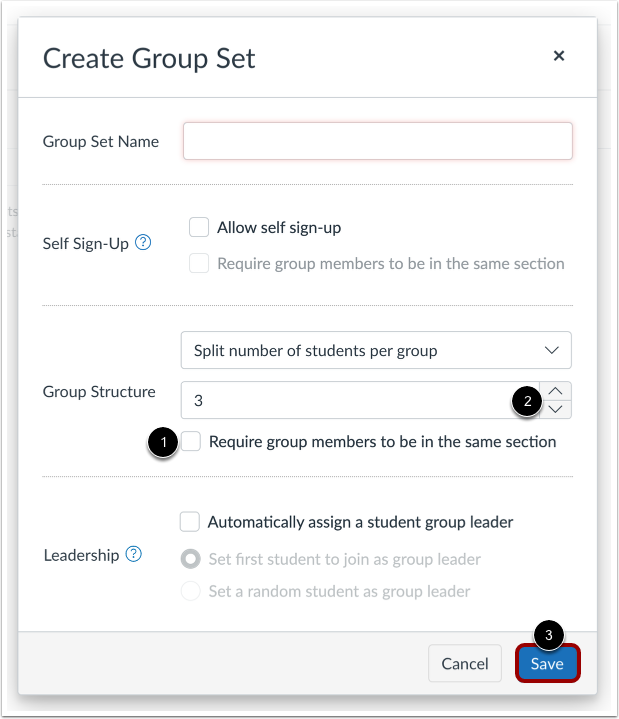
Hvis du vil kræve, at gruppemedlemmer skal være i samme sektion, skal du klikke på afkrydsningsfeltet Kræv, at gruppemedlemmer skal være i samme sektion [1]. Når afkrydsningsfeltet Kræv, at gruppemedlemmer skal være i samme sektion er markeret, viser et værktøjstip meddelelsen: Studerende, der er tilmeldt flere sektioner, vil blive placeret i en gruppe for sig selv.
I feltet Gruppestruktur skal du indtaste antallet af grupper, der skal oprettes [2]. Du kan også bruge pil op og pil ned til at øge eller mindske antallet af grupper. Disse grupper oprettes på forhånd, så studerende kan deltage.
For at kontrollere, hvor mange elever der kan deltage i hver gruppe (f.eks. 24 elever), skal du indstille en grænse for antallet af tilladte medlemmer pr. gruppe. Om nødvendigt kan du oprette yderligere grupper senere. Klik på knappen Gem [3].
Bemærk : Grupper navngives automatisk baseret på gruppesættets navn.
Se grupper
Se dine nye grupper i dit gruppesæt [1]. Bekræft din selvtilmeldingsgruppe under gruppetitlen og gruppeindstillingerne [2].
Administrer gruppe
For at administrere en gruppe skal du klikke på gruppens menu Indstillinger [1]. For at redigere gruppens navn skal du klikke på linket Rediger [2]. For at slette gruppen skal du klikke på linket Slet [3].
For at se de studerendes oplevelse med at deltage i grupper, se Studievejledningen: Hvordan deltager jeg i en gruppe som studerende?