Denne lektion gælder for brugere på institutioner, der har aktiveret Canvas til Elementary-brugergrænsefladen.
Hvis din institution bruger Canvas-funktionen til elementærundervisning, er hjemmeundervisningen det første, du ser, når du logger ind på Canvas. Hjemmeundervisningen hjælper dig med at se, hvad der sker i alle dine aktuelle fag.
Du kan til enhver tid vende tilbage til dit hjemmelokale ved at klikke på linket Hjem i den globale navigation.
Bemærk: Når Canvas til Elementary er aktiveret, kan administratorer vælge, hvilken skrifttype der bruges.
00:07: Hvordan bruger jeg som underviser mit hjemmeklasseværelse i Canvas til grundskolen?
00:11: Klik på linket Hjem i Global Navigation.
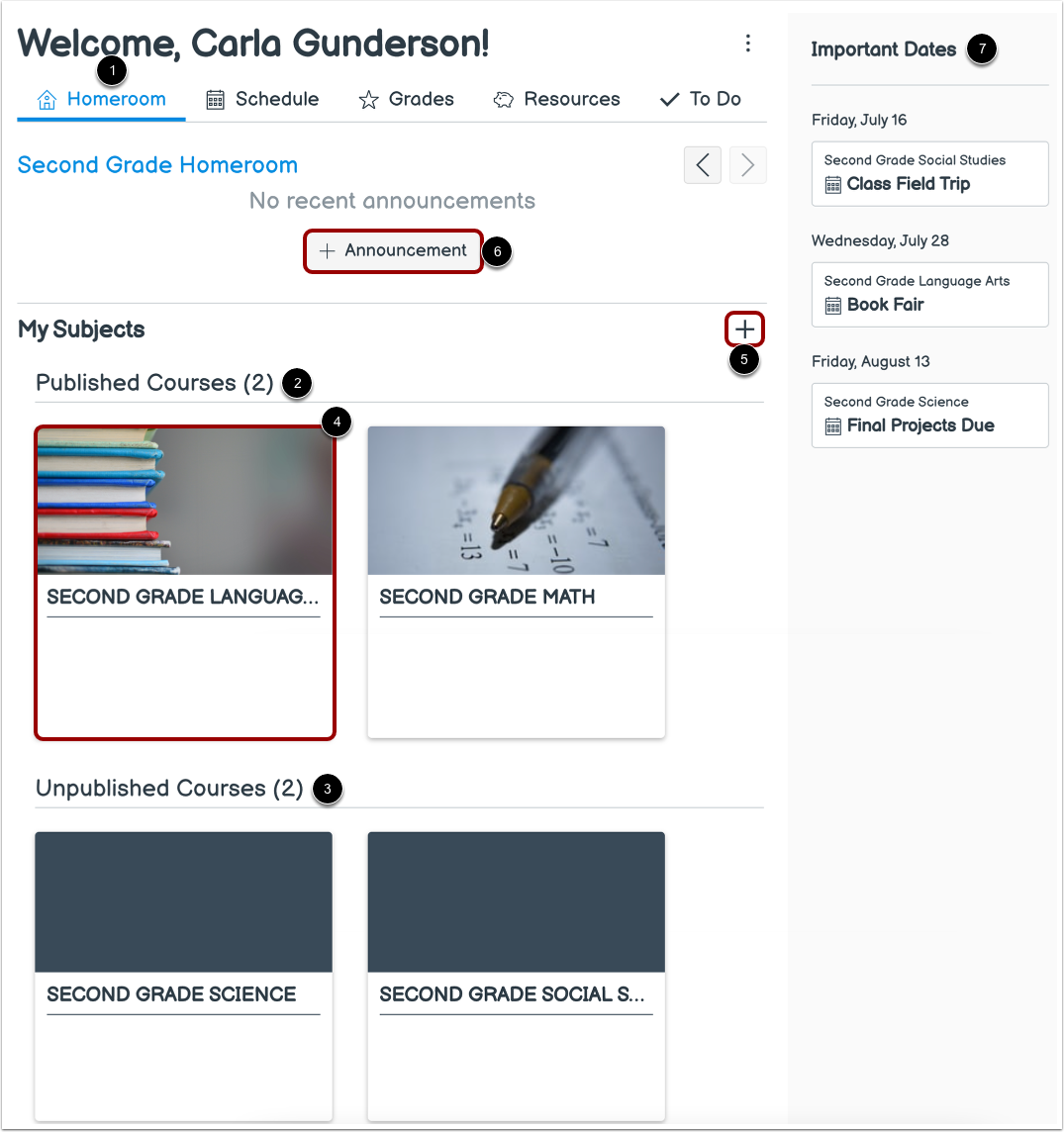
00:15: Hjemmeklassen er din landingsside i Canvas. I fanen Hjemmeklasse kan du se dine udgivne kurser.
00:22: Eventuelle ikke-offentliggjorte kursusemner vises nederst.
00:26: For at åbne et kursusemne skal du klikke på emnets navn.
00:30: For at tilføje et nyt emne skal du klikke på ikonet Start et nyt emne.
00:35: For at oprette en annoncering til klasseværelset skal du klikke på knappen Tilføj annoncering.
00:40: I sidebjælken kan du se opgaver, bedømte diskussioner, quizzer og kalenderbegivenheder, der er markeret med en vigtig dato.
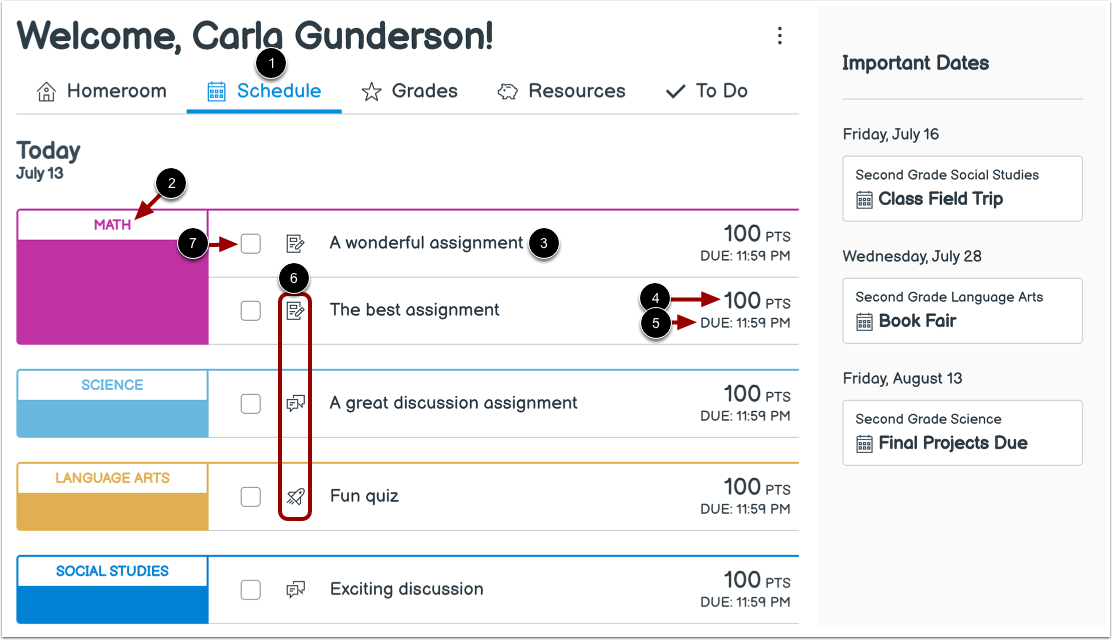
00:48: I fanen Skema kan du se et eksempel på, hvordan skemaelementer vises for elever.
00:54: Hvert element viser emnenavn, elementnavn, antal point (hvis der er tildelt point) og forfaldsdato.
01:02: Hvert element viser også et ikon til at skelne mellem forskellige opgavetyper og andre elementer i tidsplanen.
01:09: Når en onlineopgave afleveres, markeres den automatisk som fuldført. Studerende kan manuelt markere ikke-afleverede opgaver som fuldførte ved at klikke på opgavens afkrydsningsfelt.
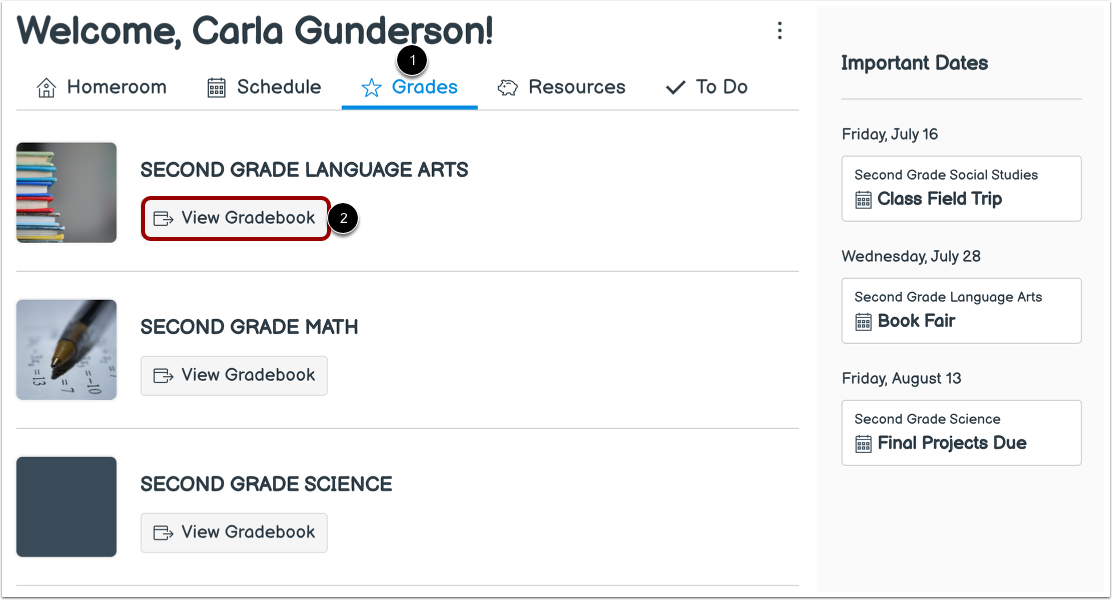
01:21: I fanen Karakterer kan du åbne karakterbogen for et bestemt fag ved at klikke på knappen Vis karakterbog for faget.
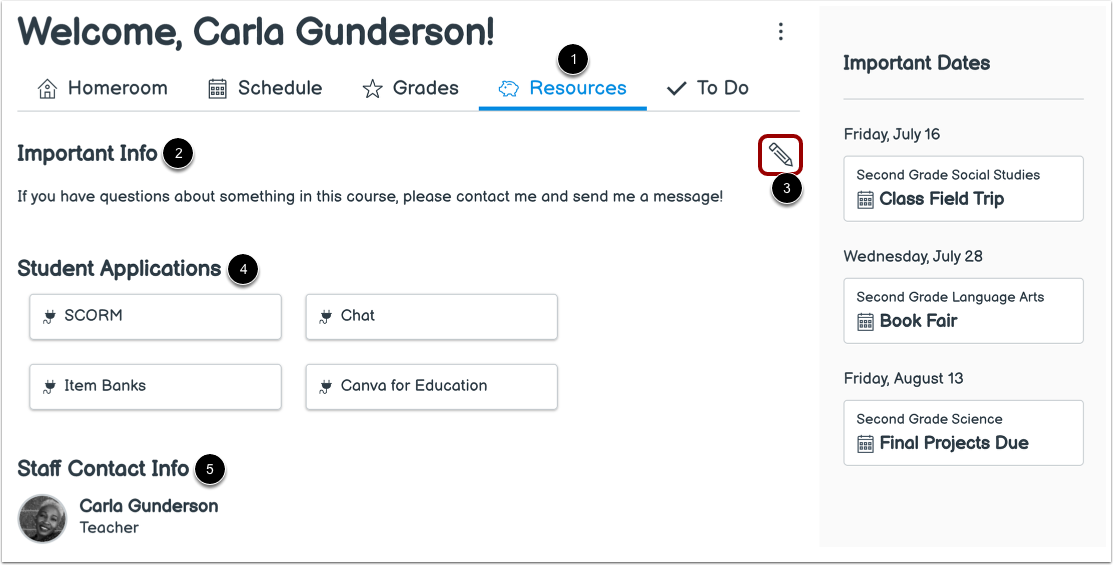
01:29: I fanen Ressourcer kan du se vigtige oplysninger, du har tilføjet til dit klasseværelse.
01:35: Klik på ikonet Rediger for at redigere eksisterende vigtige oplysninger.
01:40: Du kan se alle elevansøgninger, der er blevet tilføjet til dit klasseværelse, i afsnittet Elevansøgninger.
01:47: Du kan også se medarbejdernes kontaktoplysninger.
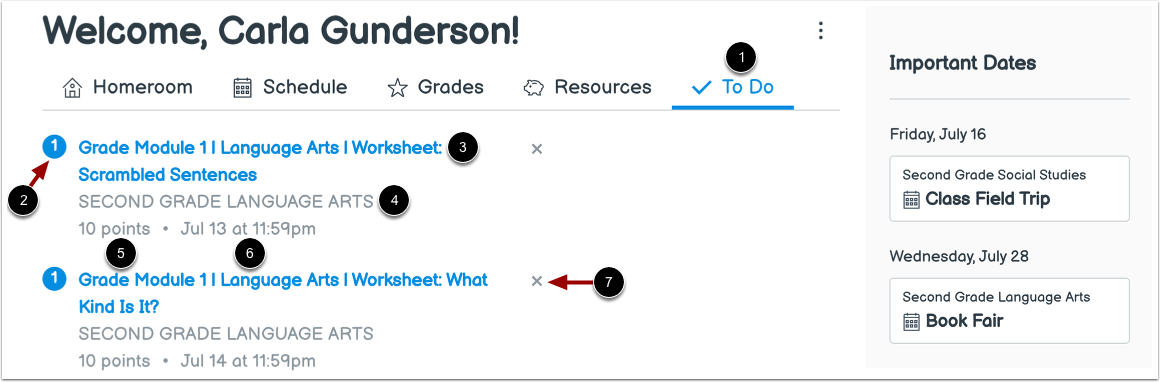
01:51: I fanen "To-do" kan du se alle de elementer, der kræver bedømmelse i Canvas. Elementerne vises efter afleveringsdato i stigende rækkefølge.
01:59: Hvert element angiver, hvor mange elementer der skal bedømmes, opgavens navn, fagets navn, antallet af point og opgavens afleveringsfrist. Nogle opgaver kan vise flere afleveringsfrister.
02:12: For at fjerne en opgave skal du klikke på ikonet Fjern.
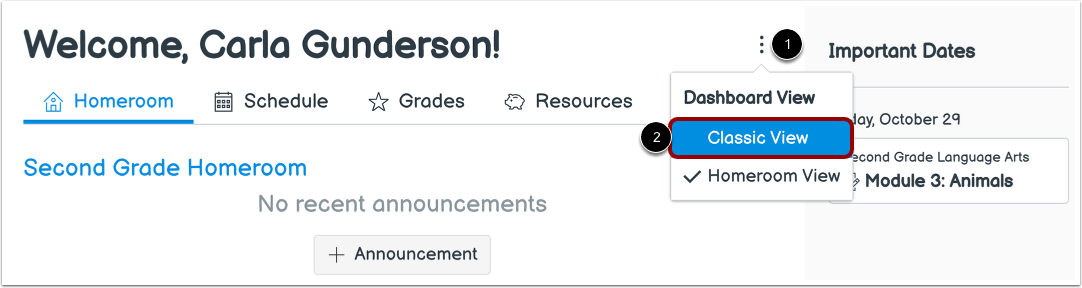
02:16: For at skifte til det klassiske Canvas-dashboard skal du klikke på ikonet Indstillinger og vælge indstillingen Klassisk visning.
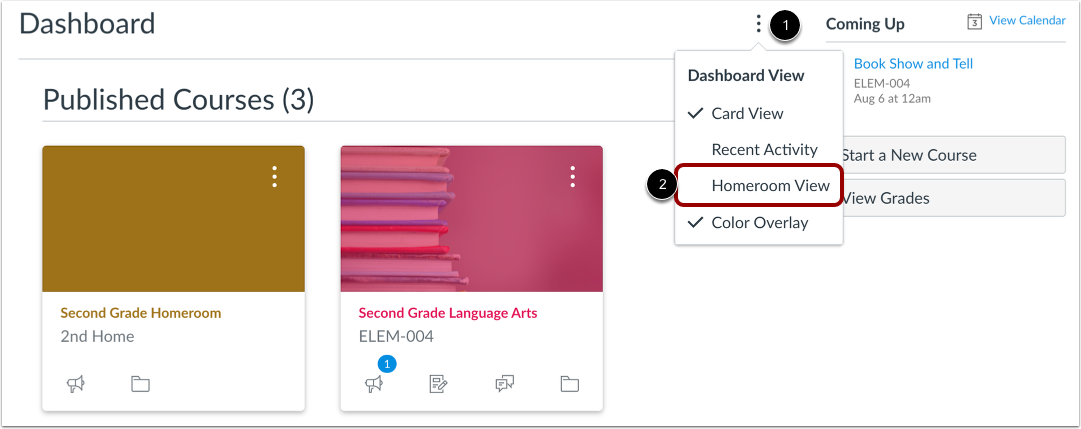
02:24: For at vende tilbage til klasseværelsets dashboard skal du klikke på ikonet Indstillinger og vælge indstillingen Klasseværelsesvisning.
02:31: Denne vejledning dækker brugen af Homeroom i Canvas til grundskolen som underviser.
Åbent hjemmeklasseværelse
Klik på linket Hjem i Global Navigation.
Se hjemmeklasseværelset
Hjemmeværelset er din landingsside i Canvas.
I fanen Hjemmeklasse [1] kan du se dine publicerede [2] og ikke-publicerede kursusemner [3].
For at åbne et kursusemne skal du klikke på emnets navn [4].
For at tilføje et nyt emne skal du klikke på ikonet Start et nyt emne [5].
For at oprette en klassemeddelelse skal du klikke på knappen Tilføj meddelelse [6].
I sidebjælken kan du se opgaver, bedømte diskussioner, quizzer og kalenderbegivenheder, der er markeret med en vigtig dato [7].
Bemærk: Som standard vises dine publicerede og ikke-publicerede fag i fanen Hjemmeklasse. Hvis du har markeret fag som favoritter , vises kun de markerede fag.
Se klasseskema
I fanen Skema [1] kan du se et eksempel på, hvordan skemaelementer vises for studerende.
Hvert element viser emnenavn [2], elementnavn [3], antal point (hvis der er tildelt point) [4] og forfaldsdato [5].
Hvert element viser også et ikon til at skelne mellem forskellige opgavetyper og andre elementer i skemaet [6].
Når en onlineopgave afleveres, markeres den automatisk som fuldført. Studerende kan manuelt markere ikke-afleverede opgaver som fuldførte ved at klikke på opgavens afkrydsningsfelt [7].
Se klasseværelsets karakterer
I fanen Karakterer [1] kan du åbne karakterbogen for et bestemt fag ved at klikke på knappen Vis karakterbog [2] for faget.
Se Homeroom-ressourcer
I fanen Ressourcer [1] kan du se vigtige oplysninger, du har tilføjet til dit klasseværelse [2]. For at redigere eksisterende vigtige oplysninger skal du klikke på ikonet Rediger [3].
Du kan se alle elevansøgninger, der er tilføjet til dit klasseværelse, i afsnittet Elevansøgninger [4].
Du kan også se medarbejdernes kontaktoplysninger [5].
Noter:
- Hvis der ikke er tilføjet indhold til Vigtige oplysninger, vises afsnittet Vigtige oplysninger ikke.
- Hvis elevansøgninger ikke er blevet føjet til klasseværelset, vises sektionen Elevansøgninger ikke.
Se hjemmeopgaven
I fanen "To Do" [1] kan du se alle de elementer, der kræver bedømmelse i Canvas. Elementerne vises efter afleveringsdato i stigende rækkefølge.
Hvert element angiver, hvor mange elementer der skal bedømmes [2], opgavens navn [3], kursets navn [4], antallet af point [5] og opgavens afleveringsfrist [6]. Nogle opgaver kan vise flere afleveringsfrister.
For at fjerne en opgave skal du klikke på ikonet Fjern [7].
Bemærk: Når et element fjernes, kan elementet kun gendannes til fanen Opgaver, hvis der modtages en ny aflevering til den pågældende opgave.
Skift til klassisk visning
For at skifte til det klassiske Canvas-dashboard skal du klikke på ikonet Indstillinger [1] og vælge indstillingen Klassisk visning [2].
Gå tilbage til klasseværelsesvisning
For at vende tilbage til klasseværelsets dashboard skal du klikke på ikonet Indstillinger [1] og vælge indstillingen Klasseværelsesvisning [2].