00:07: Hvordan angiver jeg detaljer for et kursus?
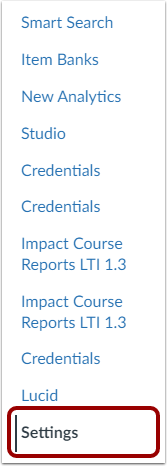
00:09: Klik på linket Indstillinger i kursusnavigationen.
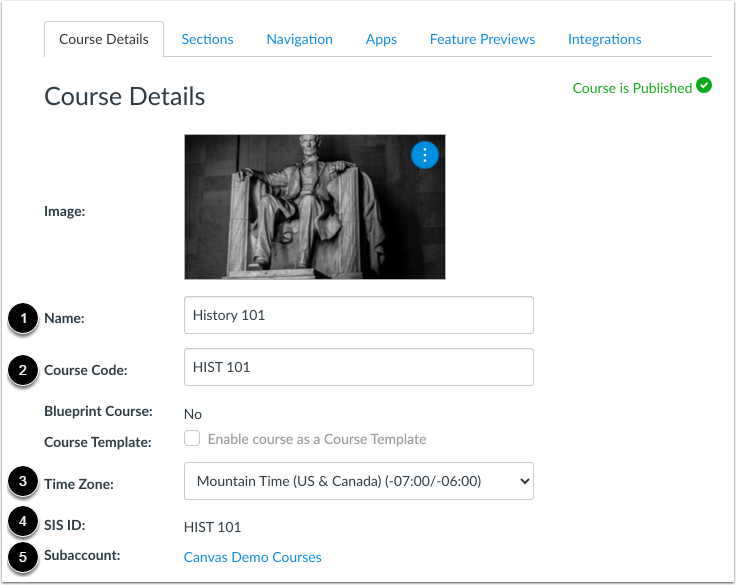
00:13: Klik på fanen Kursusdetaljer.
00:16: Den første sektion af Kursusdetaljer viser dig en oversigt over dit kursus, inklusive kurset
00:20: navn og kursuskode. Afhængigt af din institution,
00:23: Du kan muligvis ikke ændre dit kursusnavn og din kode.
00:27: For at ændre din kursustidszone skal du bruge rullemenuen Tidszone.
00:32: Hvis du kan se SIS-ID'er, kan du også se SIS-ID'et.
00:36: for kurset. Du kan også se den tildelte underkonto for kurset.
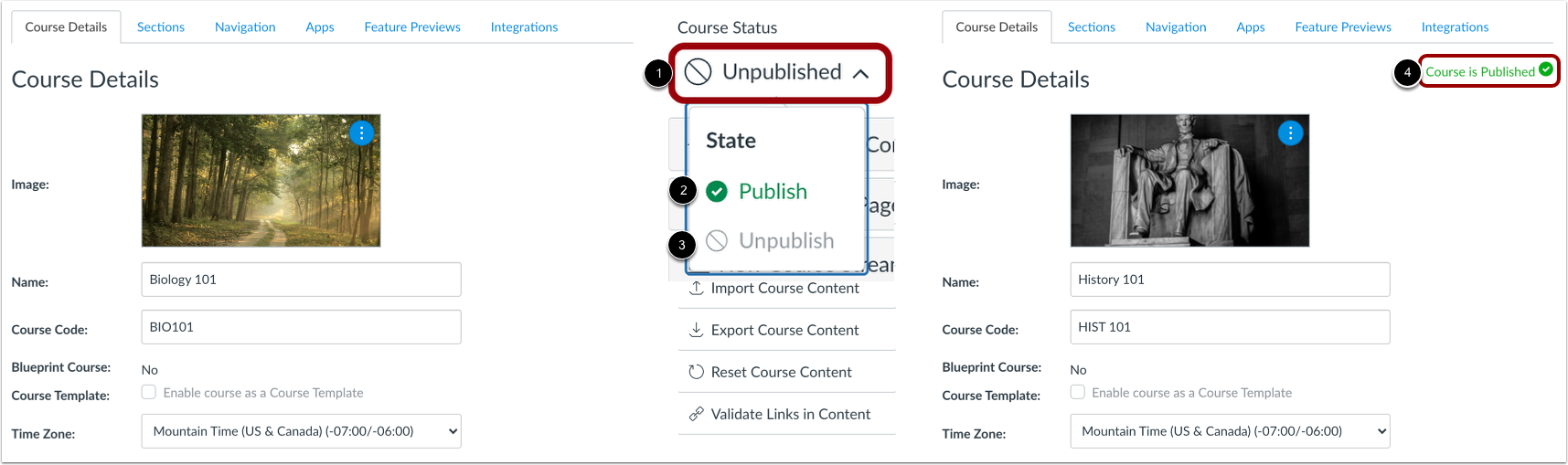
00:41: Hvis du har tilladelse til at udgive eller fjerne udgivelsen af kurser, kan du administrere
00:45: dit kursus, status i sidebjælken for at udgive eller fjerne udgivelsen, kurset,
00:49: klik, rullemenuen for kursusstatus for at udgive kurset,
00:53: Klik på knappen Udgiv. For at fjerne udgivelsen af dit kursus skal du klikke på
00:57: knappen "ikke-publiceret", hvis du ikke har tilladelse til at ændre din
01:01: kursusstatus eller hvis dit kursus er blevet offentliggjort og indeholder karakterer,
01:05: Du kan ikke ændre. Kursernes status er publiceret.
01:08: Bemærk at du skal offentliggøre et kursus, før studerende kan
01:12: få adgang til den og dens indhold. Studerende kan ikke se ikke-publicerede kurser
01:16: og indholdsudgivelse. Et kursus er en kursustilladelse.
01:19: Hvis du ikke kan offentliggøre dit kursus, har din institution begrænset dette
01:23: funktion. Hvis du bruger en gratis lærerkonto, kan du ikke udgive
01:27: et kursus, indtil du har bekræftet din e-mailadresse.
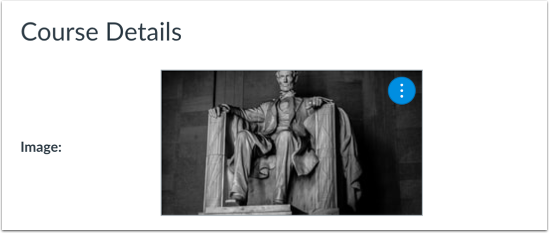
01:31: Hvis din institution tillader dig at tilføje et billede til et kursuskort i dashboardet, kan du
01:35: kan tilføje eller erstatte kursusbilledet.
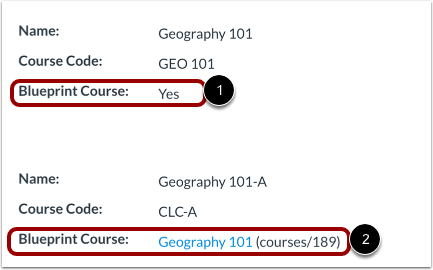
01:39: Fanen Detaljer viser, om dit kursus er blevet aktiveret som en blueprint.
01:43: Kurs og displays. Ja eller nej.
01:46: Hvis dit kursus er tilknyttet en blueprint.
01:48: Kursus, din fane med kursusdetaljer angiver navnet på blueprinten.
01:52: Kursus, kursusnavnet inkluderer også kursets ID som reference
01:56: eksempel, kurser skråstreg XXX.
02:00: Hvis du er tilmeldt Blue, Print-kurset, som instruktør eller deltager i
02:04: Navn på blueprint-kurset, vil indeholde et link til adgang til blueprint-kurset.
02:09: Oftest vil dit kursus være tilknyttet blueprint-kurset, og du kan kun
02:13: Administrer ulåst indhold i dit kursus.
02:15: Hvis dit kursus er et blueprint-kursus, kan du låse og synkronisere kursusindhold
02:20: til tilknyttede kurser.
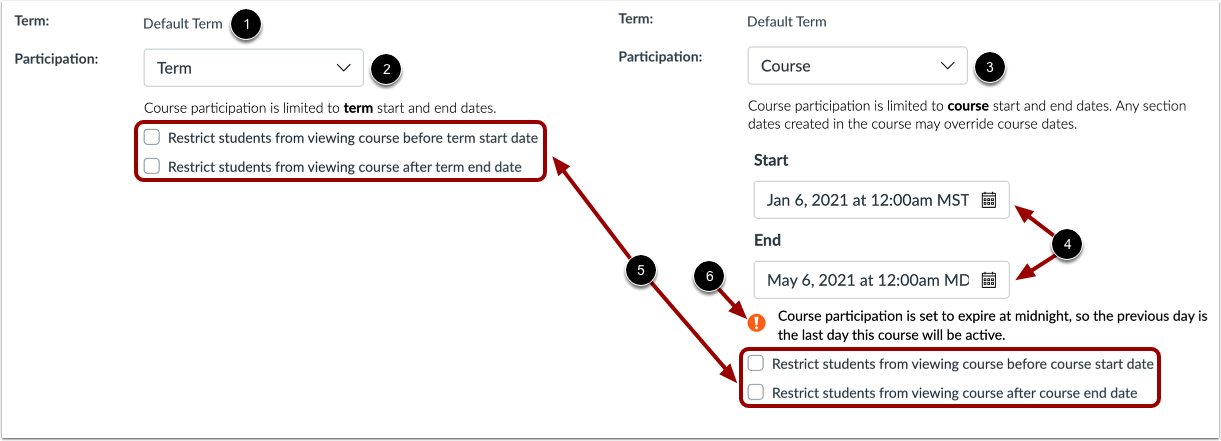
02:22: Kurser kan tildeles standardterminen eller en specifik termin.
02:27: Standardindstillingen er, at dine studerende vil kunne deltage i kurset inden for semesterets datoer.
02:32: Om nødvendigt kan du tillade studerende at deltage inden for kursusdatoer og
02:36: Angiv specifikke start- og slutdatoer for kurset.
02:39: Ændringer i kursusdatoer kan dog tilsidesætte semestertilgængelighed
02:43: indstillinger og placering på siden Kurser og Dashboard.
02:47: Bekræft venligst semesterdatoer, før du tilføjer datoer for kursusdeltagelse.
02:51: Du kan muligvis også ændre adgangsindstillinger for studerende for at tillade eller begrænse
02:55: Studerende kan ikke se dit kursus før start- eller slutdatoen.
03:00: Hvis en slutdato for kursusdeltagelse er indstillet til midnat, vises en advarselsmeddelelse
03:04: viser.
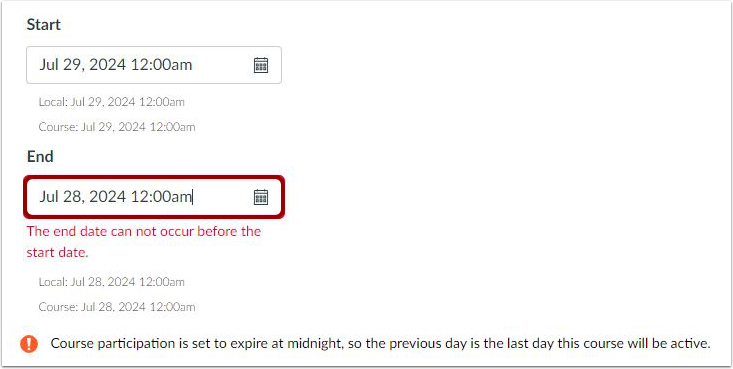
03:06: Hvis den valgte dato for slutdatoen falder før startdatoen, vil en
03:10: Advarselsmeddelelsen vises.
03:12: Hvis din administrator tillader det, kan du begrænse visningen af kvantitative data.
03:16: Når denne indstilling er valgt, begrænser den visningen af kursets kvantitative data.
03:21: (numeriske) karakterdata. Studerende og observatører ser kun
03:25: kvalitative data, som inkluderer bogstavkarakterer og kommentarer.
03:29: Point konverteres til bogstavkarakterer, og mulige point skjules.
03:32: Alle andre karakteroplysninger er synlige. Bemærk at... Hvis
03:37: Kurset har ikke en brugerdefineret karakterordning. Standard Canvas-karakterordningen bruges.
03:41: Når indstillingen er aktiveret, kan administratorer, instruktører og
03:45: TA'er kan stadig se kvantitative data.
03:47: Indstillingen er kun synlig, hvis din administrator aktiverer den kvantitative
03:51: Indstilling af databegrænsning på kontoen.
03:54: Du kan indstille en standardafleveringstidspunkt for alle opgaver i dit kursus.
03:58: Opdatering af standardforfaldstidspunktet ændrer ikke eksisterende opgaver med angivet forfaldstidspunkt
04:03: gange.
04:04: Du kan indstille et specifikt sprog til dit kursus.
04:06: Som standard er sproget indstillet til Ikke angivet, engelsk
04:11: (USA). Valg af et sprog til dit kursus vil tilsidesætte brugerens sprogvalg
04:15: sprogpræferencer og anbefales kun til kurser, der afholdes i det valgte
04:19: sprog.
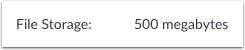
04:20: Du kan se den tilladte filstørrelse for lagring i dit kursus. Fillagring
04:25: består af alle filer i kursusfiler og opgaveafleveringer. Administratorer
04:30: Angiv fillagringskvoten for hvert kursus på din institution. Tag
04:34: bemærk at... Import af Canvas-kurser tæller med i kurset
04:37: kvoter. Hvis en kursusimport mislykkes, skal du kontrollere filens størrelse.
04:41: mod din kvote for lagerplads til kursets filer. Kontakt om nødvendigt
04:45: din Canvas-administrator for at anmode om en større kursuskvote. Kopieret
04:50: Canvas-kurser og kursuselementer tæller ikke med i kursusfilernes lagringskvoter.
04:54: Du kan kopiere eksisterende Canvas-kurser og kursuselementer fra
04:58: originalt kursus til dit nye kursus uden at påvirke din kursusfillagring
05:02: kvote.
05:04: Du kan aktivere muligheden for at starte speedgrader filtreret efter elevgruppe i
05:08: din bane. Når denne indstilling er aktiveret, skal du vælge en
05:12: elevgruppe. Denne indstilling er som standard deaktiveret, når du åbner speed grader.
05:18: Du kan aktivere en karakterordning for dit kursus.
05:20: En karaktergivningsordning er et sæt kriterier, der måler varierende
05:24: præstationsniveauer i et kursus. Du kan også se den nuværende eksisterende karaktergivning
05:28: skema, hvis relevant. Denne indstilling er som standard deaktiveret.
05:32: Du kan se licensen for dit kursus. Som standard
05:35: Alt indhold betragtes som privat og ophavsretligt beskyttet, men du kan også
05:39: frigiv dit indhold til det offentlige domæne eller vælg en kreativ
05:43: Commons-licens. Når du offentliggør dit kursus, vil du højst sandsynligt
05:47: Jeg vil gerne oprette en licens til dit kursus.
05:50: Du kan se indstillingerne for filophavsret for dit kursus.
05:52: Hvis denne indstilling er aktiveret, skal oplysninger om brugsrettigheder vælges
05:56: for alle kursusfiler, før de kan publiceres.
05:59: Denne indstilling er som standard deaktiveret. Bemærk at... Hvis
06:03: muligheden for at administrere filbrugerrettigheder kan ikke ændres,
06:06: Din institution har låst denne indstilling.
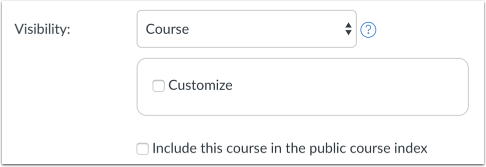
06:09: Du kan se alle synlighedsindstillinger for dit kursus.
06:12: Hver synlighedsmulighed er uafhængig af de andre.
06:15: Du kan tilpasse kursets synlighed, tilpasse indholdets synlighed,
06:20: og inkluder kurset i det offentlige kursusindeks.
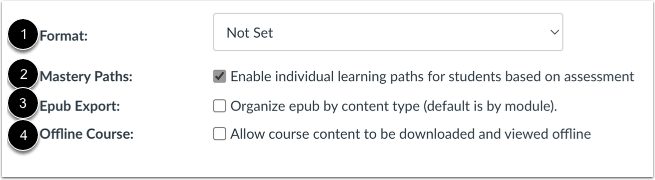
06:24: Du kan indstille formatet for dit kursus i formatmenuen.
06:27: Denne indstilling angiver det tilsigtede format for kurset, der skal
06:31: ændring. Kursusformatet. Klik på rullemenuen for formater.
06:34: Hvis din institution har aktiveret Mastery-stier, kan du
06:38: kan aktivere Mastery paths for dit kursus, Mastery paths tillader
06:42: du kan tilpasse læringsoplevelser for elever baseret på præstationer.
06:46: Du kan også tillade brugere at downloade dit kursus til offline visning ved hjælp af
06:50: en af to muligheder, hvis ePub-eksport er aktiveret i dit kursus,
06:54: Du kan se afkrydsningsfeltet Epub-eksport og ændre Epub
06:58: format, hvis dit kursus viser et afkrydsningsfelt for offlinekursus, vil dit
07:02: Institutionen har aktiveret. Kursus, indhold skal vises offline som HTML
07:06: fil som standard vil denne Chuck-boks dog være valgt,
07:11: Du kan administrere alt, flyvekursus, adgang ved at fravælge afkrydsningsfeltet.
07:14: Vær til enhver tid opmærksom på, at hvis mestringsstier
07:19: er låst på kontoniveau. Indstillingen kan ikke administreres på kurset, niveauet,
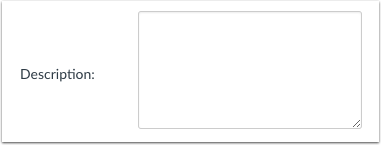
07:24: Hvis dit kursus er en del af det offentlige kursusindeks, kan du inkludere en beskrivelse af det.
07:28: dit kursus i beskrivelsesfeltet.
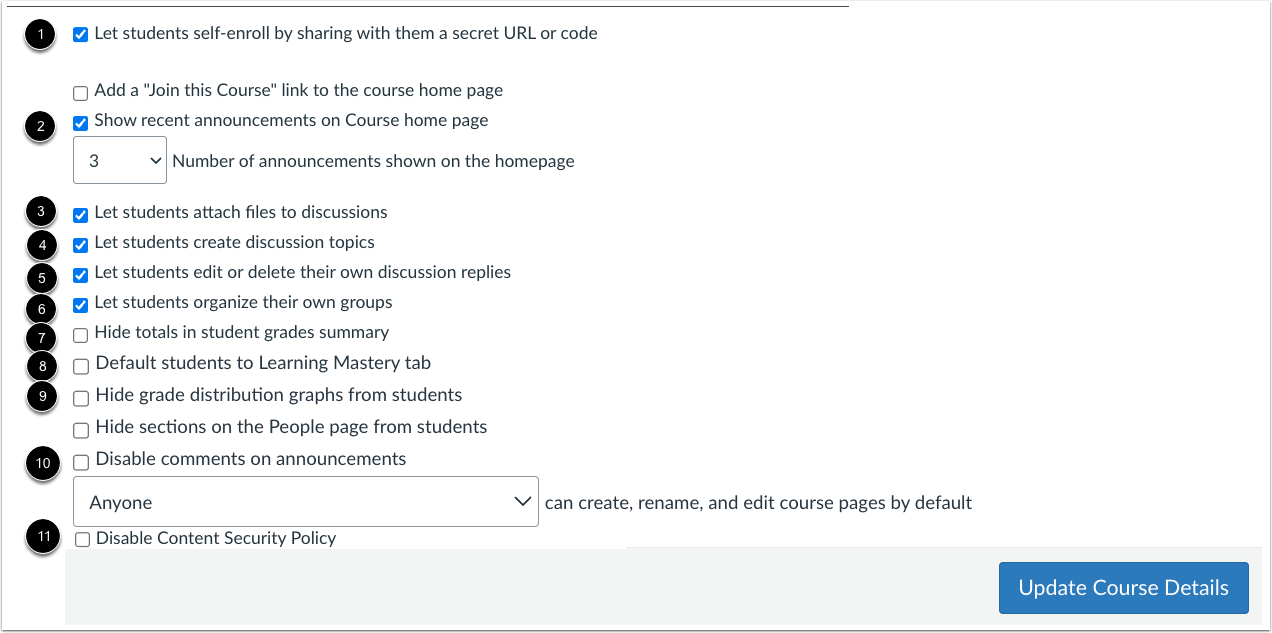
07:30: Du kan give yderligere kursusprivilegier til studerende ved at markere det relevante afkrydsningsfelt.
07:35: Tillad eleverne at tilmelde sig selv ved at klikke.
07:37: Lader eleven selv tilmelde sig ved at dele en hemmelig URL eller kode med dem
07:41: afkrydsningsfelt. Dette er som standard deaktiveret.
07:45: Vis de seneste annonceringer på banen. Forside ved at klikke på vis, seneste annonceringer,
07:49: på kurset, afkrydsningsfelt for hjemmeside. Dette er som standard deaktiveret.
07:52: Tillad eleverne at vedhæfte filer til diskussionssvar ved at klikke.
07:56: Afkrydsningsfeltet "Lad eleverne vedhæfte filer til diskussioner".
07:59: Dette er aktiveret som standard. Tillad eleverne at oprette nye diskussioner,
08:03: Emner ved at klikke. Afkrydsningsfeltet Lad eleverne oprette diskussionsemner.
08:07: Dette er som standard aktiveret, så eleverne kan redigere eller slette
08:11: deres egne diskussionssvar ved at klikke. Lad eleverne redigere eller slette deres
08:15: egne diskussionssvar, afkrydsningsfelt. Dette er som standard aktiveret, hvilket tillader
08:19: Eleverne kan oprette deres egne elevgrupper. Ved at klikke på , lad eleverne organisere
08:23: deres egne gruppers afkrydsningsfelt. Dette er aktiveret som standard.
08:27: Skjul elevkaraktertotaler på karaktersiden ved at klikke på de højeste totaler i elevkarakterer
08:31: afkrydsningsfelt for opsummering. Dette er som standard deaktiveret, skjul karakteren
08:35: Fordelingsgrafer på karaktersiden. Ved at klikke på siden skjules karakterfordelingsgraferne.
08:39: fra studerende. Afkrydsningsfelt. Dette er som standard deaktiveret, deaktiveret
08:43: kommenterer på annonceringer ved at klikke på afkrydsningsfeltet deaktiver kommentarer til annonceringer,
08:48: afhængigt af din institutions præference.
08:50: Denne mulighed er muligvis allerede valgt for dig.
08:52: Tillad studerende at redigere kursussider som standard ved at vælge rediger
08:57: Kursussider. Rullemenu. Hvis indholdssikkerhedspolitikken er aktiveret
09:01: på en konto. Administratorer kan deaktivere indholdssikkerhedspolitikken for et kursus,
09:05: ved at klikke på afkrydsningsfeltet deaktiver politik for indholdssikkerhed, hvis feltet
09:09: er markeret, politikken er deaktiveret for dette kursus.
09:13: Klik på knappen Opdater kursusoplysninger for at gemme ændringerne.
09:17: Denne vejledning dækkede, hvordan man indstiller detaljer for et kursus.