Du kan oprette en onlineopgave, der integrerer et dokument direkte fra din Microsoft Office 365-mappe (OneDrive). Accepterede opgavetyper er Microsoft Word, PowerPoint og Excel.
Når studerende åbner opgaven, opretter Office 365 en kopi af filen som den studerendes aflevering. Studerende kan åbne dokumentet og foretage ændringer i henhold til opgavevejledningen. Når de er klar til at aflevere opgaven, kan de vende tilbage til Canvas-opgavesiden og aflevere opgaven. Det kopierede dokument føjes også til den studerendes OneDrive-mappe til kurset. Du kan også se hver studerendes dokumentkopi i SpeedGrader til bedømmelse.
Indsendte opgaver konverteres til en PDF, så opgaven vises på afleveringstidspunktet. Hvis studerende har foretaget ændringer i deres opgave, skal de indsende den igen, for at ændringerne kan ses i SpeedGrader.
Microsoft Office 365 LTI har i øjeblikket et par begrænsninger ved oprettelse af opgaver:
- Du kan ikke bruge Microsoft Office 365-filer i et eksternt værktøj til gruppeopgaver.
- Hvis du vil bruge en Canvas-rubrikker til opgaven, skal du tilføje rubrikken, før du indstiller afleveringstypen for det eksterne værktøj. Opret opgaven med en hvilken som helst anden afleveringstype, gem opgaven, tilføj rubrikken, og rediger derefter opgaven for at vælge det eksterne værktøj.
- Hvis du ønsker, at din opgave skal modereres, skal du konfigurere den modererede opgave, før du indstiller afleveringstypen for det eksterne værktøj. Hvis du skal vende tilbage til modereringssiden, efter det eksterne værktøj er tilføjet, skal du åbne opgaven og tilføje /moderere efter opgavens URL.
Lær, hvordan eleverne afleverer Microsoft 365-cloudopgaver.
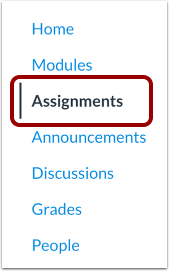
00:12: Klik på linket Opgaver i Kursusnavigationen.
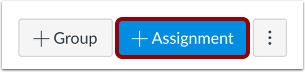
00:16: Klik på knappen Tilføj opgave.
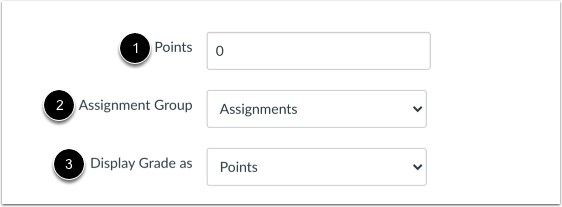
00:18: Indtast antallet af point for opgaven, vælg opgavegruppen, og
00:22: Vælg karaktertypen fra menuen Vis karakter som.
00:27: Når du tilføjer en Microsoft Office 365-opgave, overskrives den
00:31: titel og beskrivelse i opgaveindstillingerne.
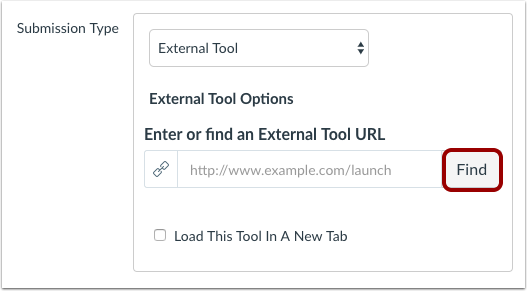
00:34: I rullemenuen Indsendelsestype,
00:36: vælg indstillingen Eksternt værktøj.
00:40: Klik på knappen Søg.
00:42: Find og vælg Office 365 Cloud-tildeling.
00:46: Hvis du vil have opgaven indlæst i en ny fane, skal du klikke på Indlæs
00:51: et afkrydsningsfelt for en ny fane.
00:53: Klik på knappen Vælg.
00:55: Find og vælg den fil, du vil linke til opgaven.
00:59: Klik på knappen Vedhæft fil.
01:02: Se URL'en til din opgavefil i vinduet Eksternt værktøj. For at
01:07: Vælg en anden fil, klik på Office 365-linket igen.
01:11: Hvis du vil have opgaven indlæst i en ny fane, skal du klikke på Indlæs
01:16: et afkrydsningsfelt for en ny fane.
01:18: Klik på knappen Vælg.
01:20: Hvis du er klar til at udgive din opgave, skal du klikke på knappen Gem og udgiv.
01:26: Hvis du vil oprette et udkast til din opgave og udgive den senere, skal du klikke på
01:30: knappen Gem.
01:32: Se opgaven.
Åbne opgaver
Klik på linket Opgaver i Kursusnavigation.
Tilføj opgave
Klik på knappen Tilføj opgave .
Tilføj opgavedetaljer
Indtast antallet af point for opgaven [1], vælg opgavegruppen [2], og vælg karaktertypen fra menuen Vis karakter som [3].
Bemærk: Når du tilføjer en Microsoft Office 365-opgave, overskrives titlen og beskrivelsen i opgaveindstillingerne.
Vælg indsendelsestype
I rullemenuen Indsendelsestype skal du vælge indstillingen Eksternt værktøj .
Bemærk: Hvis du vil bruge en Canvas-rubrik til opgaven, skal du tilføje rubrikken, før du indstiller afleveringstypen for det eksterne værktøj. Hvis du desuden vil anvende modereret bedømmelse, skal du konfigurere modereret bedømmelse, før du indstiller afleveringstypen for det eksterne værktøj.
Klik på knappen Find .
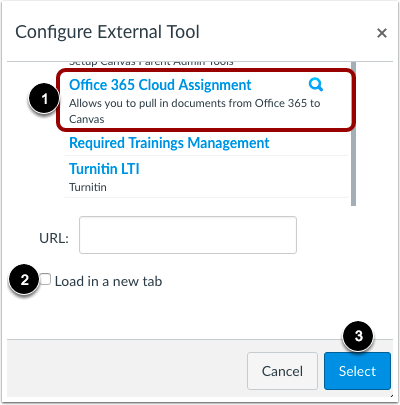
Find og vælg Office 365 Cloud Assignment [1].
Hvis du vil have opgaven indlæst i en ny fane, skal du klikke på afkrydsningsfeltet Indlæs i en ny fane [2]. Klik på knappen Vælg [3].
Vedhæft fil
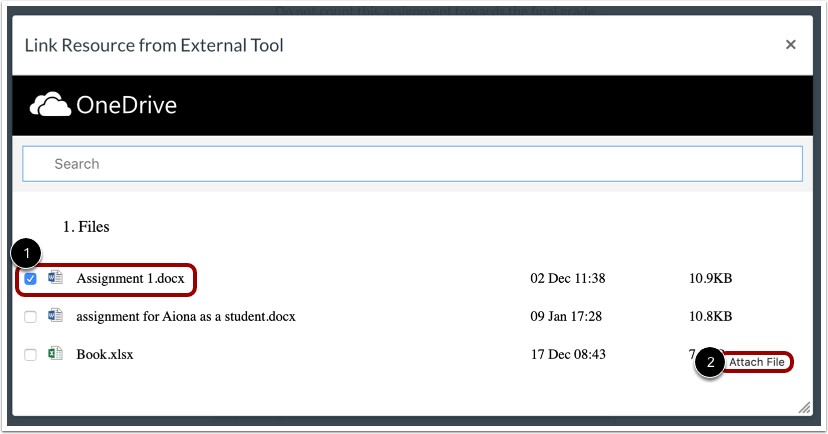
Find og vælg den fil, du vil linke til opgaven [1]. Klik på knappen Vedhæft fil [2].
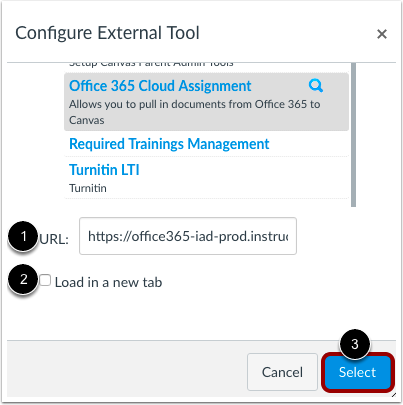
I vinduet Eksternt værktøj skal du se URL'en til din opgavefil [1]. For at vælge en anden fil skal du klikke på Office 365-linket igen.
Hvis du vil have opgaven indlæst i en ny fane, skal du klikke på afkrydsningsfeltet Indlæs i en ny fane [2].
Klik på knappen Vælg [3].
Gem og udgiv
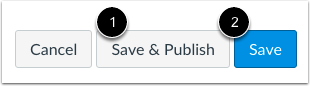
Hvis du er klar til at udgive din opgave, skal du klikke på knappen Gem og udgiv [1]. Hvis du vil oprette et udkast til din opgave og udgive den senere, skal du klikke på knappen Gem [2].
Se opgave
Se opgaven.