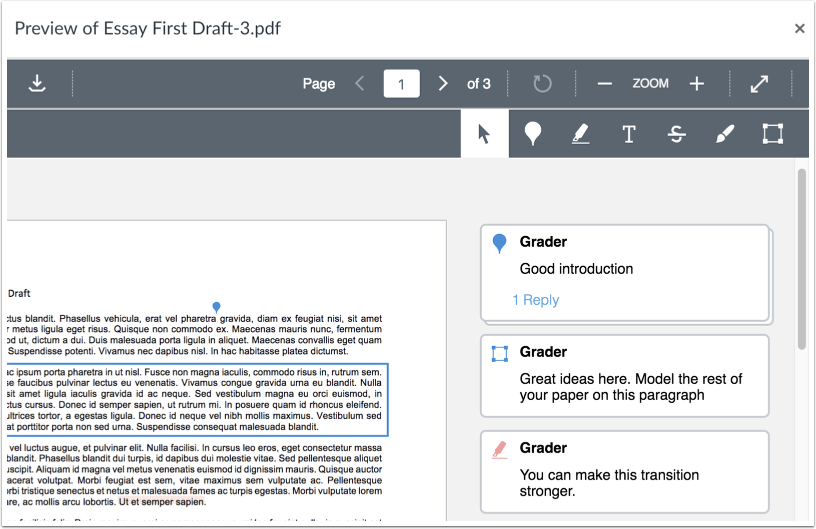
Canvas DocViewer er et værktøj, der tillader annotationer på online opgaver i Canvas. Du kan bruge DocViewer til at se filer og opgaver i SpeedGrader. Du kan se, hvornår studerende ser kommenteret feedback, i afsnittet med opgavedetaljer i sidebjælken.
DocViewer har en sessionsgrænse på 10 timer, der starter, når du åbner en aflevering. Hvis du begynder at lave en annotation, men ikke afleverer den, før sessionen udløber, gemmes annotationen ikke. Afleverede annotationer gemmes og påvirkes ikke af sessionsgrænsen. Canvas viser en advarsel om sessionsudløb efter 9 timer og 50 minutter, efterfulgt af en advarsel på 5 minutter og 1 minut, indtil 10-timersgrænsen er nået. Du kan genstarte en DocViewer-session når som helst ved at opdatere afleveringssiden.
Hvis din browser har en indbygget PDF-fremviser, skal du vælge muligheden for at se PDF-filen i systemfremviseren.
En studerende kan se dine DocViewer-kommentarer fra siden med oplysninger om afleveringer af opgaven.
Kompatible DocViewer-filer
Hvis en aflevering indeholder en fil, der kan gengives i DocViewer , men forhåndsvisningen af afleveringen endnu ikke er færdig, genererer Canvas en besked om, at dokumentet stadig behandles.
Tilgængelighed
Studerende kan få adgang til DocViewer-annotationer og kommentarer med en skærmlæser, som kan læse annotationen, forfatternavnet, kommentarerne og eventuelle svarkommentarer i slutningen af dokumentet. Der er dog følgende begrænsninger i øjeblikket: Når en studerende lytter til dokumentet, er der ingen indikation af, at en kommentar er tilgængelig; hvis en studerende navigerer gennem kommentarer med tabulator, kan de ikke hoppe til det tilknyttede sted i den kommenterede opgave; typen af annotation er ikke angivet; nogle billeder har muligvis ingen alternativ tekst eller visning; markører i dokumentet er ikke på linje med teksten.
Noter:
- Filer over 100 MB og adgangskodebeskyttede filer konverteres ikke af DocViewer.
- Annotationsværktøjer er ikke tilgængelige for tekstindtastningsopgaver.
- Det kan tage op til ti minutter, efter en opgave er afleveret, før SpeedGrader viser en fil, der understøtter DocViewer.
- På mobile enheder understøttes DocViewer-annotationer kun fuldt ud i Canvas Teacher-appen.
- Canvas DocViewer understøtter ikke anonyme kommentarer, så den kan ikke bruges til kommenteret feedback på opgaver med anonyme fagfællebedømmelser.
- Hvis en opgave bedømmes anonymt, vil studerende ikke kunne se underviserens annotationer, før opgaven er slået til igen, eller opgavekaraktererne er blevet offentliggjort.
- Hvis eleverne har aktiveret notifikationen om afleveringskommentarer, modtager de notifikationer, når du tilføjer kommentarer til deres dokument. Hvis annotationskommentarer er blevet anonymiseret, modtager eleverne notifikationer, der ikke indeholder navnet på den bruger, der skrev kommentaren. Hvis opgaven har en politik for manuel opslag, skal du muligvis sende karakterer og/eller kommentarer, for at eleverne kan modtage en notifikation.
- Hvis du downloader PDF-filerne for at se annotationerne på din computer, er Adobe Acrobat Reader et almindeligt værktøj, der bruges til dette formål.
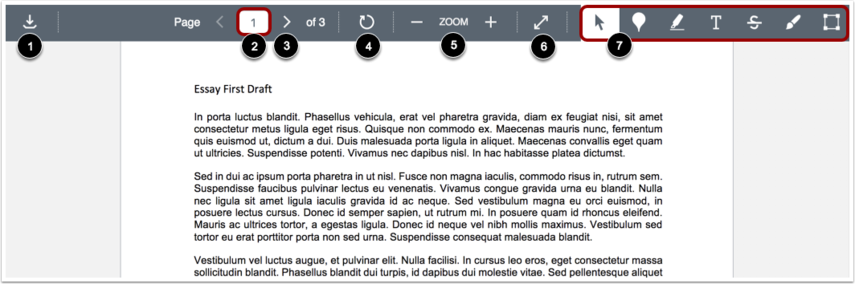
DocViewer-værktøjslinjen hjælper dig med at administrere opgaveafleveringen.
For at downloade en PDF af den kommenterede indsendelse skal du klikke på knappen Download [1].
Hvis der er flere sider, vil feltet Sidetal [2] lade dig gå videre i indsendelsen for at finde den side, du vil annotere. For at gå til en anden side skal du indtaste sidenummeret i feltet Side. Du kan også bruge pileikonerne [3] til at gå videre i indsendelsen.
For at rotere den aktuelle side 90 grader med uret skal du klikke på knappen Roter [4]. Sider med annotationer kan ikke roteres, og roterede sider kan ikke annoteres.
For at zoome ind og ud på indsendelsen skal du bruge zoomknapperne [5].
For at se indsendelsen i fuld skærm skal du klikke på knappen Fuld skærm [6].
Brug annoteringsværktøjerne [7] for at annotere indsendelsen.
Bemærk: Når et dokument roteres, deaktiveres annotationer midlertidigt for at forhindre, at de bliver forkert justeret, når rotationen nulstilles. Hvis en bruger forsøger at annotere, mens dokumentet roteres, vises der i øjeblikket ingen markeringer. Annotationer genaktiveres automatisk, når dokumentet vender tilbage til sin normale retning. Denne funktion er bevidst og hjælper med at bevare den visuelle nøjagtighed af dine kommentarer.
For at efterlade en punktannotation skal du vælge Punktannotationstypen [1].
Vælg farven til punktannotationen i farvepanelet [2].
Klik på det ønskede område af indsendelsen [3]. Punktannotationsikonet vises og angiver annotationens placering. For at tilføje en kommentar til punktannotationen skal du skrive kommentaren i kommentarfeltet [4]. For at starte en ny linje i din kommentar skal du trykke på Shift+Enter/Return- tasten. For at indsende din kommentar skal du trykke på Enter/Return -tasten.
Du kan svare på elevernes DocViewer-kommentarer ved at klikke på knappen Svar [5].
For at flytte annotationen skal du holde musen over punktannotationsikonet i dokumentet. Klik og træk annotationen til det nye område.
For at slette en punktannotation skal du klikke på annotationen og derefter klikke på ikonet Slet [6]. DocViewer bekræfter, at du vil slette annotationen. Sletning af en annotation vil også slette eventuelle tilknyttede kommentarer.
For at fremhæve tekst i dokumentet skal du vælge annotationstypen Fremhæv [1].
Vælg farven til fremhævningsannotationen i farvepanelet [2].
Klik og træk for at fremhæve tekst i indsendelsen [3].
For at tilføje en kommentar til fremhævningsannotationen skal du klikke på knappen Kommentar [4]. For at starte en ny linje i din kommentar skal du trykke på Shift+Enter/Return- tasten. For at indsende din kommentar skal du trykke på Enter/Return -tasten.
For at slette en fremhævet annotation skal du klikke på det fremhævede område og derefter klikke på ikonet Slet [5]. DocViewer bekræfter, at du vil slette fremhævningen. Sletning af en annotation vil også slette eventuelle tilknyttede kommentarer.
Tilføj tekstannotation
For at tilføje tekst direkte i indsendelsen skal du vælge annotationstypen Fritekst [1].
Vælg farven til tekstannotationen i farvepanelet [2].
Vælg en hvid eller gennemsigtig baggrund til tekstannotationen [3] samt skriftstørrelsen til annotationen [4].
Klik i det ønskede område af indsendelsen, og skriv derefter dit indlæg [5]. For at starte en ny linje i din kommentar skal du trykke på Shift+Enter- tasten.
For at flytte annotationen skal du holde musen over tekstfeltet i dokumentet. Klik og træk annotationen til det nye område.
For at slette tekstannotationen skal du klikke på tekstfeltet og derefter klikke på ikonet Slet [6]. DocViewer bekræfter, at du vil slette tekstfeltet.
Tilføj overstreget tekstannotation
For at angive, at tekst skal slettes, skal du vælge annotationstypen Stregout [1].
Vælg farven til den udstregede linje i farvepanelet [2].
Klik og træk for at strege ud i indsendelsen. Der vises en linje, der angiver, at teksten er blevet streget ud [3].
For at tilføje en kommentar til den overstregede annotation skal du klikke på knappen Kommentar [4]. For at starte en ny linje i din kommentar skal du trykke på Shift+Enter/Return- tasten. For at indsende din kommentar skal du trykke på Enter/Return- tasten.
For at slette en overstreget annotation skal du klikke på overstreget område og derefter klikke på Slet- ikonet [5]. DocViewer bekræfter, at du vil slette overstreget linje. Sletning af en annotation vil også slette eventuelle tilknyttede kommentarer.
For at lave frihåndstegninger og annotationer skal du vælge annotationstypen Fritegning [1].
Vælg farven til den tegnede annotation i farvepanelet [2].
Vælg din annotationslinjebredde fra linjebreddepanelet [3].
Klik og træk for at starte en tegning. Fritformede linjer vil vises, der angiver tegneområdet [4]. Du kan tilføje flere streger til en tegnet annotation.
For at tilføje en kommentar til din tegnede annotation skal du klikke på knappen Kommentar [5]. For at starte en ny linje i din kommentar skal du trykke på Shift+Enter/Return- tasten. For at indsende din kommentar skal du trykke på Enter/Return- tasten.
For at acceptere den tegnede annotation skal du klikke på kontrolikonet [6].
For at flytte en tegning skal du holde musen over tegningens omrids og derefter trække og slippe tegningen til det nye område af dokumentet.
For at slette en tegning når som helst, klik på tegningen og derefter på ikonet Slet [7]. DocViewer bekræfter, at du vil slette tegningen. Sletning af en annotation vil også slette eventuelle tilknyttede kommentarer.
Bemærk: Tegneannotationer kan kun have én linjebredde pr. annotation. Individuelle annotationer skal gemmes, før der oprettes en ny linje med en anden bredde.
For at efterlade en områdeannotation skal du vælge typen Områdeannotation [1].
Vælg farven til områdeannotationen i farvepanelet [2].
Klik og træk rektanglet rundt om et område af indsendelsen [3]. Der vises en boks, der angiver området til annotationen.
For at tilføje en kommentar til områdeannotationen skal du skrive kommentaren i kommentarfeltet [4]. For at starte en ny linje i din kommentar skal du trykke på Shift+Enter/Return -tasten. For at indsende din kommentar skal du trykke på Enter/Return -tasten.
Du kan svare på elevernes DocViewer-kommentarer ved at klikke på knappen Svar [5].
For at flytte annotationen skal du holde musen over kanten. Klik og træk annotationen til det nye område i dokumentet.
For at slette en områdeannotation skal du klikke på annotationen og derefter klikke på ikonet Slet [6]. DocViewer bekræfter, at du vil slette kommentaren. Sletning af en annotation vil også slette eventuelle tilknyttede kommentarer.
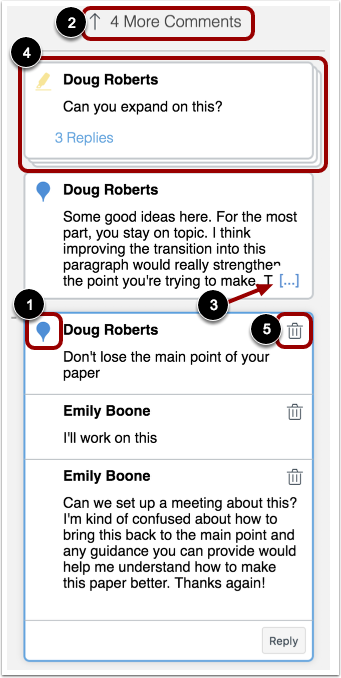
Individuelle kommentarer inkluderer et ikon, der viser typen og farven på annotationen [1]. Annotationsikonet vises ved siden af kommentatorens navn og vises kun i den primære kommentar til en annotation. Svar på en kommentar inkluderer ikke ikonet.
Kommentarer forbliver på den side, hvor anmærkningen blev lavet. Hvis der er for mange kommentarer til at vise på en enkelt side, bliver kommentarsektionen rulbar, og nogle kommentarer skjules. En indikator viser, hvor mange kommentarer der er blevet skjult [2].
Når en kommenteret kommentar indeholder mere end fem indholdslinjer, viser indholdsboksen et ellipselink [3]. For at udvide en kommentar skal du klikke på ellipselinket . Hvis en kommentar indeholder flere svar, udvides alle svar.
Kommentarer med svar stables [4]. Når du klikker på en kommentar, udvides alle svar i gruppen. Antallet af stablede svar er angivet under den første kommentar.
Om nødvendigt kan du slette brugerkommentarer ved at klikke på sletteikonet [5]. Når en kommentar slettes, slettes den også fra din visning. Ejeren kan dog stadig se den slettede kommentar sammen med en indikation af, at kommentaren er blevet slettet. Ejeren kan gennemgå den slettede kommentar og vælge, om den skal fjernes permanent eller ej.
Administrer anonyme instruktørannotationer
Hvis du aktiverer indstillingen Anonyme underviserannotationer for en opgave, vil eleverne ikke se underviserens eller bedømmerens navn på annotationer og kommentarer i DocViewer.
Noter:
- Anonyme instruktørannotationer gælder kun for kommentarer, der er lavet, efter at indstillingen er aktiveret.
- Anonyme instruktørannotationer gælder i øjeblikket ikke for kommentarer eller annotationer, der er lavet, mens du bruger en mobilenhed.
Administrer andre brugerannotationer
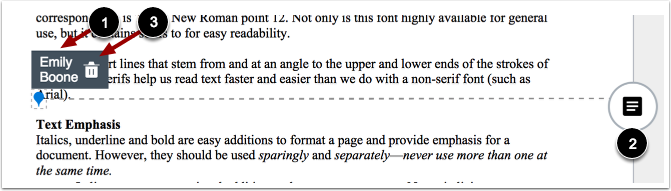
Når en anden bruger tilføjer en annotation i et dokument, kan du se forfatteren af annotationen ved at klikke på annotationen [1]. Du kan også efterlade en kommentar til enhver annotation, der er oprettet af andre brugere [2].
Om nødvendigt kan du slette brugerannotationer i dokumentet ved at klikke på annotationen og derefter klikke på ikonet Slet [3]. Når en annotation slettes, slettes annotationen fra din visning. Ejeren kan dog stadig se den slettede annotation sammen med en indikation af, at annotationen er blevet slettet. Ejeren kan gennemgå den slettede annotation og vælge, om den skal fjernes permanent eller ej.