Du kan tilføje en karakterordning for at tilpasse opgavekarakterer. Du kan bruge karakterordninger oprettet af din institution, karakterordninger, du allerede har oprettet, eller du kan oprette en ny karakterordning.
Noter:
- Når en opgave er en del af det valgte indhold i en kursuseksport, importeres karakterskemaet for opgaven også.
- Brug af et karakterskema på kontoniveau, der er udviklet af din institution, forbinder skemaet med dit kursus – det importeres ikke som et nyt skema på kursusniveau.
Åbne opgaver
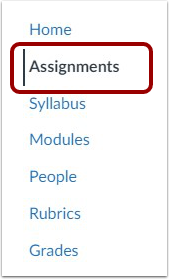
Klik på linket Opgaver i Kursusnavigation.
Åben opgave
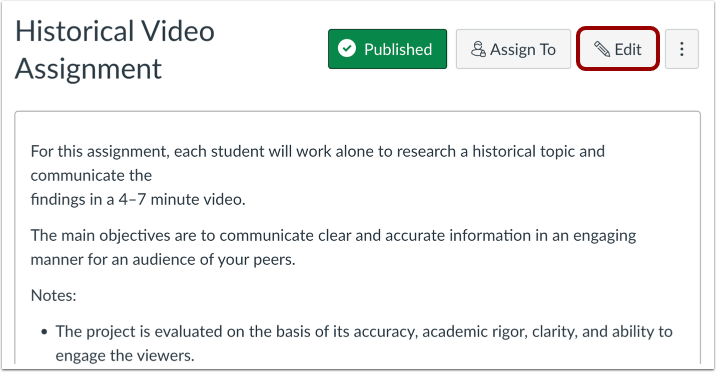
Klik på titlen på den opgave, du vil redigere.
Rediger opgave
Klik på knappen Rediger .
Rediger karaktertype
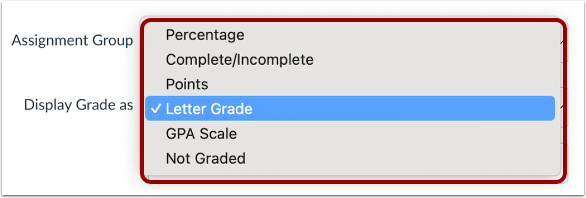
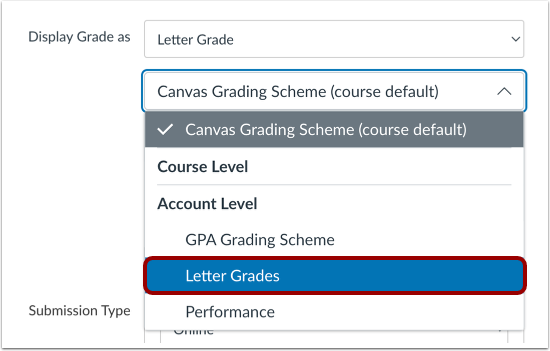
Klik på rullemenuen Vis karakter som, og vælg indstillingen Bogstavkarakter eller GPA-skala .
Bemærk: Du kan kun bruge et unikt karakterskema ved at vælge Bogstavkarakterer eller GPA-skala som indstilling for visning af karakterer.
Se karakterskema
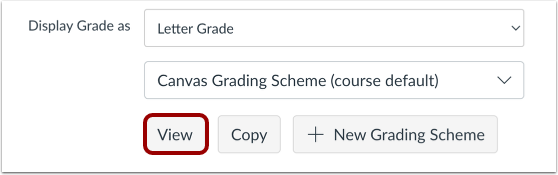
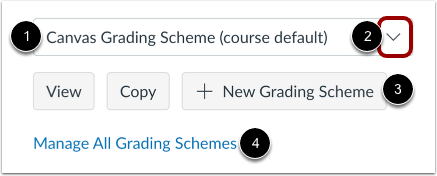
For at se den aktuelle karakterordning skal du klikke på knappen Vis .
Søg efter karakterordninger
Canvas viser den aktuelt aktiverede karakterordning for opgaven [1]. Hvis du vil vælge en anden karakterordning, skal du klikke på rullemenuen Karakterordning [2].
Du kan også oprette et nyt karakterskema [3] eller administrere dine egne karakterskemaer [4].
Bemærk: Opgaver bruger kursets standardkarakterskema, medmindre du vælger et andet. Lær, hvordan du aktiverer et standardkarakterskema for kurser .
Vælg karakterskema
For at vælge en karakterstandard skal du klikke på titlen på karakterskemaet.
Gem opgave
Klik på knappen Gem .
Karakteropgave
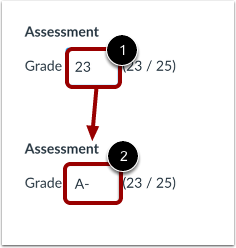
I SpeedGrader skal du indtaste pointværdien for opgaven [1]. Pointværdien ændres til det navn, der er angivet i karakterskemaets percentilinterval [2]. I dette eksempel er pointværdien (23 ud af 25) 92% og udtrykkes som en A-.
Bemærk: For opgaver, hvor en lærer vælger en karakter, bruger vi den øvre værdi til karakterskemaet. Hvis et karakterskema f.eks. angiver, at karakteren B er 85-89%, bruger vi 89% som den faktiske karakter i databasen.