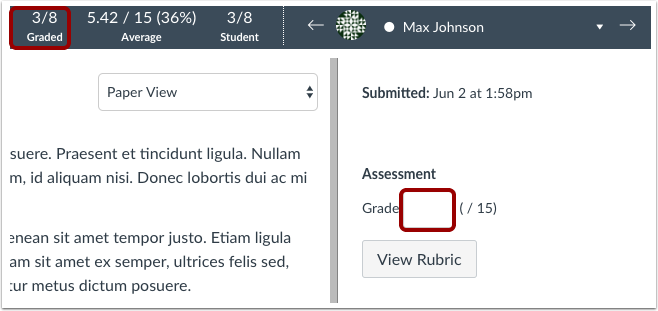
I SpeedGrader kan du indtaste karakterer for studerendes afleveringer. Karaktererne vises automatisk i karakterbogen.
Noter:
- SpeedGrader er generelt designet til, at én instruktørrolle kan indtaste karakterer ad gangen. På grund af den måde, SpeedGrader indlæser og gemmer data i browseren, bør flere brugere ikke bedømme opgaver på samme tid, da hver bedømmer ikke kan se de seneste oplysninger for en aflevering. For flere detaljer om bedømmelsesbegrænsninger, se venligst lektionen om, hvordan du bruger SpeedGrader .
- Når der bruges differentierede opgaver , viser opgaven kun elever på elevlisten, som er en del af opgaven eller sektionen.
Åbn SpeedGrader
Åbn SpeedGrader fra enhver opgave, bedømt diskussion eller quiz.
Åben studenteraflevering
Brug elevlisten til at finde en elevaflevering.
Karakterindlevering
Scorer indtastes i henhold til opgavens indstilling for Vis karakter [1]. Scorer kan indtastes som en af fem muligheder: point, fuldført/ufuldført, bogstavkarakter, procent og GPA.
Hvis en rubrik er knyttet til opgaven, kan du se rubrikken ved at klikke på knappen Vis rubrik [2]. Hvis din rubrik er konfigureret til karaktergivning, udfyldes feltet Karakter automatisk med rubrikkarakterresultaterne.
Indtast pointkarakter
For at indtaste en pointkarakter skal du indtaste antallet af point i karakterfeltet.
Indtast fuldført eller ufuldstændig karakter
For at indtaste en komplet eller ufuldstændig karakter skal du klikke på rullemenuen Karakter [1] og vælge den ønskede mulighed [2].
Indtast bogstavkarakter
For at indtaste en bogstavkarakter skal du indtaste bogstavet i karakterfeltet.
Indtast procentkarakter
For at indtaste en procentkarakter skal du indtaste procenten i karakterfeltet.
Indtast GPA-karakter
For at indtaste en GPA-karakter skal du indtaste det tal, der svarer til den GPA-skala, der er defineret af karakterskemaet, i karakterfeltet. For at indtaste en GPA-karakter skal du indtaste det tal, der svarer til karakterskemaets GPA-skala, i feltet Karakter . Når du har indtastet scoren, konverterer Canvas værdien til den tilsvarende bogstavkarakter (f.eks. A, B eller C).
Vis advarsel om for mange punkter
Hvis der lægges for mange point til en studerendes karakter, genererer Canvas en advarsel om, at den studerende har fået en usædvanlig høj karakter. Du kan enten beholde eller rette pointværdien.
For mange punkter kan forekomme i følgende situationer:
- Det indtastede beløb er 50% over det samlede antal point
- Der indtastes et ekstra ciffer (f.eks. 500 i stedet for 50)
- Negative punkter er indtastet
Rediger karakter
For at redigere en eksisterende karakter skal du klikke på karakterfeltet og indtaste den nye karakter.
Slet karakter
For at slette en karakter manuelt skal du klikke på karakterfeltet og derefter klikke på slettetasten.
Se slettet karakter
Se den slettede karakter og den ikke-bedømte aflevering.