Du kan flytte elever inden for grupper. Ændringer bør dog foretages, før en gruppe tildeles en opgave.
Hvis en studerende tilføjes til eller fjernes fra en gruppe efter at have modtaget afleveringer, stemmer afleveringer og karakterer muligvis ikke korrekt overens. Hvis en studerende tilføjes til en gruppe efter gruppeafleveringen, vil eventuelle genafleveringer overskrive den oprindelige aflevering; alle tidligere karakterer vil forblive, men karakterbogen viser, at opgaven blev genafleveret siden sidst bedømt. Hvis du vil flytte et gruppemedlem med en bedømt aflevering, kan du i stedet klone gruppesættet .
Bemærk: I gruppeopgaver skal alle studerende tildeles grupper, før opgaven publiceres. Karakterer og afleveringer kan blive påvirket for studerende, der ikke var i en gruppe på tidspunktet for opgaveafleveringen, men som senere blev føjet til en gruppe.
00:07: Hvordan flytter jeg en elev til en anden gruppe?
00:10: Klik på linket Personer i Kursusnavigation.
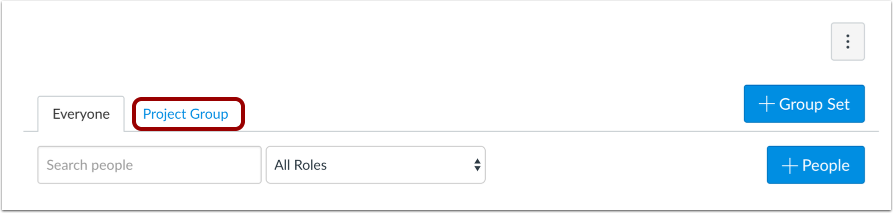
00:14: Klik på navnet på gruppesættet.
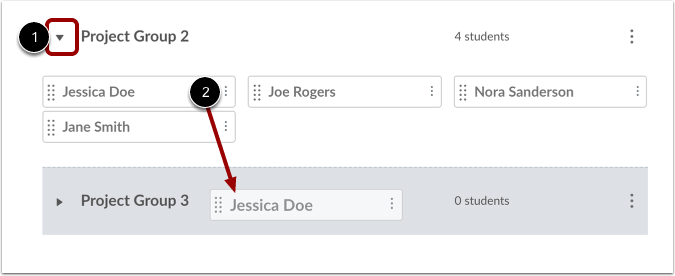
00:17: Udvid den gruppe, hvor du vil flytte eleven hen. Klik på elevens navn.
00:21: og træk den til en anden gruppe.
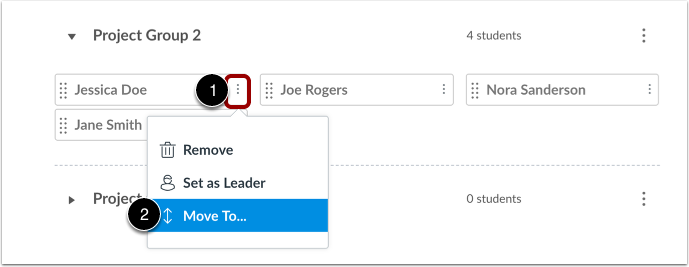
00:24: Du kan også klikke på menuen med elevnavne og vælge flytningen
00:28: at linke.
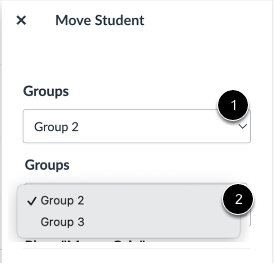
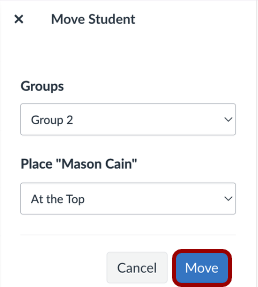
00:30: I sidebjælken Flyt elev, klik på rullemenuen for grupper, vælg
00:34: den gruppe, hvortil du vil flytte eleven.
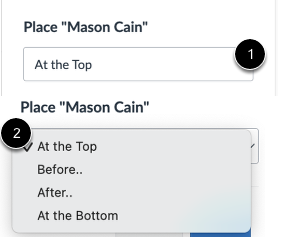
00:37: Klik derefter på placeringen. Vælg den ønskede placering i rullemenuen.
00:42: placeringsmuligheder såsom øverst efter før eller ved
00:46: bunden.
00:47: Klik på knappen Flyt.
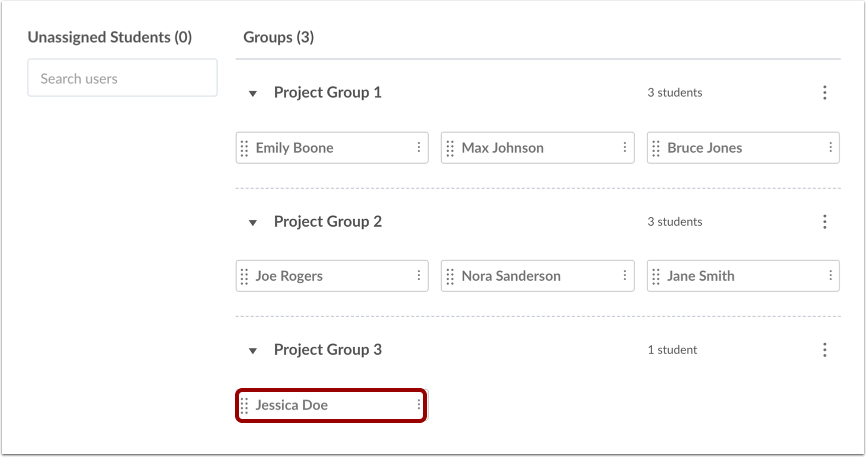
00:50: Bekræft, at eleven er blevet flyttet til en anden gruppe.
00:54: Denne vejledning dækkede, hvordan man flytter en elev til en anden gruppe.
Åbne mennesker
Klik på linket Personer i Kursusnavigation.
Åbn gruppesæt
Klik på navnet på gruppesættet.
Flyt elev via træk og slip
Udvid den gruppe, hvor du vil flytte eleven hen [1]. Klik på elevens navn, og træk det til en anden gruppe [2].
Flyt elev via Flyt til-funktionen
Du kan også klikke på elevnavnets menu med valgmuligheder [1] og vælge linket Flyt til... [2].
Flyt elev
I sidebjælken Flyt elev skal du klikke på rullemenuen Gruppe [1]. Vælg den gruppe, hvortil du vil flytte eleven [2].
Klik derefter på rullemenuen Placering [2]. Vælg den ønskede placeringsmulighed (f.eks. Øverst, Efter.., Før.. eller Nederst).
Klik på knappen Flyt .
Se grupper
Bekræft, at eleven er blevet flyttet til en anden gruppe.