Du kan bruge Karakterbogen til at kurve karakterer for en opgave. I den akademiske verden anbefales det at kurve karakterer, hvis kun et bestemt antal studerende kan bestå, eller når du har brug for en fast fordeling af karakterer fordelt over hele klassen.
For at beregne karakterkurven beder Canvas om en gennemsnitlig kurvescore og justerer derefter scoren som en klokkekurve på 66 % omkring den gennemsnitlige score. Hvis den gennemsnitlige score f.eks. svarer til et C, vil Canvas primært fordele C- og C+ scorer og fordele sig udad ned ad kurven til B'er og D'er, og i sidste ende A'er og F'er. Denne type score skaber en forudsigelig fordeling, men det betyder, at eleverne vil konkurrere mod deres klassekammerater om scoren.
For at lære mere om, hvordan buede karakterer beregnes, kan du se ressourcedokumentet om buede karakterer i Canvas .
Note:
- Faldkurvning kan ikke fortrydes. Forudkurvede faldhistorikker vil være tilgængelige, men kurvehandlingen kan ikke fortrydes.
- Elevernes karakterer vil blive påvirket forskelligt afhængigt af, hvor de befinder sig i fordelingen af karaktererne. Perfekte karakterer vil ikke blive påvirket af kurvede karakterer.
- Når flere karaktergivningsperioder er aktiveret i et kursus, kan du ikke angive en standardkarakter for opgaver, der har mindst én studerende i en lukket karaktergivningsperiode.
- Når modereret karaktergivning er aktiveret for en opgave, er indstillingen "Kurvede karakterer" ikke tilgængelig, før karaktererne frigives.
- Kurvet karaktergivning er tilgængelig i den individuelle visning af karakterbogen .
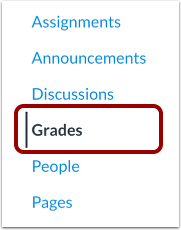
Åbn karakterbog
Klik på linket Karakterer i Kursusnavigation.
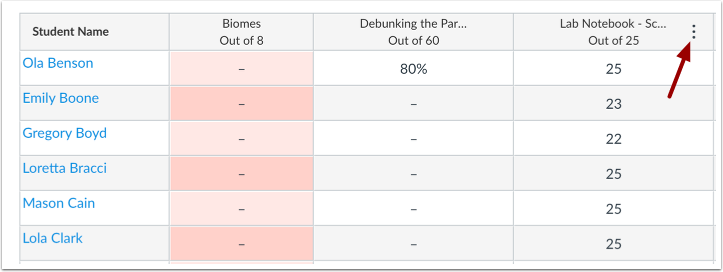
Åbn opgavemenu
Hold musen over opgavekolonnens overskrift, og klik på ikonet Indstillinger .
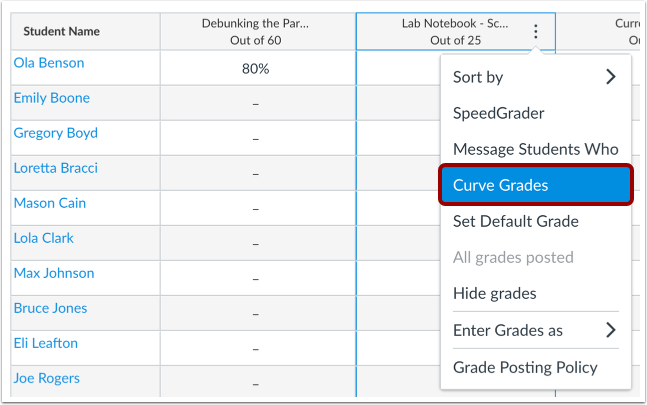
Kurvekarakterer
Klik på linket Kurvekarakterer .
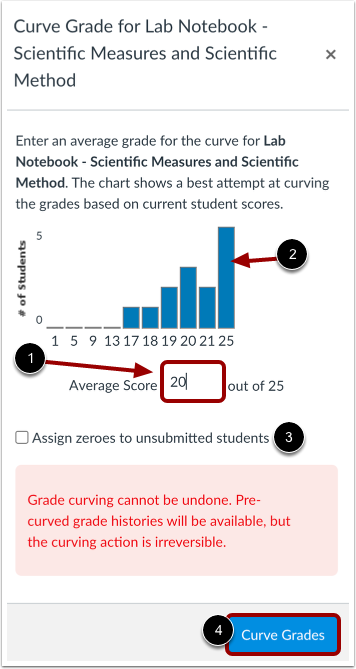
Indstil kurvescore
I feltet Gennemsnitsscore [1] skal du indtaste den gennemsnitlige karakter for kurvescoren. Grafen over feltet Gennemsnitsscore ændres afhængigt af den indtastede score og giver dig en tilnærmelse af, hvordan de nye scorer vil se ud [2]. Du kan justere den gennemsnitlige score efter behov for at opnå det ønskede karakterresultat.
Du kan tildele nuller til studerende, der ikke har afleveret deres opgaver, ved at klikke på afkrydsningsfeltet Tildel nuller til ikke-afleverede studerende [3]. For at kurve karakterer skal du klikke på knappen Kurve karakterer [4].
Note:
- Faldkurvning kan ikke fortrydes. Forudkurvede faldhistorikker vil være tilgængelige, men kurvehandlingen kan ikke fortrydes.
- Elevernes karakterer vil blive påvirket forskelligt afhængigt af, hvor de befinder sig i fordelingen af karaktererne.
Se opdaterede resultater
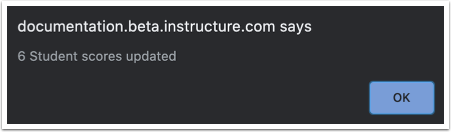
Canvas viser, hvor mange scorer der blev opdateret. Klik på OK- knappen.
Se buede niveauer
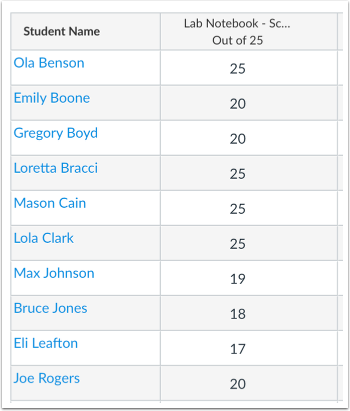
Se de nye karakterer for opgaven.