Karakterbogen hjælper undervisere med nemt at se og indtaste karakterer for elever. Afhængigt af visningstypen af karakterer kan karakterer for hver opgave vises som point, procent, fuldført eller ufuldstændig, GPA-skala eller bogstavkarakter.
Kun bedømte opgaver, bedømte diskussioner, bedømte quizzer og bedømte spørgeskemaer, der er blevet offentliggjort, vises i karakterbogen. Ikke-bedømte opgaver er ikke inkluderet.
Standardvisningen i Karakterbogen er at se alle elever på én gang, men du kan også se eleverne individuelt i den Individuelle Karakterbog. Den Individuelle Karakterbog understøtter dog i øjeblikket ikke alle indstillinger og muligheder fra Karakterbogen.
Standardvisningen i karakterbogen viser alle elever, men du kan også se eleverne individuelt i den individuelle karakterbog. Bemærk, at den individuelle karakterbog ikke understøtter alle indstillinger og muligheder, der er tilgængelige i karakterbogen.
Følgende tastaturgenveje understøttes i Karakterbogen:
- S: Sorter gitteret på den aktuelt valgte kolonne. Kolonnerne Elevnavn og Noter sorteres alfabetisk. Andre kolonner sorteres efter klassetrin (lav til høj).
- M: Åbner menuen for den aktuelt valgte kolonne.
- Esc: Luk menuen for den aktuelt valgte kolonne.
- G: Åbn siden med opgavedetaljer for den aktuelt valgte opgave.
- C: Åbn bakken med karakteroplysninger for den aktuelt valgte opgave.
Bemærk: Hvis dit kursus inkluderer flere karakteransvarlige, skal du være opmærksom på, at når du åbner karakterbogen, gemmes alle eksisterende karakterbogsdata i browseren, indtil siden opdateres. Karakterer opdateres ikke dynamisk med ændringer foretaget af andre karakteransvarlige i karakterbogen eller i SpeedGrader.
Åbne karakterer
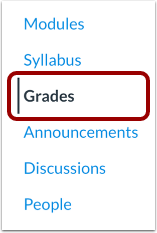
Klik på linket Karakterer i Kursusnavigation.
Se karakterbog
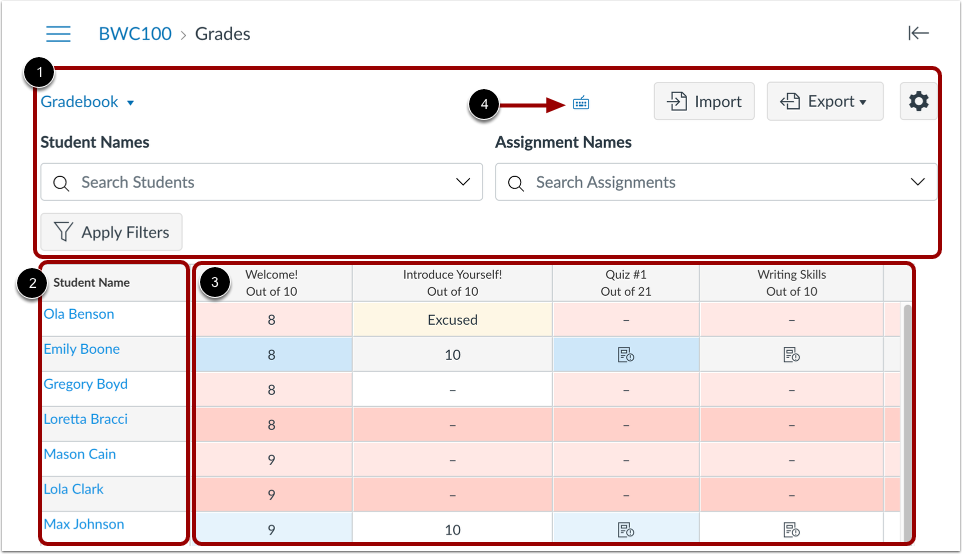
Karakterbogen indeholder globale sorteringsmuligheder og indstillinger, som du kan bruge til at organisere din karakterbog [1], elevdata [2] og opgavedata [3].
Karakterbogen understøtter tastaturgenveje. For at se menuen med tastaturgenveje skal du klikke på tastaturikonet [4] eller trykke på tasterne Shift+spørgsmålstegn samtidig.
Skift karakterbogsvisning
Du kan skifte mellem visningsmulighederne for karakterbogen, hvis de er tilgængelige. For at vælge en anden karakterbogsvisning skal du klikke på den aktuelle karakterbogsvisning [1]. Vælg derefter en af følgende muligheder i menuen Skift karakterbogsvisning:
- Traditionel karakterbog [2]: Viser alle elever, opgaver og karakterer. Denne karakterbog er den mest almindelige standard og kaldes også blot Karakterbog.
- Karakterbog for læringsmestring [3]: Viser karakterbogen for læringsmestring , som vurderer de resultatstandarder, der bruges i Canvas-kurser. Denne karakterbog er en funktion på kursusniveau.
- Individuel karakterbog [4]: Giver dig mulighed for at vurdere én elev og én opgave ad gangen og er fuldt tilgængelig for skærmlæsere. Individuel visning understøtter i øjeblikket ikke indstillinger og muligheder fra karakterbogen.
- Karakterbogshistorik [5]: Viser siden Karakterbogshistorik , som logger de seneste karakterændringer i kurset i henhold til studerende, karaktergiver, opgave og dato.
Du kan til enhver tid skifte mellem karakterbøger.
Søg studerende
Som standard viser karakterbogen alle aktive elever. For at søge efter elever efter navn eller SIS-ID skal du indtaste din søgeforespørgsel i feltet Søg elever . Karakterbogen filtrerer automatisk resultaterne, mens du skriver.
Feltet Søg efter elever giver mulighed for at filtrere flere elevnavne på samme tid.
Feltet Søg efter studerende respekterer også mulighederne for afsluttede og inaktive tilmeldinger. Hvis mulighederne for afsluttede tilmeldinger eller inaktive tilmeldinger er valgt som filtre, vises der ingen afsluttede eller inaktive tilmeldinger i karakterbogen.
Bemærk: Søgeresultater for studerendes navn viser sekundære oplysninger, hvis mere end én studerende har det samme navn i kurset.
Søg opgaver
Som standard viser karakterbogen alle opgaver. For at søge efter opgaver skal du indtaste et opgavenavn i feltet Søg efter opgaver . Karakterbogen filtrerer automatisk resultaterne, mens du skriver.
Feltet Søg efter opgaver giver mulighed for at filtrere flere opgavenavne på samme tid.
Når du vælger en opgave, vises den i en kolonne, der er tættest på elevens navn. Hvis der er valgt flere opgaver, vises opgavekolonnerne i omvendt rækkefølge i den rækkefølge, de er valgt.
Se indstillinger for karakterbog
Med indstillingerne for karakterbogen kan du anvende politikker for forsinket afgivelse, en politik for karakteropslag, en tilsidesættelse af den endelige karakter og visningsindstillinger i din kursuskarakterbog.
Se politikker for sen forsinket forsinkelse
Fanen Politikker for forsinket tilmelding giver dig mulighed for at anvende politikker for forsinket tilmelding i dit kursus.
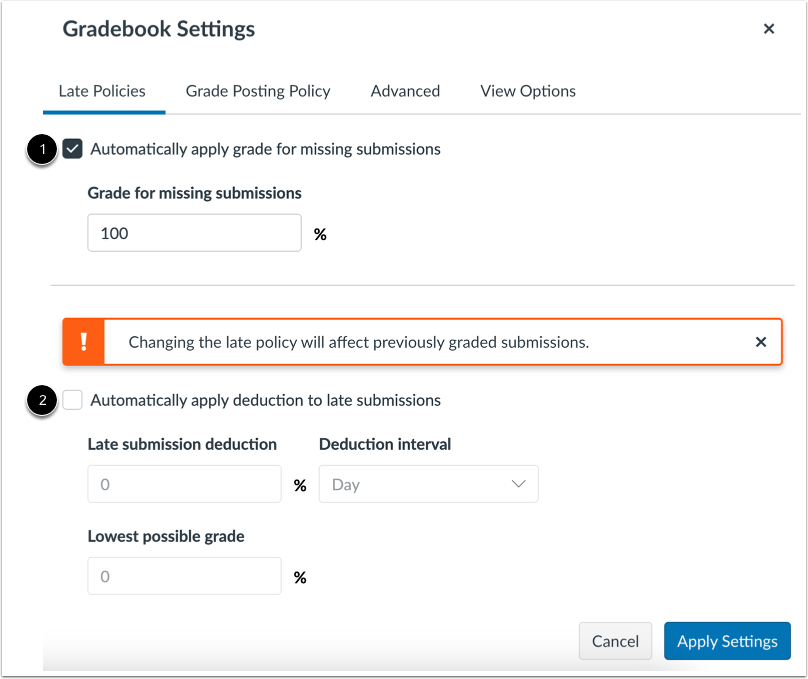
Politikken for manglende afleveringer giver dig mulighed for automatisk at give en karakter for afleveringer, der er markeret som Manglende [1]. En aflevering er markeret som Manglende, når deadline er overskredet, og opgaven ikke er afleveret.
Politikken for forsinket aflevering giver dig mulighed for automatisk at anvende en defineret straf på afleveringer med status som Forsinket [2]. En aflevering mærkes som Forsinket, når den afleveres efter deadline. Derudover kan du definere en tærskel, under hvilken en studerende ikke vil blive bedømt, uanset hvor forsinket afleveringen er ved aflevering.
Se politikken for karakteropslag
Under fanen Politik for karakteropslag kan du ændre politikkerne for karakteropslag for dit kursus .
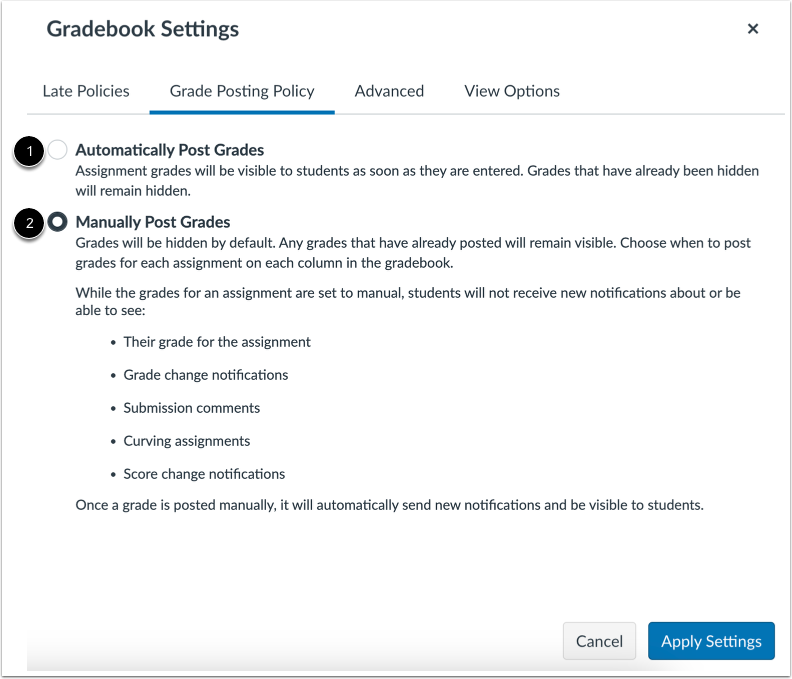
For automatisk at offentliggøre karakterer og gøre dem synlige for studerende, så snart de er indtastet, skal du vælge indstillingen Offentliggør karakterer automatisk [1]. Offentliggørelsespolitikken er som standard indstillet til Offentliggør karakterer automatisk.
For at skjule karakterer som standard og manuelt vælge, hvornår karakterer skal offentliggøres, og gøres synlige for studerende, skal du vælge indstillingen Offentliggør karakterer manuelt [2].
Bemærk: Karakterer for anonyme eller modererede opgaver skal offentliggøres manuelt. Karakterer for modererede opgaver kan ikke vises, før de endelige karakterer er offentliggjort.
Se avancerede indstillinger
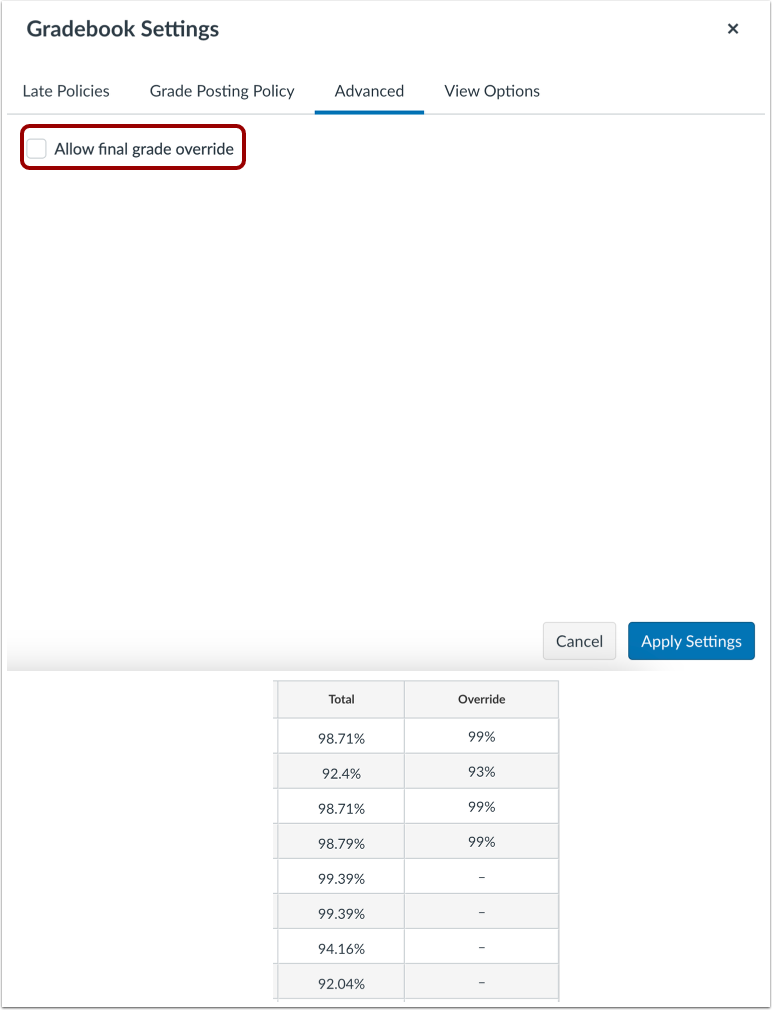
Fanen Avanceret giver dig mulighed for at tilsidesætte den endelige karakter i dit kursus. Hvis den er aktiveret, kan du indtaste en tilsidesættelseskarakter for en studerende, der er forskellig fra den karakter, der automatisk beregnes af Canvas.
Vis karakterbog Visningsmuligheder
Fanen Visningsindstillinger giver dig mulighed for at filtrere og sortere karakterbogen efter flere visningsindstillinger:
- Arranger efter [1]: Arranger kolonner efter standard, opgavenavn, forfaldsdato, point eller modul.
- Vis [2]: vis eller skjul notekolonnen , kolonnen med ikke-publicerede opgaver , kolonnen med opdelte elevnavne , skjul totaler for opgavegrupper og skjul total- og tilsidesættelseskolonner .
- Vis ubedømt som 0 [3]: Skift midlertidigt visningen af karakterbogen, så karakterer vises, som om alle ubedømte opgaver har fået en score på nul . Denne indstilling er kun en visuel ændring og påvirker ikke karakterer for studerende eller andre brugere af karakterbogen.
- Indikator for visning af skjulte karakterer [4]: Når den er aktiveret, skjules karakterer for eleverne, hvilket reducerer forvirring og sikrer mere præcis kommunikation om karakterernes synlighed.
- Vis status for farveblindhed [5]: Når den er aktiveret, vises et symbol ud for hver status i karakterbogen som en yderligere visuel indikator.
- Statusfarve [6]: se og skift farven for en karakterstatus (forsinket, manglende, genindsendt, droppet og undskyldt).
Noter:
- Hvis mulighederne Vis ukarakterer som 0 og Opdel elevnavne ikke vises i din karakterbog, er disse muligheder ikke aktiveret af din institution.
- Når funktionen Tilsidesæt endelig karakter er aktiveret for kurset , viser teksten i sektionen Vis Skjul totalkolonne og Tilsidesæt kolonner. Hvis funktionen Tilsidesæt endelig karakter er deaktiveret, viser teksten i sektionen Vis Skjul totalkolonne.
- For at begrænse elevernes visning af samlede resultater, kan du læse om at skjule totaler i elevernes karakteroversigter .
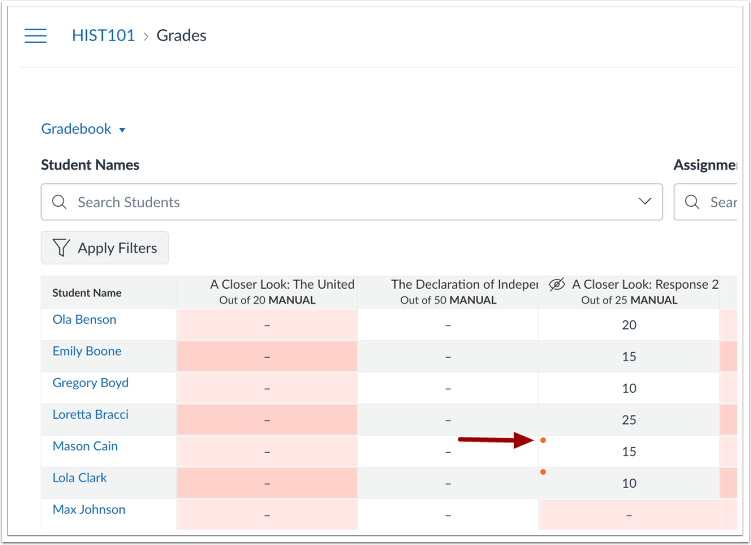
Vis karakterbog Skjulte karakterindikator
I karakterbogen viser en indikator, hvilke karakterer der ikke er blevet offentliggjort.
Se karakterbogsfiltre
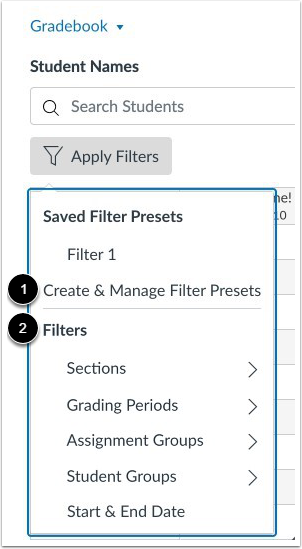
I menuen Anvend filtre kan du oprette og administrere filterforudindstillinger [1] eller filtrere kolonner efter type [2] (såsom sektioner, karaktergivningsperioder, opgavegrupper, moduler, studentergrupper, status eller afleveringer, hvis relevant).
For at administrere elevkarakterer i massevisningen af karakterbogen kan du også importere karakterer [1] og eksportere karakterer [2].
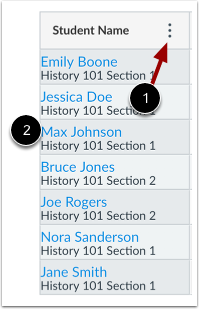
Kolonnen Elevnavn viser hver elevs navn og kan også indeholde en elevs sekundære ID, hvis aktiveret. Du kan holde musen over kolonneoverskriften og se menuen Elevnavn [1], som giver følgende muligheder:
For at se en elevs karakterside skal du klikke på elevens navn [2].
Se teststuderende
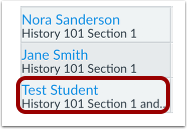
Hvis du har set et kursus som teststuderende , vises teststuderende i slutningen af karakterbogen og tilføjes automatisk til alle sektioner i dit kursus. Teststuderendes data medregnes ikke i kursusanalyser.
Hvis du vil fjerne teststudenten helt, skal du fjerne teststudenten fra dine sektionstilmeldinger i Kursusindstillinger .
Vis opgavekolonne
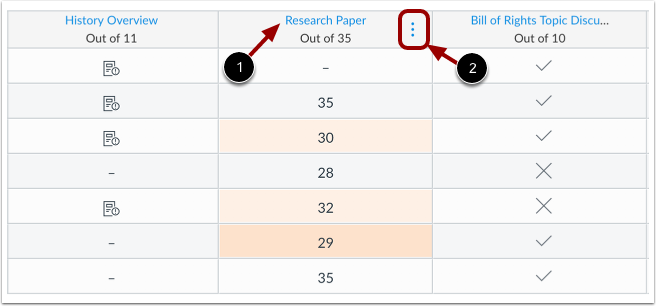
Hver kolonne i karakterbogen repræsenterer en publiceret opgave på siden Opgaver. Hver kolonne viser opgavens titel, det samlede antal point og hver elevs karakter.
For at se opgaven skal du klikke på opgavens navn [1].
For at administrere en opgave skal du holde musen over kolonneoverskriften og klikke på ikonet Indstillinger [2]. Udfør derefter et af følgende:
Ikoner og farver repræsenterer opgaver og afleveringsstatusser i Canvas, herunder differentierede opgaver, karaktergivningsperioder og mestringsstier.
Tilføj kolonner
Opgavekolonner tilføjes automatisk, hver gang du opretter og publicerer opgaver, bedømte diskussioner og bedømte quizzer og spørgeskemaer. Der tilføjes også automatisk en kolonne til fremmødeværktøjet.
Du kan manuelt tilføje en kolonne som en del af importen af karakterer til karakterbogen . Opgaver, der importeres i CSV-filen, publiceres dog automatisk.
Hvis du har brug for at oprette en kolonne i karakterbogen til manuel bedømmelse, kan du oprette en opgave af typen Ingen aflevering eller en opgave på papir .
Indtast karakterer
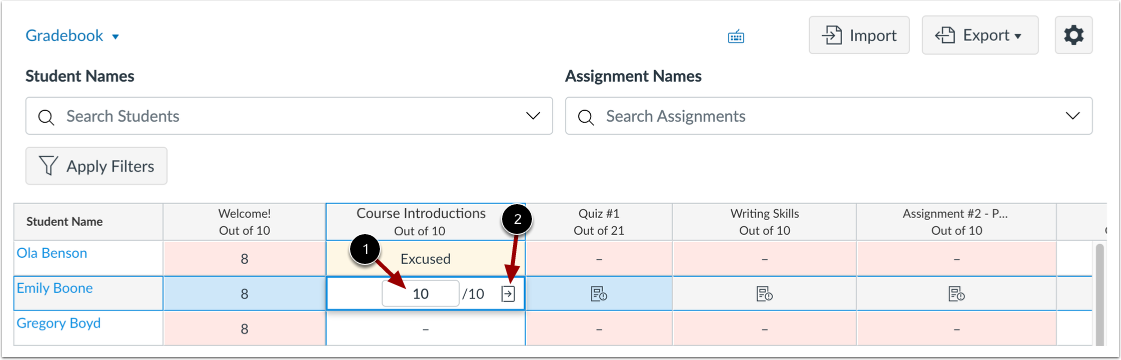
Når du indtaster karakterer, viser karakterbogen sigtekorn og fremhævelser på tværs af rækken og kolonnen for at forbedre orienteringen.
For at indtaste karakterer skal du skrive karakteren, som understøttes af opgavetypen, direkte i karakterbogscellen [1].
Du kan også indtaste karakterer og ændre afleveringsstatus ved at klikke på ikonet i feltet med karakterdetaljer [2].
Vis bakke med detaljer om niveauet
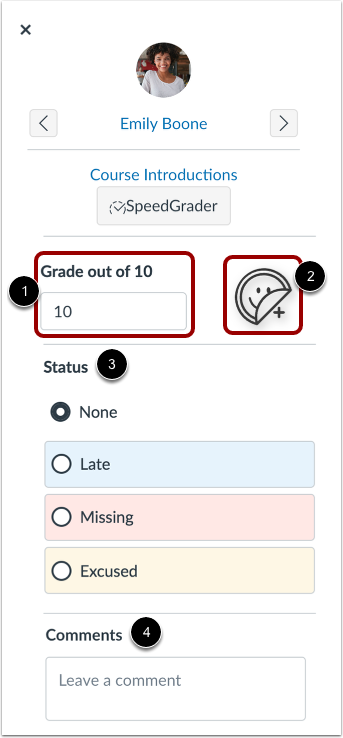
I feltet med karakteroplysninger kan du indtaste eller redigere karakterer [1], tilføje et afleveringsmærke [2], ændre status for en aflevering [3] og efterlade kommentarer til den studerende [4].
Noter:
- Afleveringsmærkater virker kun i kurser, der også har aktiveret funktionen Opgaveforbedringer.
- Som standard er funktionen Indsendelsesklistermærker deaktiveret.
Vis opgavegrupper og totalkolonne
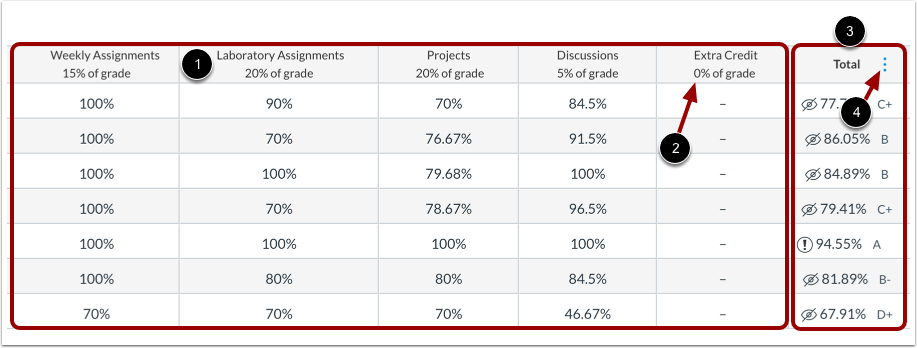
Opgavegrupperne vist i Karakterbogen matcher de opgavegrupper, der er oprettet på siden Opgaver [1].
Hvis dine opgavegrupper er vægtede, vises den vægtede karakter under gruppens titel [2]. Opgavegruppens vægtning afspejles i den samlede karakter. Den opgavekarakter, som de studerende har opnået, ganges med opgavegruppens vægtning.
Karaktertotaler fra opgavegrupper beregnes i Total-kolonnen i Karakterbogen [3]. Du kan holde musen over kolonneoverskriften for at se menuen Total-kolonnen [4], som giver dig mulighed for at sortere efter karakter og flytte totalkolonnen til forsiden af Karakterbogen. Derudover, hvis dine opgavegrupper ikke er vægtet, kan du se totalerne som en pointværdi i stedet for en procentdel.