Hvis din quiz blev oprettet ved hjælp af Classic Quizzes-værktøjet, kan du vælge at bedømme det samme quizspørgsmål manuelt for hver elev, før du ser elevafleveringer til et andet quizspørgsmål. Essay- og filuploadspørgsmål kræver altid manuel bedømmelse, men alle quizspørgsmålstyper kan bedømmes manuelt i SpeedGrader.
Noter:
Åbne quizzer
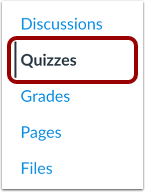
Klik på linket Quizzer i kursusnavigationen.
Åbn quiz
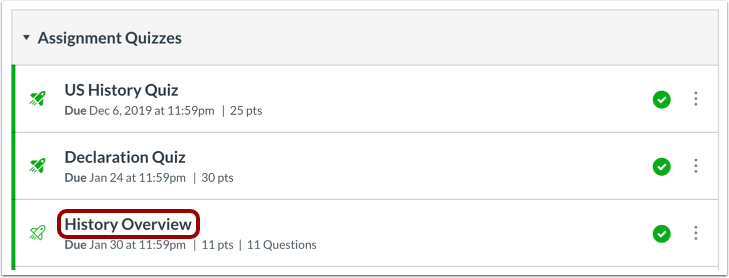
Klik på navnet på den quiz, du vil åbne.
Åbn SpeedGrader
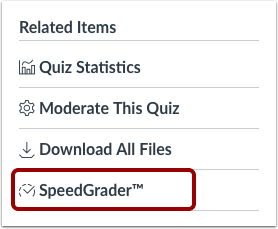
Klik på linket SpeedGrader i sidebjælken.
Åbn SpeedGrader-indstillinger
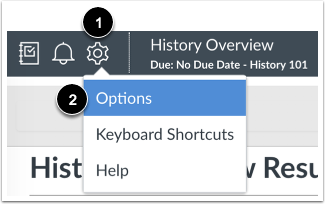
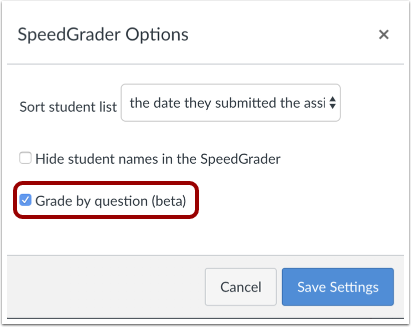
For at aktivere spørgsmålskaraktergivning skal du klikke på indstillingsikonet for SpeedGrader [1] og vælge Valgmuligheder i rullemenuen [2].
Vælg karakter efter spørgsmål
Markér afkrydsningsfeltet Bedøm efter spørgsmål (beta) .
Vis tallinje
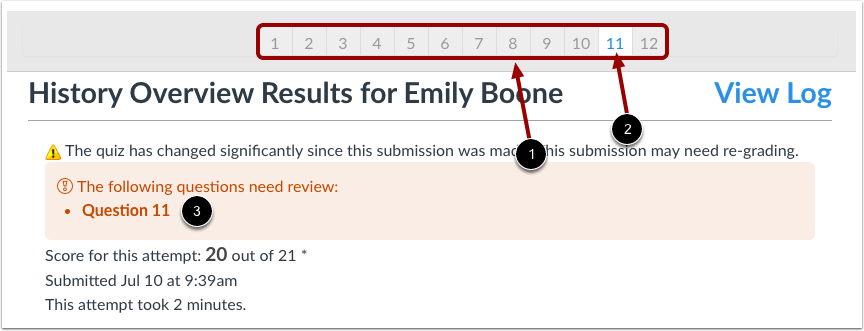
Når spørgsmålskaraktergivning er aktiveret, viser Canvas en tallinje over quizvisningspanelet, der repræsenterer hvert spørgsmål i din quiz.
Tal i grå bokse med grå tal [1] repræsenterer spørgsmål, der allerede er blevet bedømt. Disse er multiple-choice, sandt/falsk og andre typer spørgsmål, hvor instruktører kan tildele svaret og få Canvas til at bedømme quizzen automatisk.
Tal i hvide bokse med blå tal [2] repræsenterer spørgsmål, der skal bedømmes manuelt. Canvas viser også en rød notifikationslinje [3] med de quizspørgsmål, der skal gennemgås og tildeles en karakter.
Bemærk: Manuelt bedømte spørgsmål bliver grå i spørgsmålslinjen, når en score er indtastet og opdateret for en elev.
Se yderligere spørgsmål
Hvis antallet af spørgsmål i din quiz overstiger bredden af tallinjen, kan du bruge pilene i begge ender af tallinjen til at gå videre til yderligere spørgsmål.
Du kan også rulle ned i quizzen for at finde det quizspørgsmål, du vil se. Talbjælken justeres automatisk, mens du ruller.
Bemærk : Spørgsmålslinjen er dynamisk i henhold til størrelsen på din browservisning. Hvis du zoomer ind i dit browservindue, reduceres antallet af spørgsmål i tallinjen, mens hvis du zoomer ud, øges antallet af spørgsmål. Det mindste antal spørgsmål, der vises i den største zoomvisning, er 18.
Vælg spørgsmål
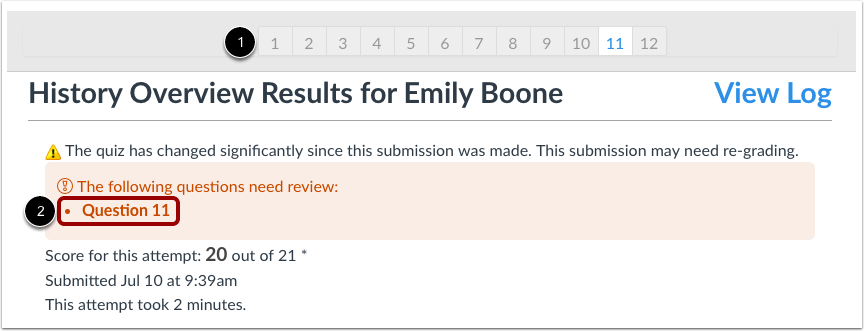
For at se et spørgsmål skal du klikke på spørgsmålsnummeret i nummerlinjen [1].
Hvis et spørgsmål skal bedømmes manuelt, kan du klikke på spørgsmålsnummeret direkte i meddelelsesvinduet [2].
Bemærk : Når du holder musen over en boks i tallinjen, vil boksen midlertidigt fyldes med en lysegrå farve for at angive, hvilket quiznummer du vil vælge.
Se blå kontur i tallinjen
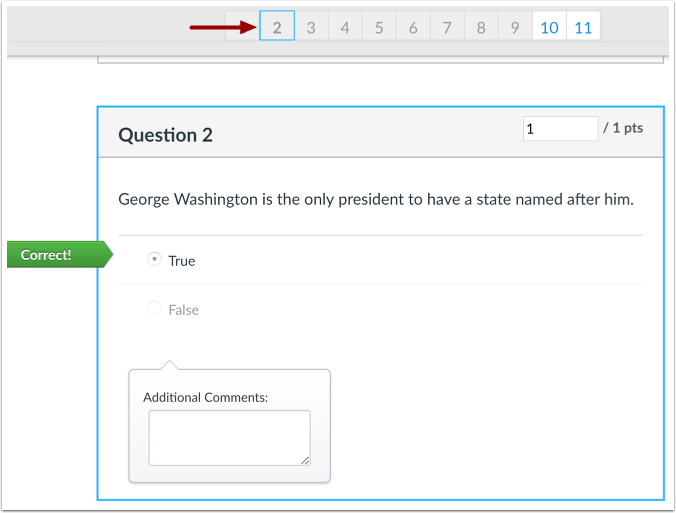
Når du begynder at se quizzen, vil en blå omrids omkring nummeret identificere det spørgsmål, du ser i øjeblikket. En blå omrids vil også vises omkring hele spørgsmålet.
Tildel karakter
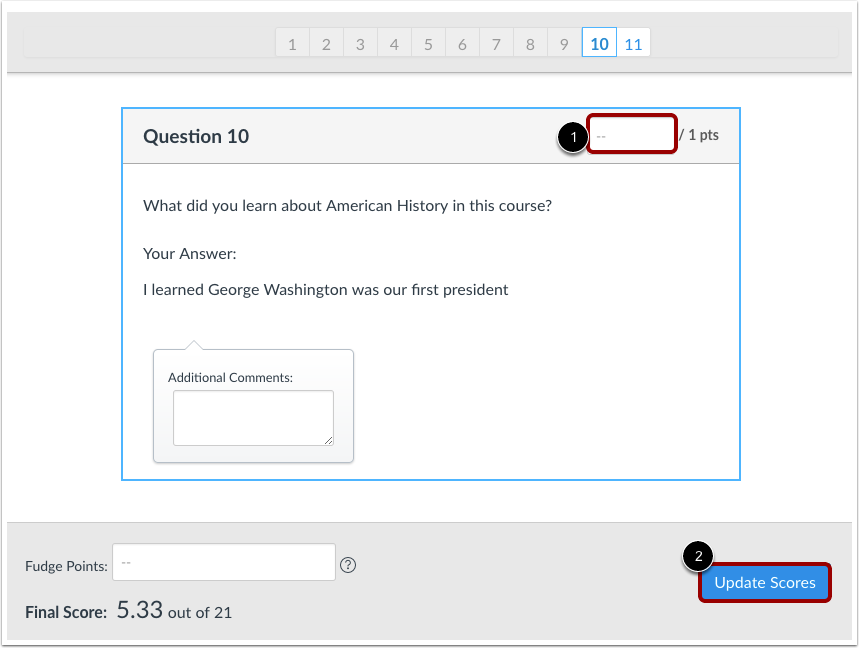
For at give en karakter til et spørgsmål eller for at revidere karakteren for et automatisk bedømt spørgsmål, skal du indtaste scoren i pointfeltet [1] og derefter klikke på knappen Opdater scorer [2].
Bemærk: Du kan også indtaste fudgepoint for at justere en elevs score for en hel quiz.
Gå videre til næste elev
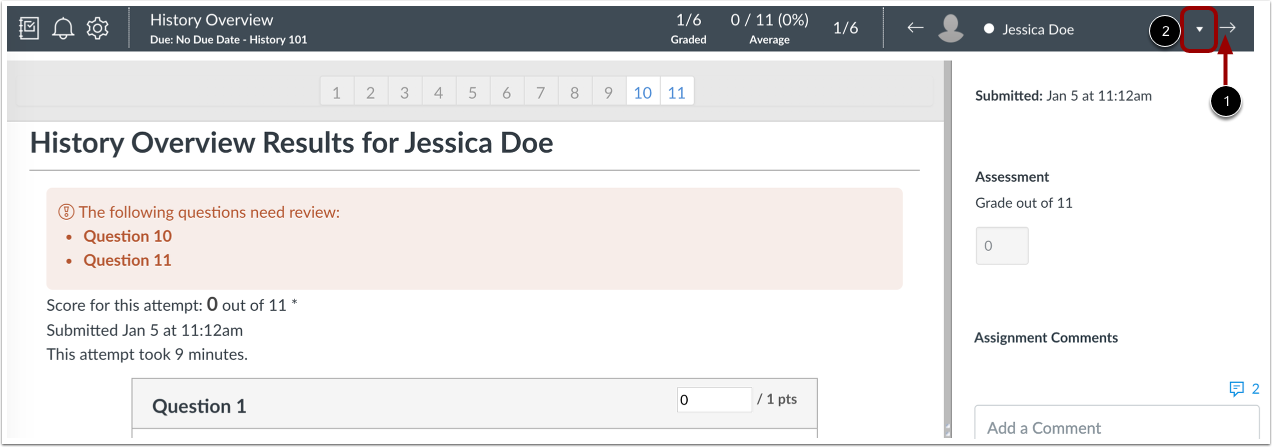
For at bedømme en elevs aflevering for det samme spørgsmål, skal du klikke på pilen i elevmenuen [1] eller klikke på rullemenuen og vælge en elev fra elevlisten [2]. SpeedGrader viser det samme quizspørgsmål til den næste elev.