Du kan ombedømme et spørgsmål til en quiz i Nye quizzer ved hjælp af SpeedGrader. Ombedømmelse giver dig mulighed for at ændre det korrekte svar eller pointværdien for et spørgsmål. Pointværdien kan også ændres for individuelle svar på spørgsmål med varierende pointværdier.
Ny bedømmelse gælder kun for færdige afleveringer. Hvis alle studerende vil blive påvirket af den nye bedømmelse, bedes du vente på alle afleveringer, før du giver en ny bedømmelse.
Det er ikke muligt at ændre karaktergivningen for essay- eller filupload-spørgsmål. For kategoriseringsspørgsmål kan du kun ændre pointværdier; du kan ikke ændre korrekte svar for denne spørgsmålstype.
Du kan også justere pointværdien for en hel quiz ved hjælp af fudge point i SpeedGrader.
For mere information, se vores vejledning til bedømmelse af quizindleveringer .
00:07: Hvordan omgraderer jeg et quizspørgsmål i Nye quizzer?
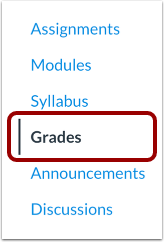
00:11: Klik på linket Karakterer i kursusnavigationen.
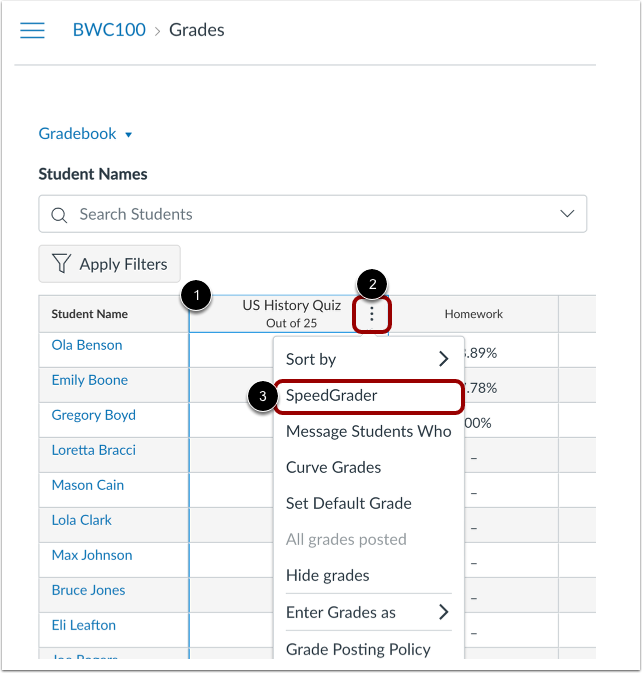
00:14: Find den quiz, du vil ombedømme. Hold derefter markøren over opgaven
00:19: kolonneoverskrift og klik på ikonet Indstillinger. Klik på linket SpeedGrader.
00:24: Find det spørgsmål, du vil bedømme igen, i en hvilken som helst elevaflevering. Derefter
00:28: Klik på knappen Omgradér.
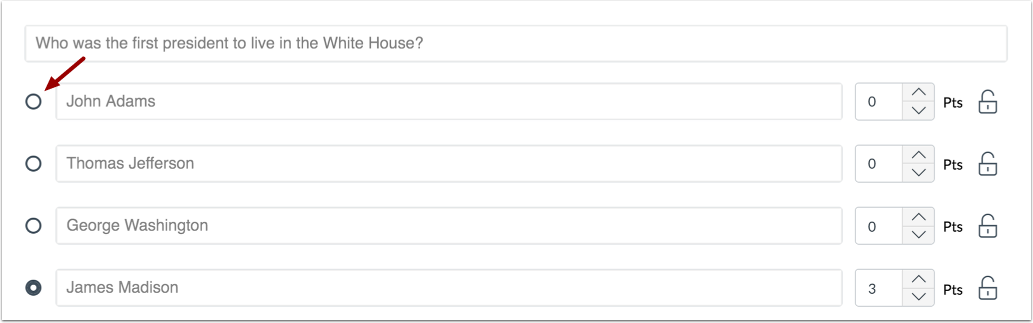
00:31: For at ændre det korrekte svar på et spørgsmål, skal du vælge det korrekte svar
00:35: til spørgsmålet.
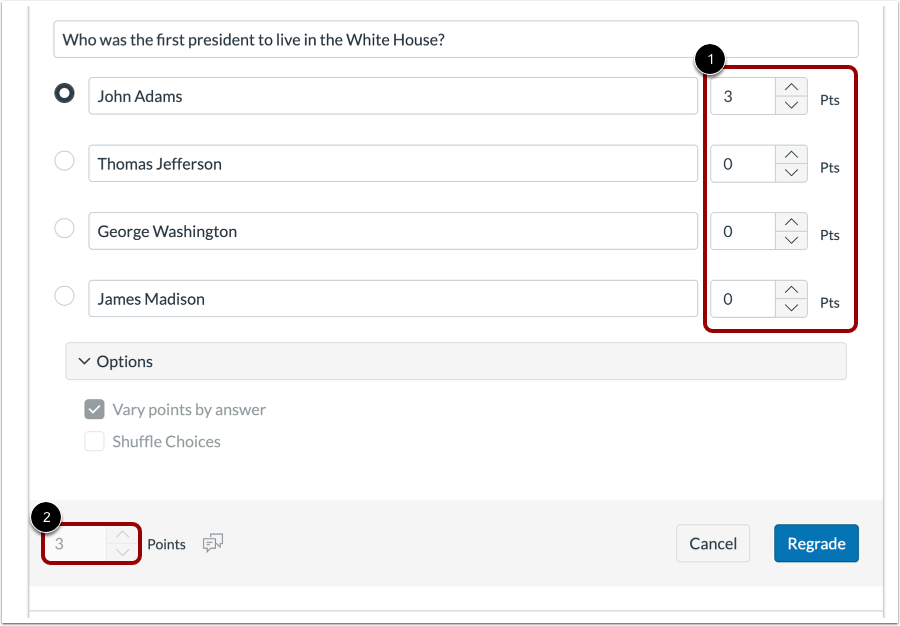
00:37: Hvis spørgsmålet varierer i pointtal afhængigt af svaret, kan du ændre det samlede pointtal i
00:41: Pointfeltet for hvert spørgsmål.
00:44: Hvis spørgsmålet har en samlet pointværdi,
00:46: Du kan ændre spørgsmålspointværdien i feltet Point.
00:50: Klik på knappen Omgradér.
00:53: Vælg, hvordan du vil anvende omvurderingen, blandt følgende muligheder: tildeling
00:57: point kun for korrekte svar, giv point for både nuværende og tidligere
01:01: korrekte svar, tildel point for alle indsendte svar eller
01:05: giv alle fuld anerkendelse
01:08: For at gemme dit valg og ombedømme spørgsmålet for alle aktuelle afleveringer, klik på
01:12: knappen Genbedømmelse.
01:14: Alle nuværende studerendes afleveringer bliver bedømt igen.
01:17: Du kan se elevens oprindelige score og den ombedømte score.
01:22: Denne vejledning dækkede, hvordan man omgraderer et quizspørgsmål i Nye quizzer.
Åbne karakterer
Klik på linket Karakterer i Kursusnavigation.
Åbn SpeedGrader
Find den quiz, du vil ombedømme [1]. Hold derefter markøren over opgavens kolonneoverskrift, og klik på ikonet Indstillinger [2]. Klik på linket SpeedGrader [3].
I en hvilken som helst aflevering skal du finde det spørgsmål, du vil ombedømme [1]. Klik derefter på knappen Ombedømme [2].
Skift korrekt svar
For at ændre det korrekte svar på et spørgsmål, skal du vælge det korrekte svar på spørgsmålet.
Bemærk: Dette trin viser, hvordan man omgraderer et multiple choice-spørgsmål. Trinene til at ændre et korrekt svar varierer afhængigt af spørgsmålstypen.
Ændre pointværdi
Hvis spørgsmålet varierer i pointtal afhængigt af svaret, kan du ændre det samlede pointtal i feltet Point for hvert spørgsmål [1].
Hvis spørgsmålet har en samlet pointværdi, kan du ændre spørgsmålets pointværdi i feltet Point [2].
Klik på knappen Omgradér .
Vælg muligheden for at omgradere
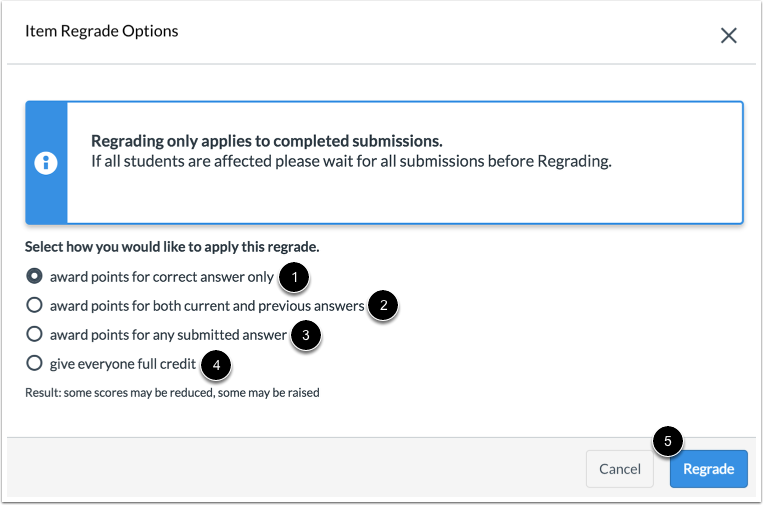
Vælg, hvordan du vil anvende omklassificeringen, blandt følgende muligheder:
- Giv kun point for korrekt svar [1]
- Giv point for både nuværende og tidligere korrekte svar [2]
- Giv point for alle indsendte svar [3]
- giv alle fuld anerkendelse [4]
For at gemme dit valg og ombedømme spørgsmålet for alle aktuelle afleveringer, skal du klikke på knappen Ombedømme [5].
Bemærk: Tildeling af fulde point for kun korrekte svar kan reducere nogle elevers score.
Se spørgsmål omvurdering
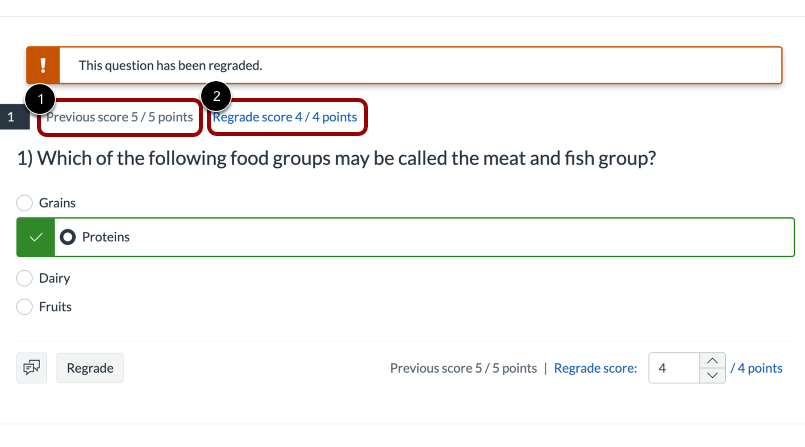
Alle nuværende studerendes afleveringer bliver bedømt igen. Du kan se den studerendes oprindelige score [1] og den igen bedømte score [2].
Bemærk: Du skal muligvis opdatere siden for at se den aktuelt valgte elevs ombedømte resultater.