Denne lektion gælder for brugere på institutioner, der har aktiveret Canvas til Elementary-brugergrænsefladen.
Denne lektion viser dig, hvordan du bruger fagindstillinger i Canvas til Elementary. Hvis dit kursus ser anderledes ud end denne lektion, skal du følge vejledningen til, hvordan du bruger kursusindstillinger i Classic Canvas.
I emneindstillinger kan du opdatere indstillinger, se brugere og sektioner og ændre emnenavigationen. Afhængigt af dine tilladelser kan du redigere forskellige niveauer af emneindstillinger.
Administrer emne
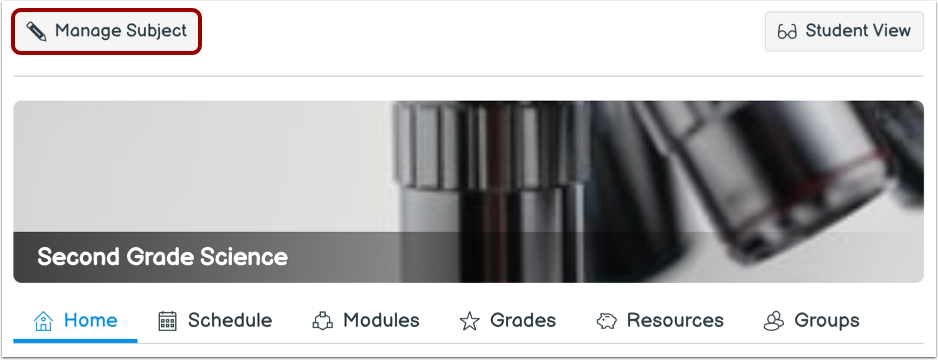
Klik på knappen Administrer emne fra emnet.
Se emnedetaljer
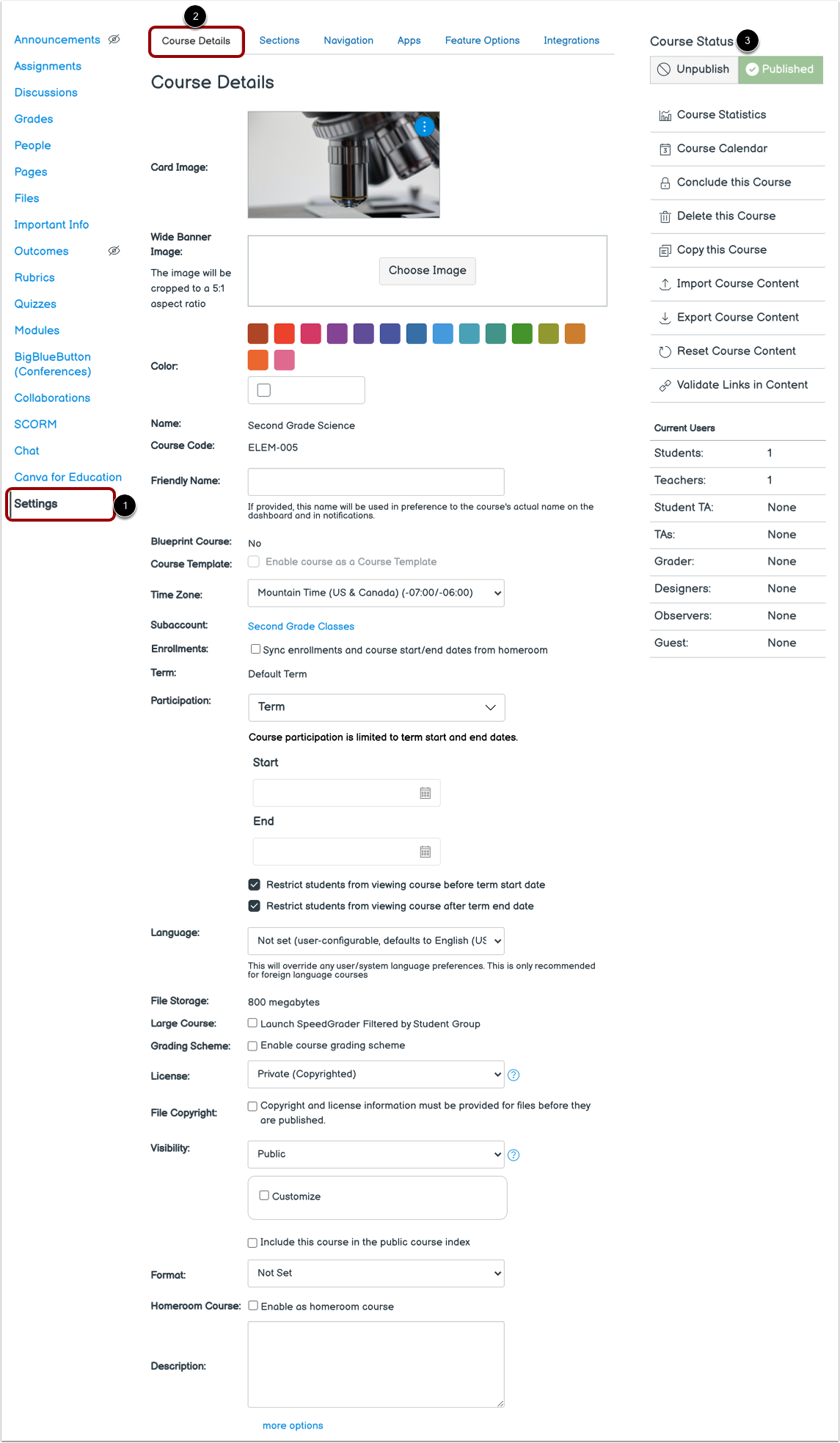
Indstillingssiden viser [1].
I fanen Kursusdetaljer [2] kan du se emnedetaljer, herunder kort- og bannerbilleder, emnenavn, kvote og den licens, du har knyttet til dit emnes indhold.
Du kan også se kursets status [3]. Hvis emnet ikke kan afpubliceres, vil den markerede tekst give dig besked om dette.
Bemærk: Hvis du ikke har tilladelse til at offentliggøre et emne, eller hvis emnet er offentliggjort og indeholder karakterer, kan du ikke ændre fagets status.
Se sektioner
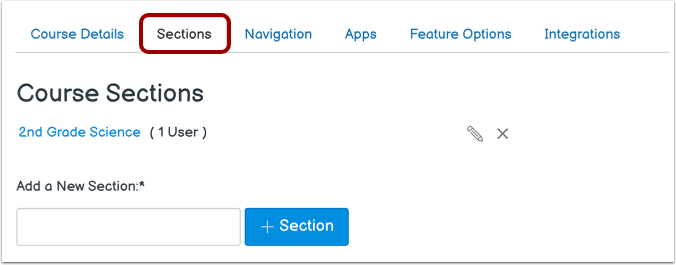
Under fanen Sektioner kan du tilføje en sektion til dit fag og administrere elevtilmeldinger til sektioner.
Vis navigation
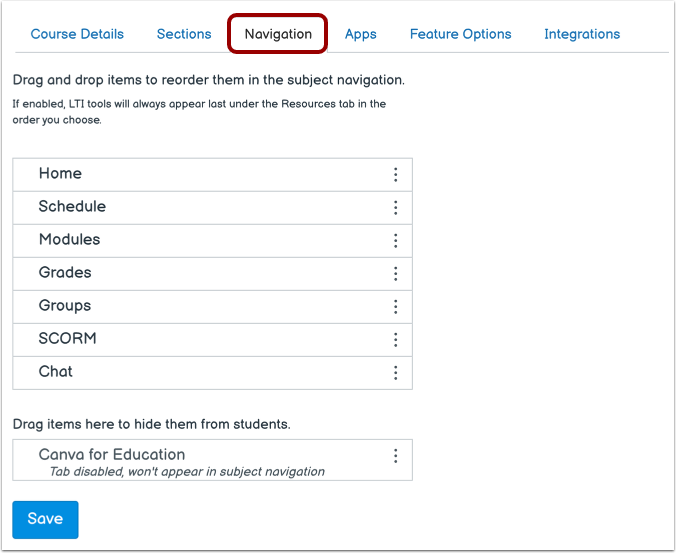
I fanen Navigation kan du ændre emnenavigationslinks. Du kan trække og slippe for at ændre rækkefølgen og skjule emnenavigationslinks .
Alle konfigurerede eksterne apps til emnenavigation (LTI-værktøjer), der vises i emnenavigation, vises også her.
Se apps
Hvis din institution har aktiveret Canvas App Center , kan du se alle tilgængelige eksterne læringsværktøjer i Canvas under fanen Apps. Du kan dog også konfigurere apps manuelt.
Vis funktionsindstillinger
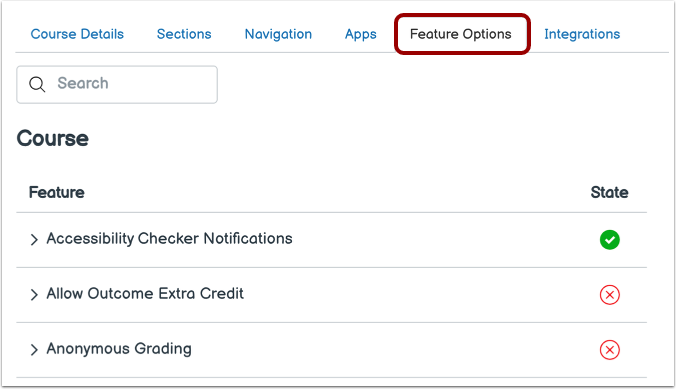
I fanen Funktionsindstillinger kan du aktivere og deaktivere Canvas-funktioner i dit emne, som din kontoadministrator har gjort tilgængelige.
Se integrationer
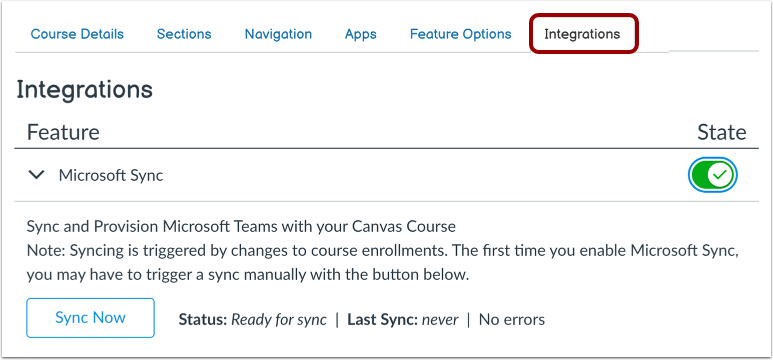
Hvis det er aktiveret af din institution, kan du også se fanen Integrationer . Fra fanen Integrationer kan du synkronisere tilmeldingsdata med Microsoft Teams .