Denne lektion gælder for brugere på institutioner, der har aktiveret Canvas til Elementary-brugergrænsefladen.
Denne lektion viser dig, hvordan du angiver detaljer for et fag ved hjælp af Canvas til Elementary. Hvis dit kursus ser anderledes ud end denne lektion, skal du følge vejledningen til, hvordan du angiver detaljer for et kursus i Classic Canvas.
Som underviser kan du administrere detaljerne i et Canvas til elementærfag. Siden Kursusindstillinger kan give dig mulighed for at administrere fagidentifikationsoplysninger, fagets kort- og bannerbilleder, fagfarve, Blueprint-oplysninger (hvis nogen), fillagringsdata, fagkarakterordning, licens, synlighed, fagformat og andre tilgængelige muligheder for faget.
Administrer emne
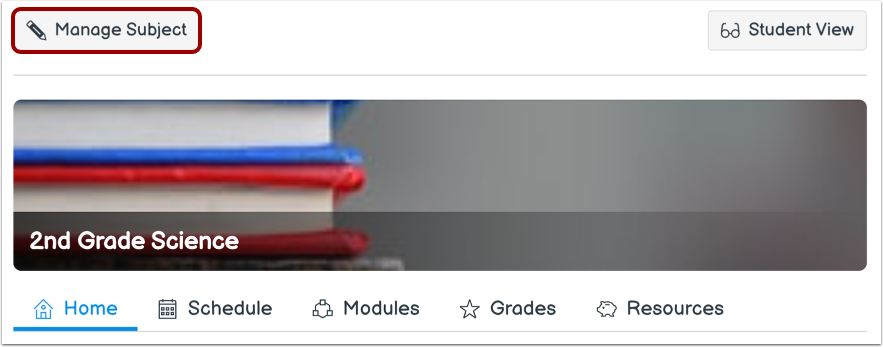
Klik på knappen Administrer emne i emnefeltet.
Åbn emnedetaljer
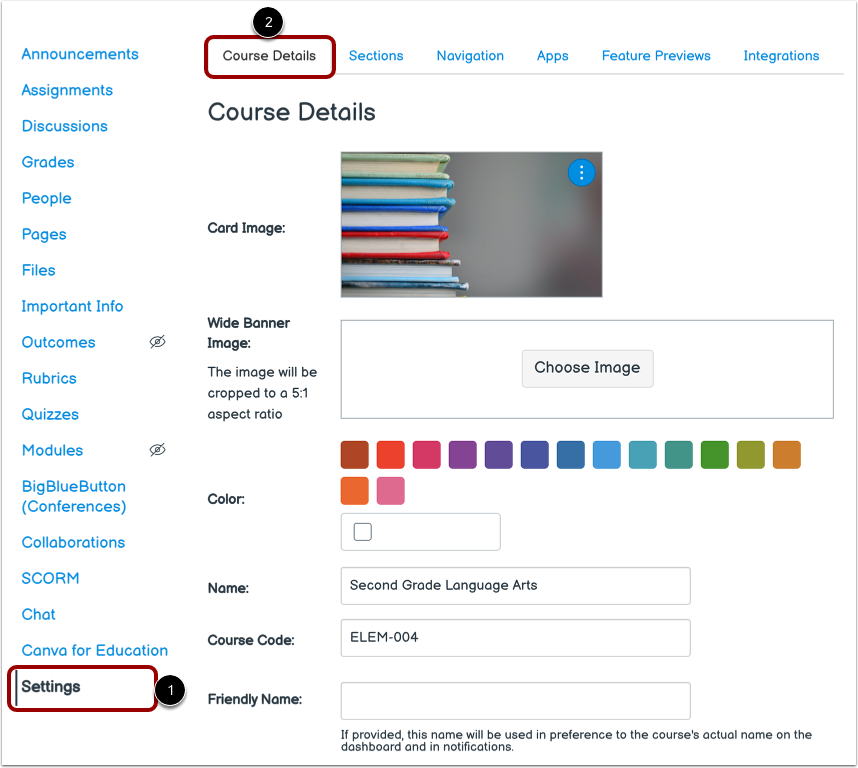
Siden Indstillinger vises [1]. Klik på fanen Kursusdetaljer [2].
Se emnedetaljer
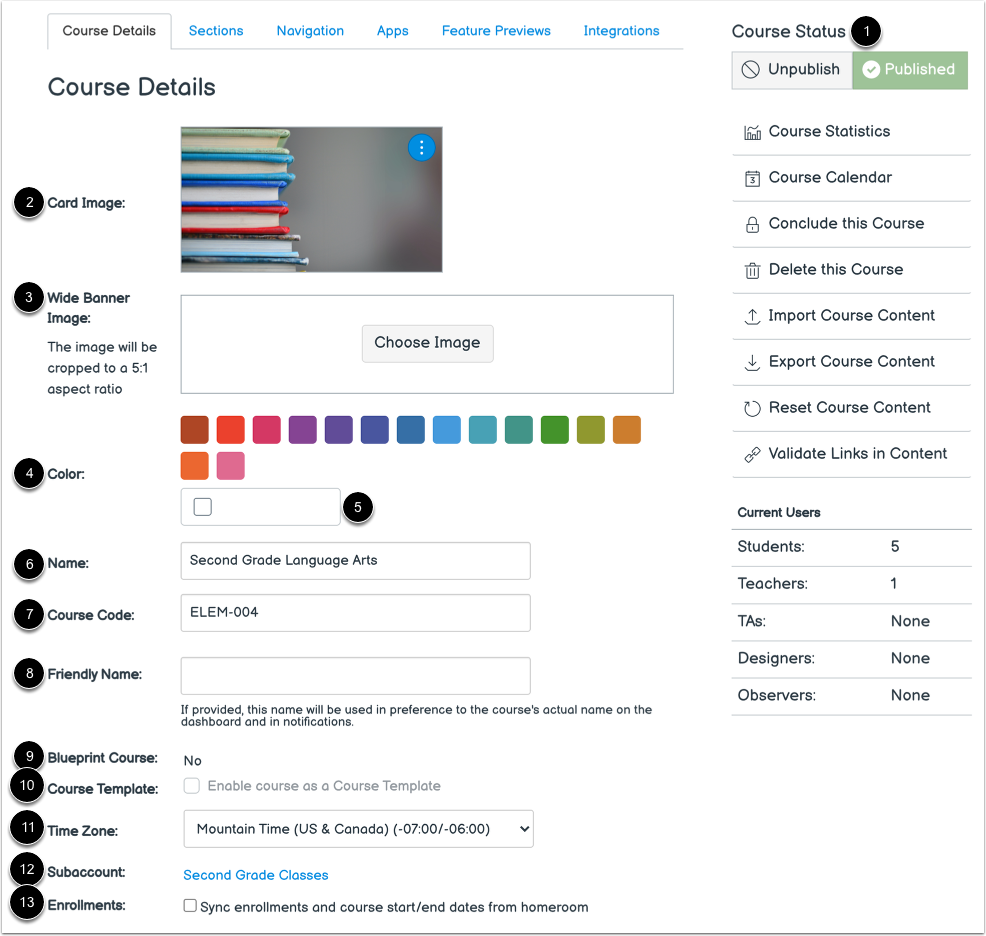
Den første sektion af Kursusdetaljer viser dig en oversigt over dit fag.
Hvis du har tilladelse til at offentliggøre et emne, kan du administrere din kursusstatus i sidebjælken [1].
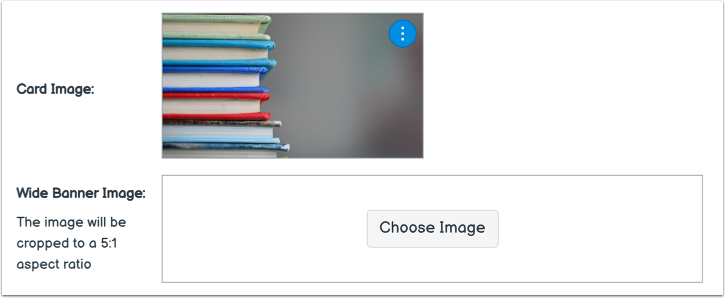
Sektionerne Kortbillede [2] og Bredt bannerbillede [3] viser billeder, der er tilføjet til emnekortet og -banneret .
Farveafsnittet viser den valgte emnefarve [4]. En brugerdefineret emnefarve kan tilføjes ved hjælp af feltet Farve [5].
Hvis din institution tillader det, kan du redigere fagnavnet [6] og kursuskoden [7].
Du kan administrere emnets brugernavn ved hjælp af feltet Brugernavn [8]. Det brugernavn vises som emnenavn i notifikationer og på dashboardet.
Du kan se status for fagets blueprint-kursus [9] og status for kursusskabelonen [10], fagets tidszone [11] og hvilken underkonto faget befinder sig i [12].
For at synkronisere tilmeldinger og start- og slutdatoer fra dit klasseværelse skal du klikke på afkrydsningsfeltet Synkroniser tilmeldinger og kursusstart-/slutdatoer fra klasseværelse [13]. Hvis der er tilføjet fagtilmeldinger via SIS-import, vises afkrydsningsfeltet Synkroniser tilmeldinger og kursusstart-/slutdatoer fra klasseværelse ikke.
Noter:
- Hvis du ikke har tilladelse til at offentliggøre et emne, eller hvis emnet er offentliggjort og indeholder karakterer, kan du ikke ændre fagets status.
- Når en underviser administrerer et fag, kan vedkommende se fagnavnet øverst på siden. Hvis faget har et brugervenligt navn, vises det brugervenlige navn.
Se billeder af motivet
Hvis din institution tillader dig at tilføje et billede til et fags kort i Hjemmeklassen eller et bannerbillede til fagets Hjem-fane, kan du tilføje eller erstatte kortbilledet eller det brede bannerbillede .
Noter:
- Billeder i bredformat beskæres til et billedformat på 5:1.
- Hvis der ikke er angivet et bannerbillede, bruger hjemmesiden kortbilledet. Hvis der ikke er angivet et kortbillede, viser banneret kursets farve.
Vis emnefarve
Emnefarven er persistent på tværs af alle emnerelaterede emnedatoer og elementer i hele Canvas.
Du kan tilføje en brugerdefineret emnefarve ved hjælp af feltet Farve .
Bemærk: Hvis en motivfarve ikke er angivet, er motivfarven som standard grå.
Se Blueprint-kursus
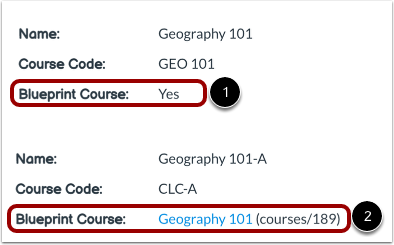
Din fane Kursusdetaljer angiver, om emnet er blevet aktiveret som et blueprint-kursus, og viser Ja eller Nej [1].
Hvis dit fag er tilknyttet et Blueprint-kursus, vises Blueprint-kursets navn og kursus-ID [2]. Hvis du er tilmeldt Blueprint-kurset som instruktør eller TA, vil navnet på Blueprint-kurset indeholde et link til Blueprint-kurset.
Oftest vil dit fag være tilknyttet et Blueprint-kursus, og du kan kun administrere ulåst indhold i dit fag . Hvis dit fag er et Blueprint-kursus, kan du låse og synkronisere fagindhold med tilknyttede fag.
Se emnedatoer
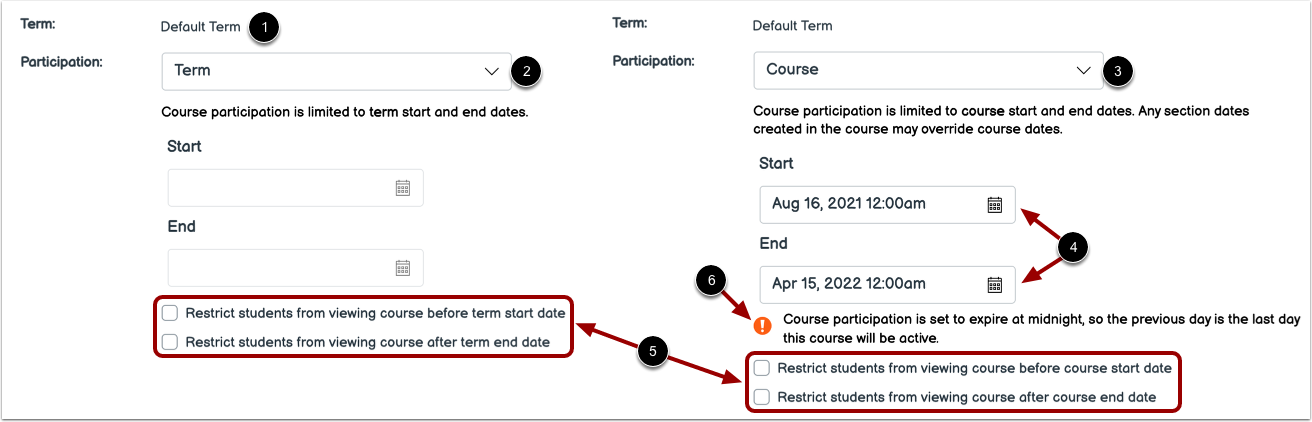
Fag kan tildeles standardterminen eller et specifikt semester [1]. Som standard vil dine elever kunne deltage i faget inden for semesterets datoer [2].
Om nødvendigt kan du tillade studerende at deltage inden for kursusdatoer [3] og angive specifikke start- og slutdatoer for fag [4]. Ændring af fagdatoer kan dog tilsidesætte indstillinger for semestertilgængelighed og placering i Homeroom. Bekræft venligst semesterdatoer, før du tilføjer datoer for fagdeltagelse.
Du kan muligvis også ændre adgangsindstillingerne for studerende for at tillade eller begrænse studerendes adgang til dit fag før start- eller slutdatoen [5].
Bemærk: Hvis en forsøgspersons slutdato for deltagelse er indstillet til midnat, vises en advarselsmeddelelse [6].
Se emnesprog
Du kan indstille et specifikt sprog til dit fag. Som standard er sproget indstillet til Ikke angivet, engelsk (USA). Valg af et sprog til dit fag vil tilsidesætte brugerens sprogpræferencer og anbefales kun til fag, der afholdes på det valgte sprog.
Se fillagring
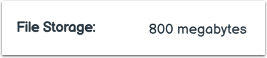
Du kan se den tilladte filstørrelse for lagring i dit fag. Fillagring består af alle filer i fagfiler og opgaveafleveringer. Administratorer på din institution fastsætter fillagringskvoten for hvert fag.
Noter:
- Import af Canvas-kurser tæller med i emnekvoterne. Hvis en kursusimport mislykkes, skal du kontrollere filens størrelse i forhold til din fillagringskvote. Kontakt om nødvendigt din Canvas-administrator for at anmode om en større emnekvote.
- Kopierede Canvas-emner og emneelementer tæller ikke med i lagringskvoterne for emnefiler. Du kan kopiere eksisterende Canvas-emner og emneelementer fra det oprindelige emne til dit nye emne uden at påvirke din lagringskvote for emnefiler.
Se store baneindstillinger
Du kan aktivere muligheden for at starte SpeedGrader filtreret efter elevgruppe i dit fag. Når denne indstilling er aktiveret, skal du vælge en elevgruppe, når du åbner SpeedGrader. Denne indstilling er som standard deaktiveret.
Se karakterskema
Du kan aktivere en karakterordning for dit fag. En karakterordning er et sæt kriterier, der måler forskellige niveauer af præstation i et fag. Du kan også se den nuværende karakterordning, hvis der er en. Denne indstilling er som standard deaktiveret.
Se licens
Du kan se licensen for dit emne. Som standard betragtes alt indhold som privat og ophavsretligt beskyttet, men du kan også frigive dit indhold til det offentlige domæne eller vælge en Creative Commons-licens. Når du gør dit kursus offentligt, vil du højst sandsynligt gerne indstille en licens for dit emne .
Vis brugsrettigheder for filer
Du kan se ophavsretsindstillingerne for dit emne. Hvis denne indstilling er aktiveret, skal der vælges oplysninger om brugsrettigheder for alle emnefiler, før de kan udgives. Denne indstilling er som standard deaktiveret.
Bemærk: Hvis indstillingen for at administrere filbrugsrettigheder ikke kan ændres, har din institution låst denne indstilling.
Vis synlighed
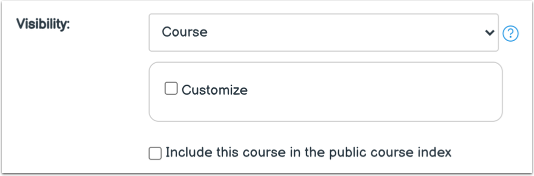
Du kan se alle synlighedsindstillinger for dit motiv. Hver synlighedsmulighed er uafhængig af de andre. Du kantilpas emnets synlighed ,tilpas indholds synlighed ,og inkluder emnet ioffentligt kursusindeks .
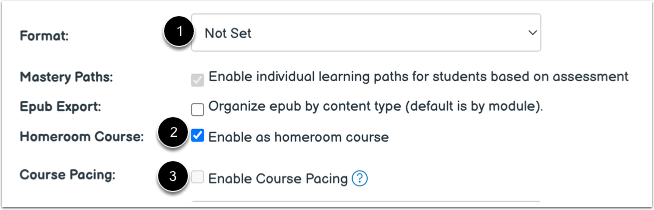
Du kan indstille formatet for dit emne ved hjælp af rullemenuen Format [1].
Du kan også aktivere faget som et hjemmeklassekursus ved hjælp af indstillingen Aktiver som hjemmeklassekursus [2].
Bemærk: Når indstillingen Aktivér som hjemmeklassekursus er valgt, kan du ikke aktivere Kursustempo [3].
Se beskrivelse
Hvis dit emne er en del af det offentlige kursusindeks, kan du inkludere en beskrivelse af dit emne i beskrivelsesfeltet.
Se yderligere indstillinger
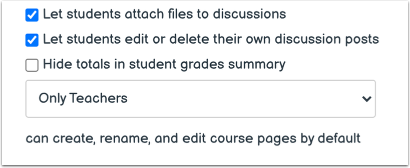
Du kan give yderligere kursusprivilegier til studerende ved at markere det relevante afkrydsningsfelt eller den relevante rullemenu: