00:07: Hvordan bruger jeg Moderer-siden i Nye Quizzer?
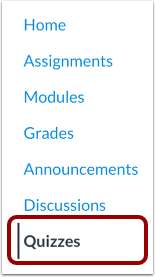
00:10: Klik på linket Quizzer i kursusnavigationen.
00:14: For at se rapporter for en quiz skal du finde quizzen
00:17: du vil åbne. Klik på ikonet Indstillinger, og klik derefter på linket Byg.
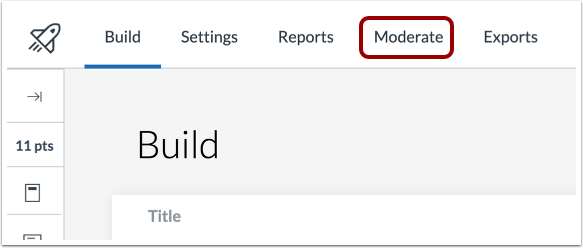
00:22: Klik på fanen Moderer.
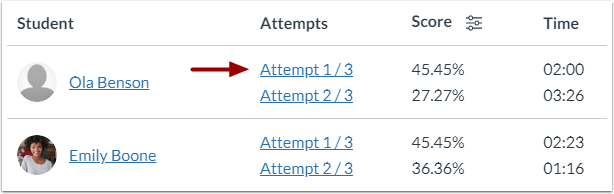
00:24: Moderationssiden viser en liste over studerende i kurset, deres
00:28: quizforsøg, scoren for hvert forsøg, tiden for hvert forsøg, forsøg
00:33: logfiler og samlede quiztilpasninger.
00:36: For at vise scorer som en procentdel eller rå score, klik på Konfigurer
00:40: ikon
00:42: For at moderere en quiz for en enkelt elev skal du klikke på knappen Moderer.
00:47: Mulighederne omfatter administration af timerindstillinger og genåbning af en elevs seneste
00:51: forsøg.
00:52: For at administrere en quiz for hele det studerendes kursus.
00:54: Indkvartering, klik på linket med den studerendes navn.
00:58: For at åbne SpeedGrader skal du klikke på SpeedGrader-knappen.
01:02: For at søge efter en bestemt elev skal du skrive deres navn i søgefeltet.
01:05: Hvis det er aktiveret af din institution, kan du også søge efter canvas-ID
01:10: eller søster-ID.
01:12: For at filtrere viste resultater efter alle forsøg.
01:14: Ingen forsøg tilbage, ingen indsendte forsøg tilbage, eller ingen forsøg blev indsendt
01:18: Automatisk bedømmelse mislykkedes. Klik på rullemenuen Sortér efter.
01:22: Moderering af en elevs quiz og reduktion af svarmuligheder.
01:26: Klik på elevens navn i moderationslisten, klik på den reducerede
01:30: Slå svarmuligheder til ved at aktivere dette fjernes ét forkert svar
01:34: fra alle multiple choice-spørgsmål med fire eller flere svarmuligheder.
01:38: Klik på knappen Anvend for at anvende ændringerne.
01:42: For at se detaljerne for et elevforsøg,
01:44: klik på linket "forsøg".
01:47: Siden med elevresultater indeholder en elevs svar og karakterer for
01:51: hvert spørgsmål. Fra denne side kan du gennemgå elevernes svar. Afhængigt af
01:55: Ved spørgsmålstype kan du muligvis ombedømme quizspørgsmål.
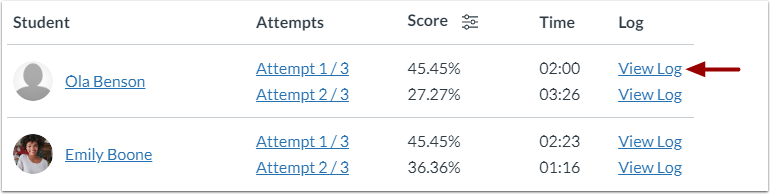
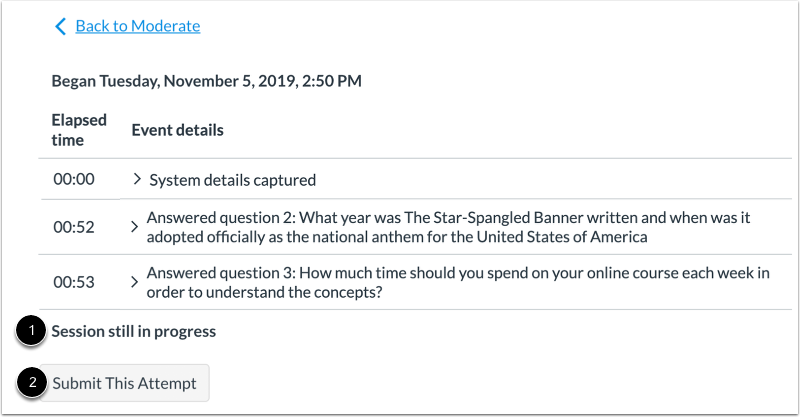
02:00: For at se detaljer om en elevs quizforsøg skal du klikke på linket Vis log.
02:05: I loggen kan du se tidspunktet og datoen, hvor en elev startede quizzen, og
02:10: færdiggjorde quizzen. Du kan også se hver begivenhed, der fandt sted
02:13: mens eleven tog testen. Du kan se den forløbne tid.
02:17: under begivenheden samt grundlæggende begivenhedsdetaljer.
02:21: For at se flere detaljer om en quizbegivenhed skal du klikke på ikonet Udvid.
02:25: Du kan muligvis se detaljer om elevens computer eller et svar, de har
02:29: valgt. Loggen indeholder også øjeblikke med stop og genoptagelse
02:33: quizzen.
02:35: Forsøgsloggen angiver, om et forsøg stadig er i gang.
02:39: Indsend manuelt elevforsøget, klik på knappen Indsend dette forsøg.
02:44: Hvis eleverne i øjeblikket tager en quiz, vises modereringssiden
02:48: antallet af igangværende forsøg på manuelt at indsende igangværende forsøg,
02:53: klik, linket til forsøg
02:55: I nogle tilfælde kan nye quizzer muligvis ikke automatisk bedømme en
02:59: Visning af elevquiz mislykkedes. Forsøg på automatisk bedømmelse af quiz, klik på den automatiske
03:04: Bedømmelse mislykkedes i rullemenuen Sortér efter for manuel bedømmelse.
03:08: Elevernes quiz, klik på linket "forsøg"
03:11: Denne vejledning dækkede, hvordan man bruger Moderer-siden i Nye Quizzer.