00:07: Hvordan kan jeg som instruktør se alle grupper i et kursus?
00:11: Klik på linket Personer i Kursusnavigation.
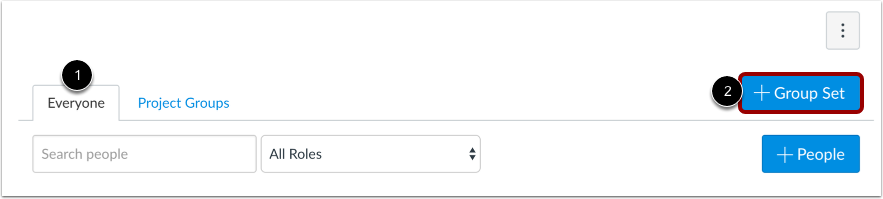
00:15: Hvis mindst én gruppe er oprettet i kurset, er siden Personer som standard
00:19: til fanen Alle, som viser alle brugere i dit kursus.
00:23: Ellers beder siden dig om at tilføje et gruppesæt ved hjælp af
00:27: knappen Tilføj gruppesæt. Du kan til enhver tid tilføje et gruppesæt.
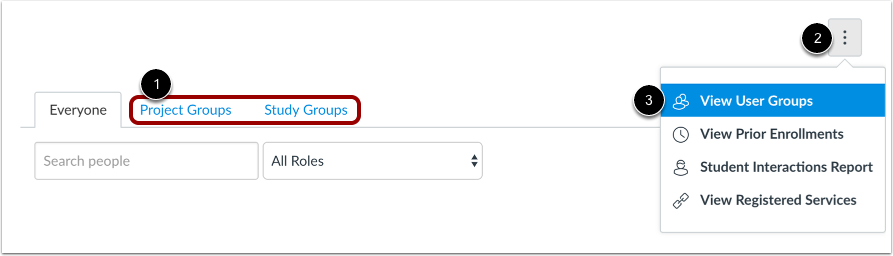
00:32: Når du har oprettet et gruppesæt i kurset, vises gruppesættet som en linket fane
00:36: for nem adgang til gruppesættets oplysninger. Du kan klikke på en hvilken som helst fane for at
00:40: se et gruppesæt for en brugergruppe. Du kan også klikke på menuen Indstillinger
00:44: og vælg linket Vis brugergrupper. Siden åbner den første
00:48: gruppesæt i kurset.
00:51: Når du ser et gruppesæt, viser den omridsede fane det gruppesæt, du ser.
00:55: Klik på en vilkårlig fane for at se et andet gruppesæt
00:59: Som en del af oprettelsen af en gruppe oprettes sætgrupper også manuelt
01:03: automatisk eller ved at importere en CSV-fil.
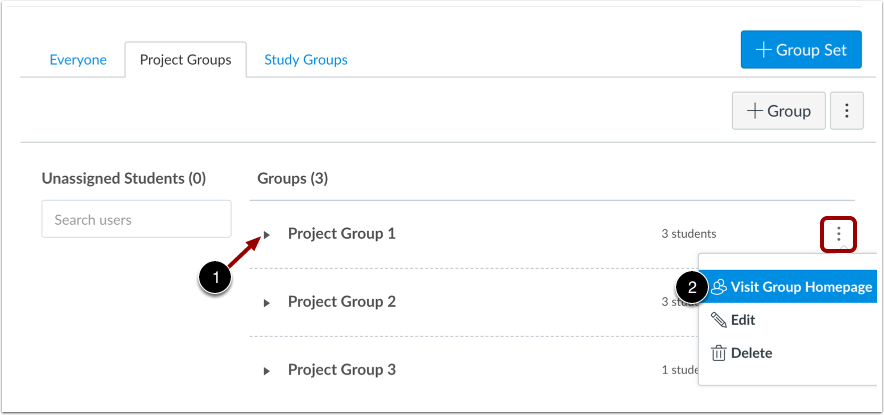
01:07: Som standard er alle grupper skjult på siden.
01:09: Du kan udvide hver gruppe og se, hvilke elever der er tildelt hver gruppe
01:13: i gruppesættet, hvis der er nogen, ved at klikke på pilen ud for gruppenavnet, Når
01:19: Eleverne deltager i en gruppe. Du kan åbne menuen med gruppeindstillinger.
01:23: og se indhold og aktivitet i en gruppe.
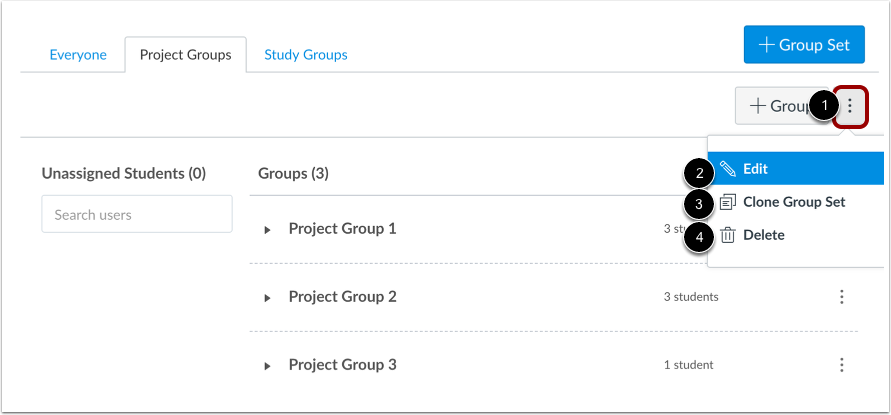
01:27: For at administrere detaljerne for gruppesættet skal du klikke på menuen Indstillinger.
01:31: Klik på linket Rediger for at redigere gruppesættet.
01:35: For at klone gruppesættet skal du klikke på linket Klon gruppesæt. Kloning af en gruppe
01:39: sæt vil kopiere hele gruppesættet, inklusive alle grupper, gruppeledere og medlemskaber.
01:43: Du kan også oprette et nyt navn for at skelne det klonede gruppesæt fra hinanden.
01:48: Hvis du ikke ændrer navnet, forbliver gruppenavnet det samme, men identificeret
01:52: som en klon. Hvis du vil ændre en gruppe, men gruppen inkluderer studerende
01:56: indsendelser, du bør klone gruppen
01:58: i stedet for at ændre gruppemedlemskaberne. Ændring af gruppen kan
02:02: have utilsigtede konsekvenser for elevernes karakterer.
02:06: For at slette gruppesættet skal du klikke på linket Slet. Sletning af et gruppesæt
02:10: sletter også alle grupperne i gruppesættet.
02:14: Denne vejledning dækkede, hvordan man som underviser kan se alle grupper i et kursus.