00:07: Hvordan bruger jeg Konferencer-grænsefladen som moderator eller præsentator?
00:12: Konferencegrænsefladen indeholder en række værktøjer, der kan hjælpe dig med at moderere
00:16: og deltag i din præsentation.
00:18: Grænsefladen består af følgende områder: Brugermenu, Præsentation
00:23: Vindue, Konferenceværktøjer, Indstillinger-menu
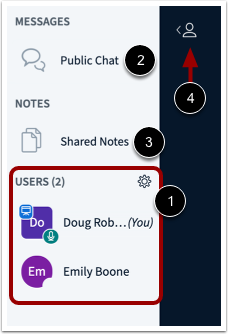
00:26: Fra brugermenuen kan du se alle brugerne i konferencen.
00:30: Hver bruger er repræsenteret af sit visningsnavn i Canvas.
00:35: Du kan også chatte med konferencedeltagere og bidrage til Shared
00:39: noter,
00:41: For at åbne konferencechatten skal du klikke på linket Offentlig chat.
00:45: For at åbne de delte noter skal du klikke på linket Delte noter.
00:49: Brugermenuen er som standard åben. Klik på for at lukke brugermenuen.
00:53: Brugerikonet.
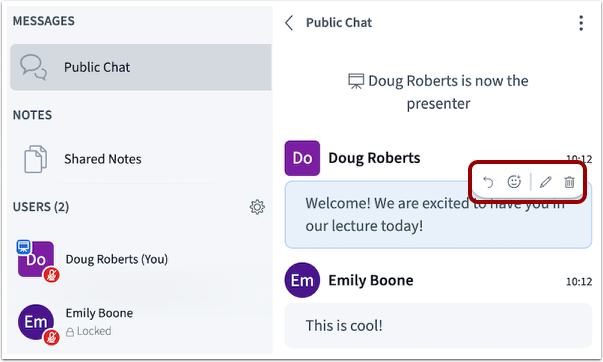
00:55: Du kan svare på, reagere på, redigere eller slette individuelle elevbeskeder.
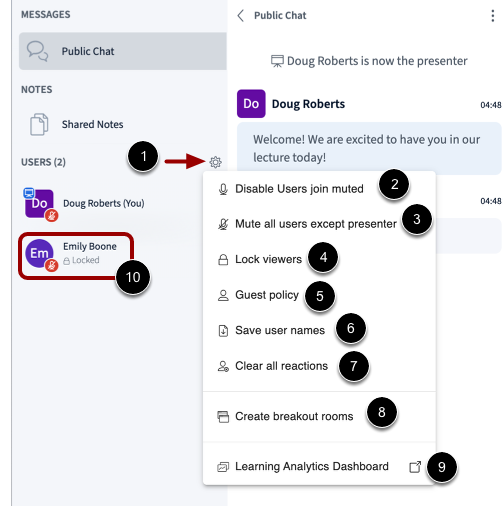
01:01: Klik på ikonet Brugerindstillinger for at administrere indstillinger for alle brugere.
01:06: For at deaktivere brugeres mulighed for at deltage med lyd,
01:08: Klik på linket Deaktiver brugeres tilslutning via lydløs visning.
01:12: For at slå brugere fra skal du klikke på linket Slå alle brugere fra undtagen præsentationsværten.
01:17: For at låse specifikke konferencefunktioner for brugere,
01:19: Klik på linket Lås seere.
01:22: For at tillade eller forhindre gæster i at deltage i mødet skal du klikke på Gæstepolitikken
01:26: link.
01:27: For at gemme brugernavne skal du klikke på linket Gem brugernavne.
01:32: For at rydde alle reaktioner skal du klikke på Ryd
01:34: link til alle reaktioner.
01:36: For at oprette grupperum skal du klikke på linket Opret grupperum.
01:41: For at indsamle og vise data om deltagernes engagement,
01:44: Klik på linket til Learning Analytics-dashboardet.
01:48: For at chatte med en bruger, fjerne en bruger fra konferencen eller forfremme en
01:52: bruger til præsentator eller moderator, klik på brugerens navn
01:57: Præsentationsvinduet viser den præsentation, der er blevet valgt af en
02:01: moderator eller præsentator. For at uploade en ny præsentationsfil, start
02:05: en afstemning, eller del en ekstern video, klik på knappen Tilføj.
02:09: Klik på sessionstitlen for at se sessionsdetaljerne. For at starte optagelsen
02:14: Sessionen, klik på knappen Start optagelse.
02:17: Præsentationsvinduet indeholder også adskillige værktøjer, der styrer, hvordan du kan
02:22: Deltag i konferencen. Slå lyden til eller fra
02:25: din mikrofon, klik på mikrofonknappen. For at aktivere dit webcam, klik
02:29: knappen Del webcam.
02:32: For at dele din computerskærm skal du klikke på knappen Del din skærm.
02:35: Hvis webkameraer er aktiveret, kan du lukke præsentationsvinduet og
02:39: Vis kun webkameraer ved at klikke på ikonet Minimer præsentation.
02:44: For at vise reaktioner skal du klikke på knappen Del en reaktion. For at signalere
02:49: Hvis du vil tale eller stille et spørgsmål, skal du klikke på knappen Ræk hånden op.
02:54: For at give alle brugere mulighed for at bruge annotationsværktøjerne,
02:56: Klik på ikonet Slå multibruger-whiteboard til.
03:01: Forlad-knappen giver dig mulighed for at forlade sessionen, og derudover, for moderatorer,
03:05: Afslutning af session for alle.
03:08: Konferencegrænsefladen indeholder adskillige værktøjer, som du kan bruge til at annotere
03:12: præsentationsvinduet. Hvis der tilføjes en anmærkning til din præsentation,
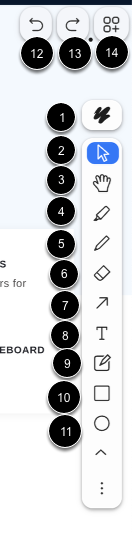
03:17: Du kan vælge tekstens tykkelse og farve,
03:20: Klik på Typografier.
03:22: Til 0,2 eller angiv specifikke dele af et billede.
03:25: Klik på vælg.
03:28: For at panorere og zoome ind eller ud i et dokument skal du klikke på håndikonet.
03:33: For at fremhæve eller markere bestemte dele af et billede eller en tekst,
03:36: klik på Fremhævningen.
03:38: Sådan bruger du en blyant til at tegne i præsentationsvinduet,
03:41: Klik på tegneikonet. For at fjerne, klik på viskelæderet
03:45: ikon.
03:46: For at fjerne, klik på viskelæderikonet.
03:50: For at tegne eller placere pile på et billede eller dokument,
03:53: Klik på pilikonet.
03:55: Klik på tekstikonet for at tilføje tekst.
03:59: Klik på Note for at oprette en note.
04:02: For at tegne et rektangel omkring et fokusområde,
04:05: Klik på rektangelikonet.
04:08: For at tegne en ellipseform til fremhævelse eller annotering,
04:11: Klik på ellipseikonet.
04:14: For at fortryde den seneste anmærkning skal du klikke på ikonet Fortryd.
04:18: gendanne en handling, der tidligere blev fortrudt,
04:20: Klik på ikonet Annuller fortryd.
04:23: For at skjule eller minimere værktøjslinjerne skal du klikke på ikonet Indstillinger.
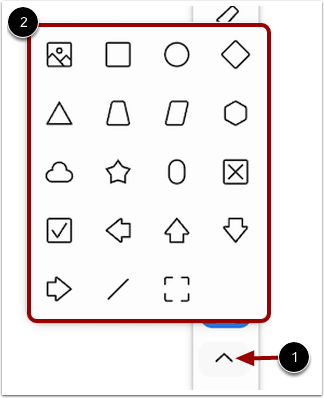
04:28: For at oprette linjeannotationer eller formannotationer skal du klikke på Mere.
04:32: Whiteboardværktøjer inkluderer linjer og former.
04:36: I præsentationen er afstemningsresultaterne et grafobjekt, der giver dig mulighed for at flytte,
04:40: Tilpas størrelse, annoter og slet med whiteboardværktøjer.
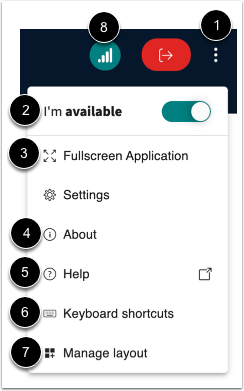
04:45: Klik på ikonet Indstillinger for at åbne menuen Indstillinger.
04:49: For at angive tilgængelighed skal du klikke på Jeg er tilgængelig. Når du er i
04:53: Status "Jeg er væk", den slår både din lyd og dit webcam til eller fra
04:57: samtidigt.
04:59: For at se konferencen i fuldskærmstilstand skal du klikke på programmet Fuldskærm.
05:04: Klik på indstillingen Om for at se oplysninger om brugergrænsefladen.
05:09: Klik på linket Hjælp for at se hjælpevejledninger.
05:13: For at se genvejstaster skal du klikke på linket Tastaturgenveje.
05:17: Klik på Administrer layout for at se præsentationens layout.
05:21: Klik på ikonet Forbindelsesstatus for at se din forbindelsesstatus.
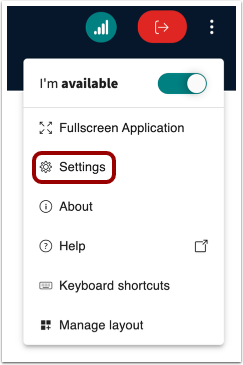
05:26: For at åbne menuen Indstillinger skal du klikke på linket Indstillinger.
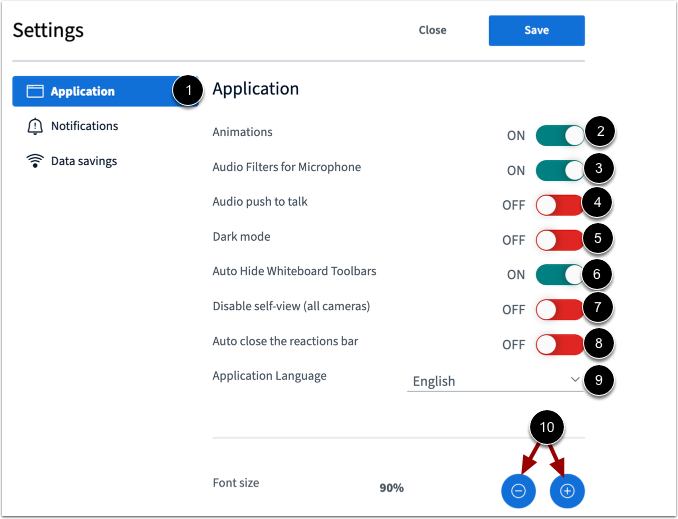
05:29: For at administrere programindstillinger skal du klikke på linket Program.
05:34: animationer, der vises, når en bruger taler,
05:36: Klik på knappen Animationer. For at administrere mikrofonens lydfiltre,
05:41: klik på lydfiltrene til mikrofonen
05:43: skift.
05:45: For at trykke på en knap for at aktivere din mikrofon og tale,
05:47: Klik på Lyd-tryk-og-tal-knappen. Skift mellem lys og mørk
05:51: brugergrænseflade, klik på mørk tilstand til/fra..
05:55: For at give dig mulighed for at skjule værktøjslinjen automatisk for et mere overskueligt arbejdsområde, skal du klikke på Skjul whiteboard automatisk
06:00: Værktøjslinjer slås til/fra ..
06:02: For at skjule dit eget videofeed, mens du stadig har kameraet tændt, så andre kan se det, skal du klikke på
06:06: Deaktiver selvvisning (alle kameraer).
06:10: For at håndtere overdreven brug af reaktioner skal du indstille automatisk lukning, reaktionsbjælken
06:14: skift. Efter en reaktion er vist
06:17: For at vælge sproget til brugerfladen skal du klikke på programsproget i rullemenuen
06:21: menu.
06:23: For at justere skriftstørrelsen skal du klikke på knapperne Formindsk eller Forøg.
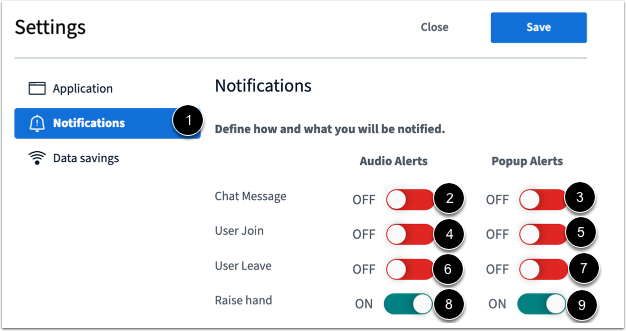
06:28: Klik på linket Meddelelser for at administrere indstillinger for meddelelser.
06:33: For at administrere chatbeskeder skal du klikke på Lydalarmer for chatbeskeder og pop op-alarmer.
06:37: skifter.
06:39: For at administrere brugertilmeldingsadvarsler skal du klikke på Lydalarmer og pop op-vinduer for brugertilmelding
06:43: Alarmer skifter.
06:45: For at administrere brugernes fraværsadvarsler skal du klikke på Lydalarmer og pop op-vinduer for brugernes fravær.
06:50: Alarmer skifter.
06:52: Til sidst, for at administrere advarsler om håndløft, skal du klikke på Lydalarmer om håndløft
06:56: og pop op-advarsler skifter.
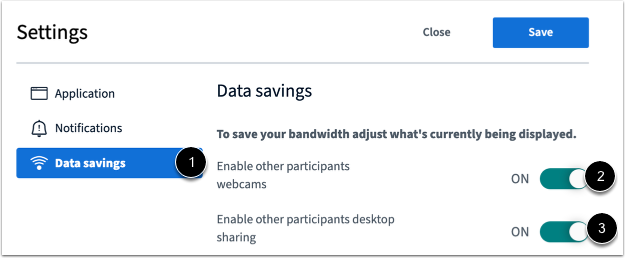
06:59: For at administrere indstillinger for databesparelse skal du klikke på linket Databesparelse.
07:03: For at aktivere eller deaktivere webkameraer skal du klikke på Aktiver andre deltagere
07:08: webkameraer slås til/fra.
07:10: Sådan aktiverer eller deaktiverer du skrivebordsdeling:
07:12: Klik på knappen Aktiver skrivebordsdeling for andre deltagere.
07:18: Denne vejledning dækkede, hvordan jeg bruger konferencegrænsefladen som moderator eller
07:22: vært.