Du kan bruge Google Assignments LTI 1.3 til at oprette et samarbejde med et Google-dokument, et regneark, en præsentation eller andre Workspace-filer.
Google Docs giver dig mulighed for at tilføje op til 50 brugere pr. samarbejde, og alle brugere kan se og redigere et dokument på samme tid. En Google-fil kan dog deles med op til 200 e-mailadresser, inklusive læsere, kommentatorer og redaktører.
Noter:
- Google Assignments LTI 1.3-samarbejder er adskilte fra Google Drive-samarbejder og Google Docs-samarbejder . Hvis du ikke kan oprette et Google Assignments LTI 1.3-samarbejde, er denne funktion ikke aktiveret for kurset.
- Når du inviterer en bruger til et samarbejde, er samarbejdet tilgængeligt for brugeren i brugerens Google Drev. Hvis du fjerner invitationen eller sletter samarbejdet, fjerner du ikke adgangen til samarbejdet, når en bruger er blevet tilføjet.
- Når du opretter et samarbejde, kan du ikke linke til et tidligere oprettet samarbejde.
- Når du har oprettet et Google Assignments LTI 1.3-samarbejde, er det kun brugere, der er inviteret til at deltage i samarbejdet, der kan få adgang til og redigere dokumentet. Dokumentets delingsindstillinger kan ikke ændres indefra Drev-dokumentet. Den eneste måde at tilføje en samarbejdspartner på er ved at tilføje dem til samarbejdet i Canvas.
00:07: Hvordan opretter jeg et Google Assignments LTI 1.3-samarbejde
00:11: som instruktør?
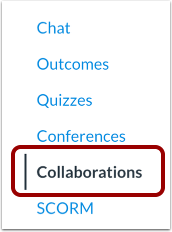
00:13: Klik på linket Samarbejde i kursusnavigationen.
00:17: Klik på knappen Tilføj samarbejde.
00:20: Hvis du ikke tidligere har givet Google Drev-adgang i
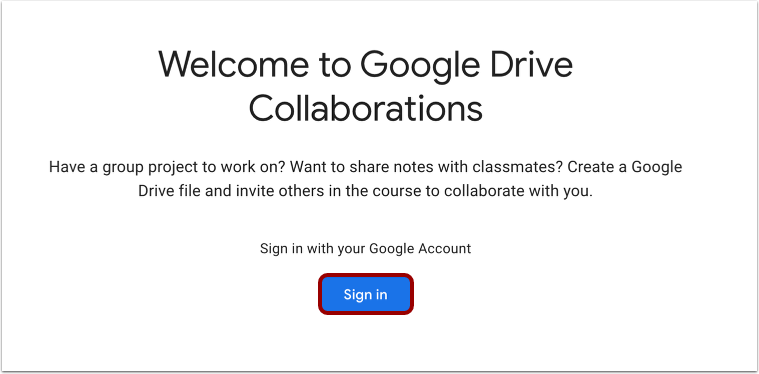
00:25: Canvas, du bliver muligvis bedt om at logge ind. Klik på knappen Log ind.
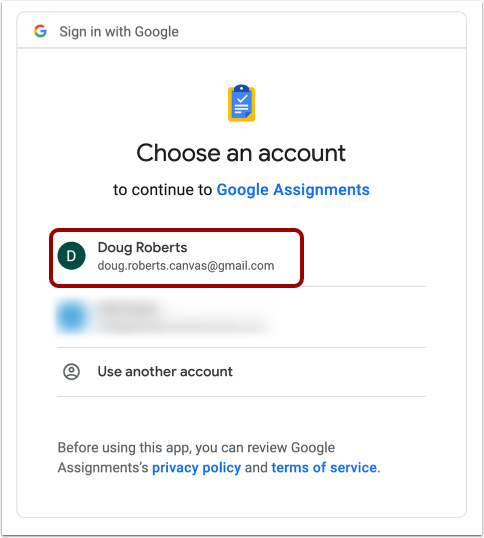
00:29: Vælg din Google-konto
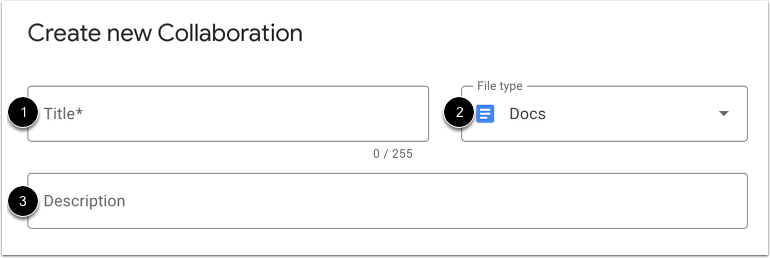
00:32: For at tilføje en titel til samarbejdet skal du indtaste en titel i feltet Titel.
00:37: Vælg den ønskede type samarbejde i rullemenuen Filtype.
00:41: at oprette. Du kan oprette dokumenter, slides, regneark, formularer,
00:45: tegninger eller websteder. For at tilføje en beskrivelse af samarbejdet,
00:50: Indtast tekst i feltet Beskrivelse.
00:53: Klik på afkrydsningsfeltet ud for brugerens navn
00:55: du vil føje til samarbejdet. For at vælge eller fravælge alle brugere,
01:00: Klik på afkrydsningsfeltet Valgte samarbejdspartnere. Tilføj et så mange brugere som muligt.
01:04: efter behov.
01:06: Klik på knappen Opret.
01:08: Se dit samarbejde. For at redigere samarbejdet,
01:11: Klik på ikonet Rediger. For at slette samarbejdet skal du klikke på Slet.
01:15: ikon.
01:17: Denne guide dækkede, hvordan man opretter et Google Assignments LTI 1.3-samarbejde
01:22: som instruktør.
Åbne samarbejder
Klik på linket Samarbejde i kursusnavigationen.
Start nyt samarbejde
Klik på knappen Tilføj samarbejde .
Log ind på Google
Hvis du ikke tidligere har givet Google Drive-adgang i Canvas, kan du blive bedt om at logge ind. Klik på knappen Log ind .
Vælg din Google-konto.
Tilføj detaljer
For at tilføje en titel til samarbejdet skal du indtaste en titel i feltet Titel [1].
I rullemenuen Filtype skal du vælge den type samarbejde, du vil oprette [2]. Du kan oprette dokumenter, slides, regneark, formularer, tegninger eller websteder.
For at tilføje en beskrivelse af samarbejdet skal du indtaste tekst i feltet Beskrivelse [3].
Inviter samarbejdspartnere
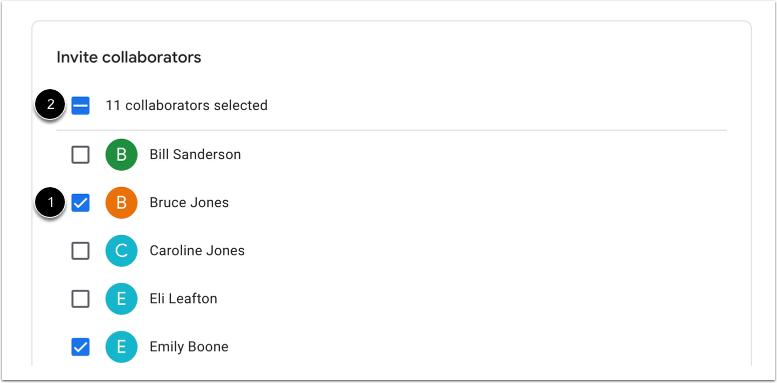
Klik på afkrydsningsfeltet ud for navnet på en bruger, du vil føje til samarbejdet [1]. For at vælge eller fravælge alle brugere skal du klikke på afkrydsningsfeltet Valgte samarbejdspartnere [2].
Tilføj så mange brugere som nødvendigt.
Bemærk: Samarbejdspartnere skal have en Google-konto og skal godkende Canvas, før de kan se samarbejdet.
Skab samarbejde
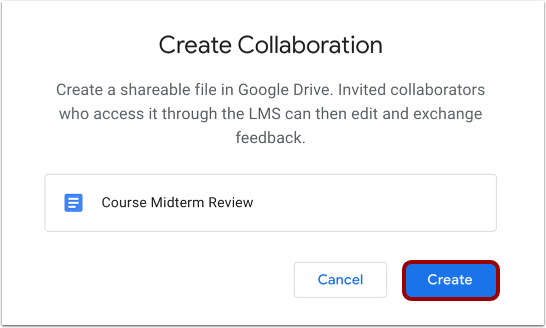
Klik på knappen Opret .
Se samarbejde
Se dit samarbejde. For at redigere samarbejdet skal du klikke på ikonet Rediger [1]. For at slette samarbejdet skal du klikke på ikonet Slet [2].