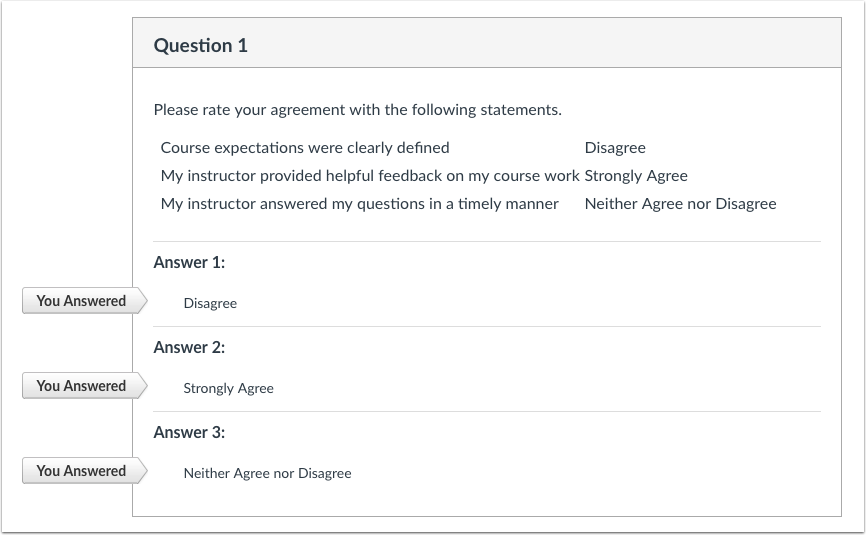
Et Likert-skalaspørgsmål er en liste over udsagn med svarpunkter, der angiver enighed. Canvas' Multiple Dropdown-spørgsmålstype kan bruges til Likert-lignende spørgsmål i Surveys.
Opret undersøgelse
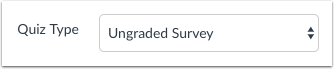
Når du har klikket på linket Quizzer , skal du enten oprette eller redigere en quiz. Sørg for, at quiztypen er indstillet til enten en bedømt eller en ikke-bedømt undersøgelse.
Tilføj spørgsmål
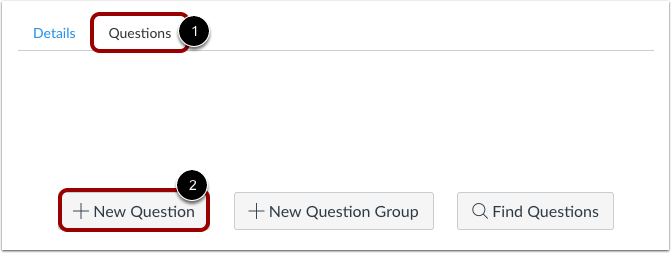
Med fanen Spørgsmål [1] valgt i en ny quiz, skal du klikke på knappen Nyt spørgsmål [2].
Sæt navn, type og punkter
Quizspørgsmål nummereres ikke automatisk for undervisere. For at tilføje et brugerdefineret navn til dit quizspørgsmål skal du indtaste navnet i spørgsmålstekstfeltet [1]. Brugerdefinerede navne kan hjælpe dig med lettere at identificere quizspørgsmål. Uanset spørgsmålsnavnet ser eleverne altid quizspørgsmål i numerisk rækkefølge (f.eks. spørgsmål 1, spørgsmål 2).
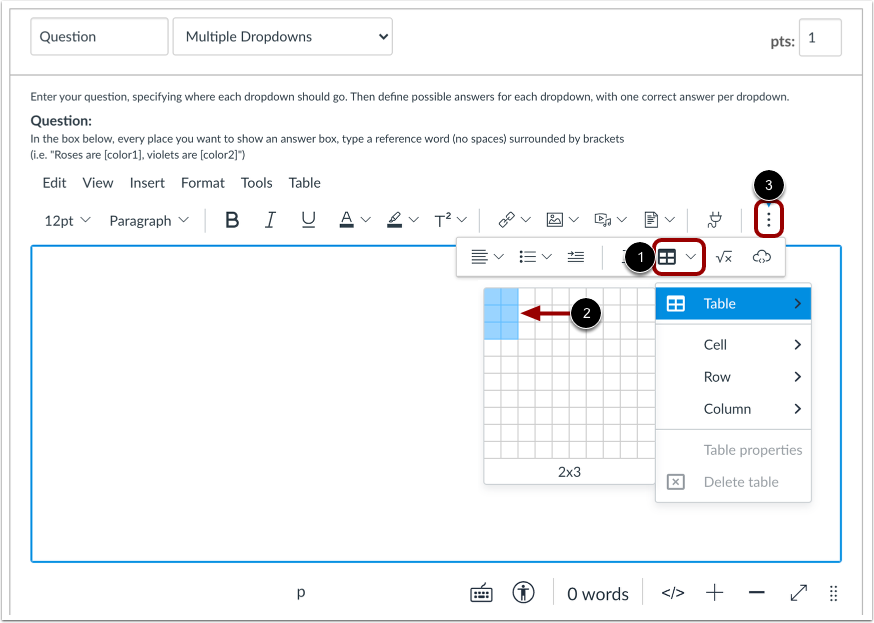
Klik på rullemenuen, og vælg spørgsmålstypen Flere rullemenuer [2].
Indtast det antal point, som spørgsmålet er værd (quiztotalerne beregnes ud fra det samlede antal spørgsmål) [3].
Bemærk: Quizpointværdier understøtter op til to decimaler. Indtastning af mere end to decimaler afrunder pointværdien til nærmeste hundrededel.
Tilføj en tabel
Efter at have tilføjet eventuelle indledende instruktioner, skal du klikke på tabelikonet [1] i Rich Content Editor og vælge to kolonner [2] og så mange rækker, som du har brug for (én pr. sætning) for at indeholde hele Likert-skalaen af elementer. I dette eksempel er der tre rækker.
Bemærk: For at se tabelikonet skal du muligvis klikke på ikonet Indstillinger [3].
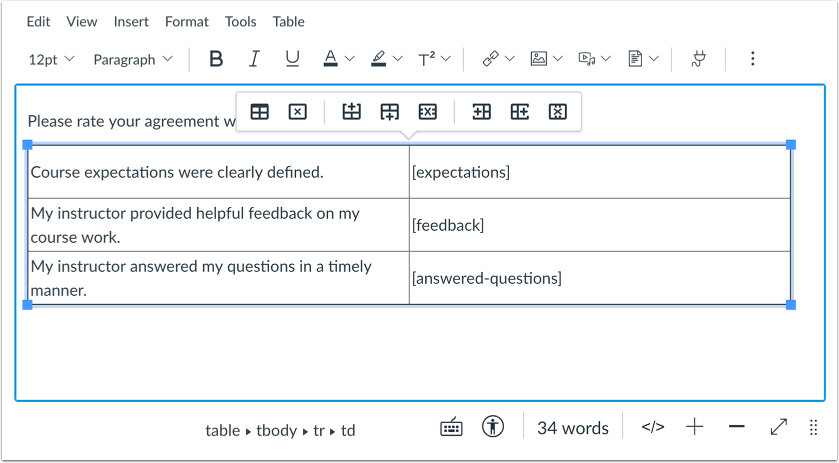
Tilføj Likert-elementer som udsagn og svarbokse
Hver række i tabellen vil være et separat Likert-element, som er en udtalelse med svarfelter, og brugerne kan vælge, hvor enige eller uenige de er i udsagnet.
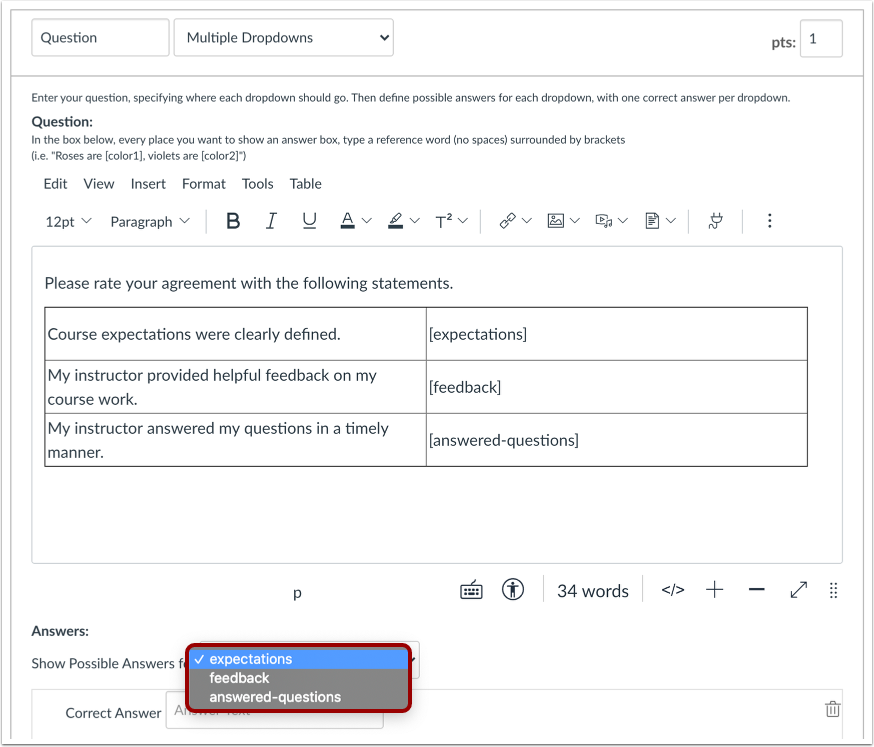
Giv svarmulighederne et navn, og brug firkantede parenteser til at indramme dem. I dette eksempel har vi gjort forventninger , feedback og besvarede spørgsmål til referenceordene for at oprette svarmuligheder for de tre udsagn og angivet dem som [forventninger], [feedback] og [besvarede-spørgsmål].
Bemærk: Likert-elementer må ikke indeholde mellemrum. Du kan adskille flere ords Likert-elementer med bindestreger.
Tilføj svar som mulige svar for hvert Likert-element
Hvert Likert-element skal have sin egen liste over mulige svar.
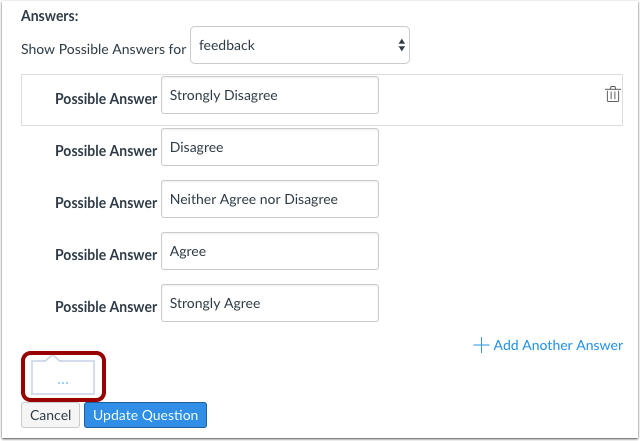
Vælg hvert muligt svar, og tilføj så mange svar som muligt med ensartet svartekst. Du skal indtaste svarteksten for hvert svarfelt. For eksempel skal [forventninger], [feedback] og [besvarede-spørgsmål] alle have hvert muligt svar tilføjet separat.
Vælg det første referenceelement fra rullelisten. Udfyld derefter Likert-svarene. Standard Likert-svarene med fem punkter er:
- Stærkt uenig
- Være uenig
- Hverken enig eller uenig
- Enig
- Helt enig
Få mere at vide om flere dropdown-spørgsmål .
Når du er færdig, skal du vælge det andet referenceelement og gentage processen med at udfylde Likert-svarene.
Gentag denne proces, indtil alle referenceelementer er knyttet til Likert-svarmuligheder.
Indtast feedbacktekst
Du kan også oprette generelle svarkommentarer til hele undersøgelsesspørgsmålet. Alle studerende vil se feedbacken i det blå kommentarfelt, så snart de indsender quizzen.
Opdater spørgsmål
Klik på knappen Opdater spørgsmål .
Tilføj yderligere individuelle spørgsmål efter behov.
Studerendes visning af spørgsmål
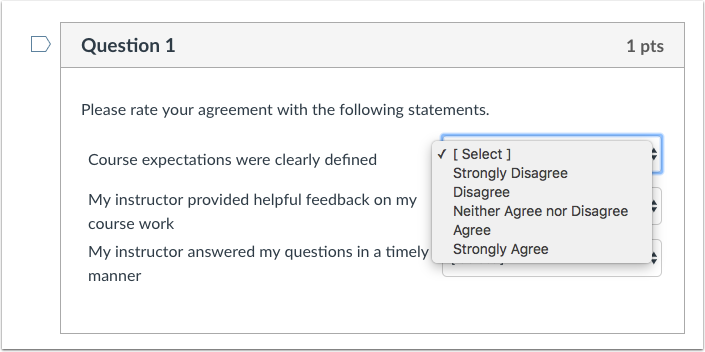
Sådan vil spørgsmålet se ud i en quiz. Hvert udsagn viser en rullemenu med Likert-udsagnene. Eleverne kan vælge deres mening, der passer til hvert udsagn.
Sørg for, at hver udsagn har alle mulige svar korrekt tilføjet.
Studerendes visning af svar
Når du ser quizresultaterne, viser Canvas dig de svar, som hver elev har valgt. Eleverne vil også kunne se deres svarvalg, hvis du tillader dem at se deres svar.