Før du kan evaluere gruppearbejde, skal du oprette en gruppeopgave . Eleverne kan indsende Google-dokumenter, sider og andet gruppearbejde som en opgave.
Bemærk: Studerende skal tildeles grupper, før gruppeopgaver offentliggøres. Karakterer og afleveringer kan blive påvirket for studerende, der ikke var i en gruppe på afleveringstidspunktet, senere blev føjet til en gruppe, eller studerende, der blev fjernet fra en gruppe.
Åbn SpeedGrader
Åbn SpeedGrader fra gruppeopgaven.
Se gruppeindlæg
Når du evaluerer gruppeopgaver, viser SpeedGrader-rullemenuen navnet på hver gruppe. Vælg navnet på den gruppe, hvis aflevering du vil se.
Karakterindlevering
For at indsende en karakter for alle medlemmer af gruppen, skal du indtaste karakteren i feltet Karakter [1].
Hvis en rubrik er knyttet til opgaven, kan du se rubrikken ved at klikke på knappen Vis rubrik [2]. Hvis din rubrik er konfigureret til karaktergivning, udfyldes feltet Karakter automatisk med rubrikkarakterresultaterne.
Send gruppefeedback
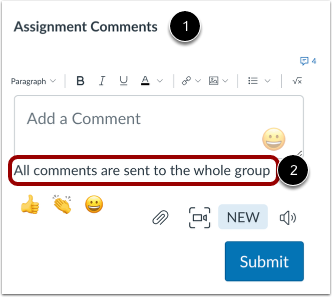
Du kan give feedback i afsnittet Kommentarer til opgaven [1]. Kommentarer til gruppeopgaver, der ikke bedømmes individuelt, sendes til hele gruppen [2]. Opgavekommentarer vises som en ny tråd i Samtaler .
Se gruppeaflevering med individuel bedømmelse
Hvis gruppeopgaven var konfigureret til at tildele karakterer til hver elev individuelt, vil afleveringen stadig gælde for hvert gruppemedlems opgave, men rullemenuen viser navnet på hver enkelt elev [1].
Når du bedømmer afleveringen [2], gælder den indtastede karakter kun for den studerende, hvis aflevering du ser.
Individuelt bedømte gruppeopgaver inkluderer kommentarmuligheder. For at sende din kommentar til én elev i en gruppe skal du vælge Send kommentar kun til denne elev [3]. For at sende din kommentar til hele gruppen skal du vælge Send kommentar til hele gruppen [4]. Klik derefter på knappen Send [5].
Individuelle kommentarer vises også i filteret Kommentarer til indsendelser i Samtaler.