Indstillinger for kursussynlighed kan tilpasses og give adgang til forskellige brugerroller. Synlighedsindstillingen tilbyder tre valgmuligheder for et kursus eller kursusindhold:
- Kursus: Kurset eller kursusindholdet er tilgængeligt for alle brugere, der er tilknyttet (tilmeldt) kurset. Denne indstilling er standardindstillingen.
- Institution: Kurset eller kursusindholdet er tilgængeligt for brugere, der er tilknyttet denne institution. Denne mulighed giver brugere i din institution mulighed for at se dit kursus, før de tilmelder sig kurset. Med denne mulighed kan brugerne kun se kurset, hvis selvtilmelding er aktiveret , eller kurset er inkluderet i det offentlige kursusindeks . Det kursusindhold, der vises til godkendte brugere, er det samme indhold, der vises offentligt for offentligt synlige kurser.
- Offentlig: Kurset eller kursusindholdet er tilgængeligt for alle med URL'en. Hvis et offentligt kursus ikke er tilgængeligt for uautoriserede brugere, kan din institution kræve et login og en adgangskode for at se alle kurser i deres Canvas-instans.
For at få mere at vide om synlighedsmuligheder, se ressourcedokumentet Canvas-kursets synlighedsmuligheder .
Bemærk: Hvis indstillingen Synlighed ikke kan ændres, har du ikke tilladelse til at administrere synlighedsindstillinger. Kontakt din Canvas-administrator eller Canvas Support for at få hjælp.
00:07: Hvordan tilpasser jeg synlighedsindstillinger for et kursus eller kursusindhold?
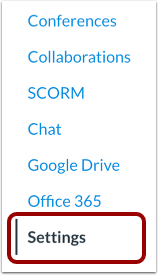
00:12: Klik på linket Indstillinger i kursusnavigationen.
00:15: Klik på fanen Kursusdetaljer.
00:18: I synlighedsindstillingerne er standardindstillingen indstillet til Kursus.
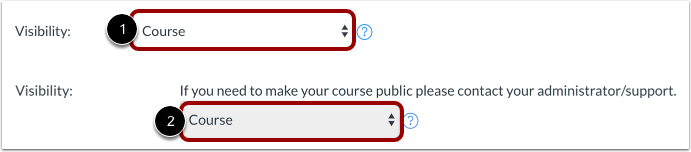
00:22: For at ændre synligheden skal du klikke på menuen Synlighed og vælge den synlighedsindstilling, du foretrækker.
00:29: Hvis indstillingen Synlighed ikke kan ændres, har du ikke tilladelse til at administrere synlighedsindstillinger. Kontakt din Canvas-administrator eller Canvas Support for at få hjælp.
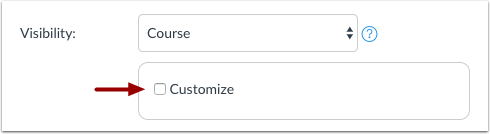
00:40: Hvis du også vil tilpasse indholdets synlighed, f.eks. pensum, skal du klikke på afkrydsningsfeltet Tilpas.
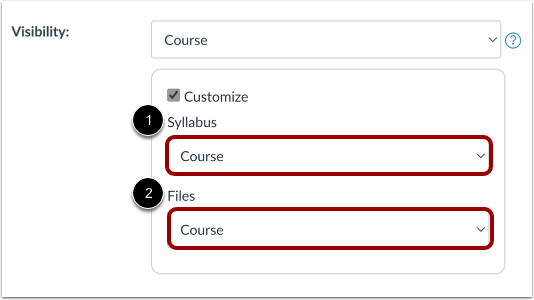
00:47: I øjeblikket er det eneste indhold, der er tilgængeligt for tilpasning, pensum og filer. Standardindstillingen er indstillet til den samme indstilling, der vises for kursussynlighed. I rullemenuen Pensum og filer skal du vælge den synlighedsindstilling, du vil indstille. Hvis kursussynligheden er indstillet til Kursus, kan indholdssynligheden indstilles til Kursus, Institution eller Offentlig. Hvis kursussynligheden er indstillet til Institution, kan indholdssynligheden indstilles til Institution eller Offentlig. Hvis kursussynligheden er indstillet til Offentlig, er hele kurset allerede offentligt, så indholdssynligheden kan kun indstilles til Offentlig.
01:21: Klik på knappen Opdater kursusoplysninger.
01:24: Denne vejledning dækkede, hvordan man tilpasser synlighedsindstillinger for et kursus eller kursusindhold.
Åbn Indstillinger
Klik på linket Indstillinger i Kursusnavigation.
Åbn kursusdetaljer
Klik på fanen Kursusdetaljer .
Indstil synlighed
I synlighedsindstillingerne er standardindstillingen indstillet til Kursus.
For at ændre synligheden skal du klikke på menuen Synlighed og vælge den synlighedsindstilling, du foretrækker [1].
Hvis indstillingen Synlighed ikke kan ændres, har du ikke tilladelse til at administrere synlighedsindstillinger [2]. Kontakt din Canvas-administrator eller Canvas Support for at få hjælp.
Tilpas indholds synlighed
Hvis du også vil tilpasse indholdets synlighed, f.eks. pensum, skal du klikke på afkrydsningsfeltet Tilpas .
Indstil indholdssynlighed
I øjeblikket er det eneste indhold, der er tilgængeligt for tilpasning, pensum og filer. Standardindstillingen er den samme som vist for kursussynlighed.
I rullemenuen Pensum [1] og Filer [2] skal du vælge den synlighedsindstilling, du vil indstille:
- Hvis kursussynlighed er indstillet til Kursus, kan indholdssynligheden indstilles til Kursus , Institution eller Offentlig .
- Hvis kursussynligheden er indstillet til Institution, kan indholdssynligheden indstilles til Institution eller Offentlig .
- Hvis kursussynlighed er indstillet til Offentlig, er hele kurset allerede offentligt, så indholdssynlighed kan kun indstilles til Offentlig .
Opdater kursusoplysninger
Klik på knappen Opdater kursusoplysninger .