Funktionen Indleveringsklistermærker giver instruktører mulighed for at tilføje klistermærker til individuelle og gruppeopgaver pr. forsøg, hvilket giver en engagerende måde at give feedback på.
Når det er aktiveret på konto- eller kursusniveau, kan instruktører påføre klistermærker via den traditionelle karakterbog, den individuelle karakterbog og SpeedGrader .
Klistermærker understøttes også til anonyme opgaver, hvilket sikrer privatlivets fred. For modererede opgaver kan klistermærker tilføjes, når de er offentliggjort. Klistermærker følger politikkerne for offentliggørelse, hvilket betyder, at karakterer skal offentliggøres, for at eleverne kan se dem.
Noter:
- Afleveringsmærkater virker kun i kurser, der også har aktiveret funktionen Opgaveforbedringer.
- Som standard er funktionen Indsendelsesklistermærker deaktiveret.
Åbn karakterbog
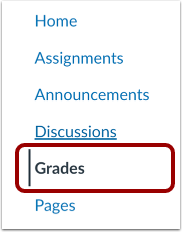
Klik på linket Karakterer i Kursusnavigation.
Anvend afleveringsmærkater i traditionel karakterbog
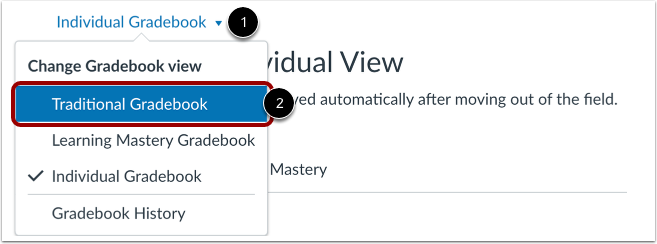
Hvis du er i en anden karakterbogsvisning, kan du skifte til den traditionelle karakterbog ved at klikke på rullemenuen Karakterbog [1]. Vælg derefter muligheden Traditionel karakterbog [2].
Vis bakke med detaljer om niveauet
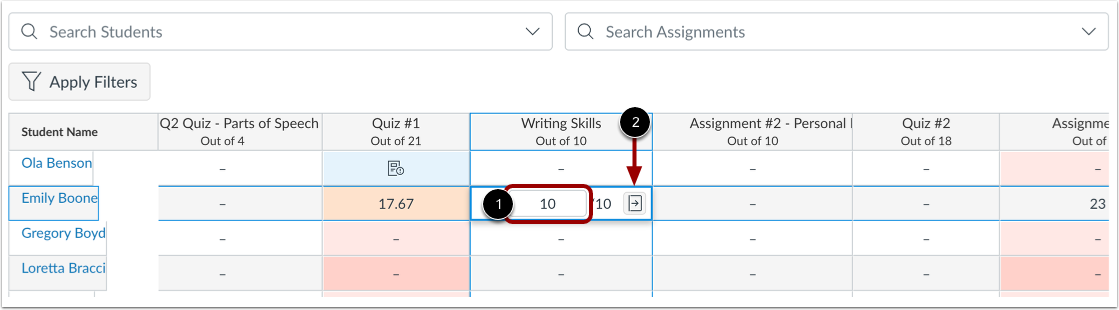
Klik på cellen i karakterbogen [1] og klik derefter på ikonet for karakterdetaljer [2].
Tilføj indsendelsesmærkat
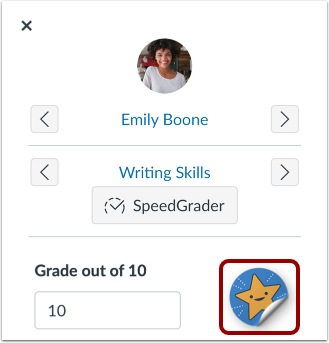
For at tilføje et klistermærke skal du klikke på ikonet for indsendelsesklistermærke .
Vælg klistermærke
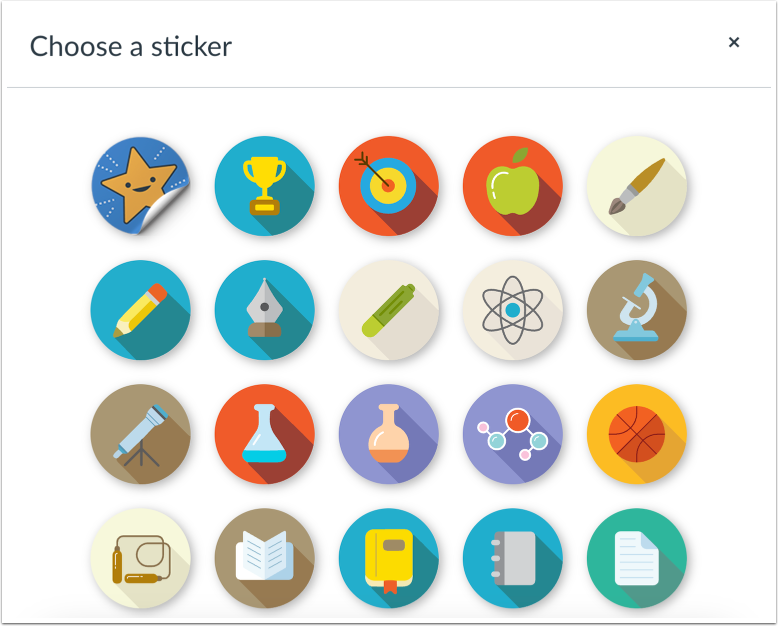
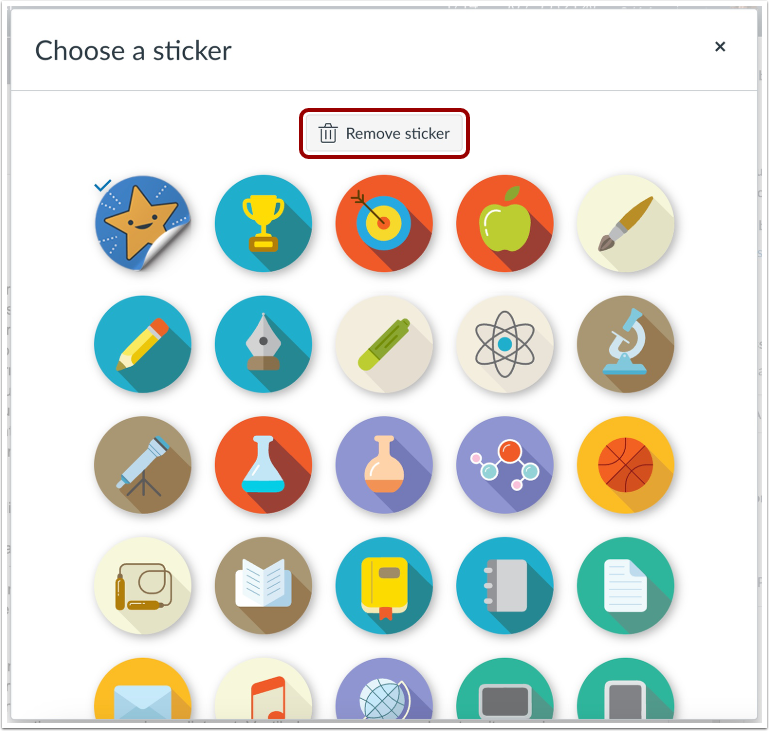
Vælg et klistermærke fra pop op-vinduet Vælg et klistermærke .
Fjern indsendelsesmærkat
For at fjerne indsendelsesmærkatet skal du klikke på det.
I pop op-vinduet Vælg et klistermærke skal du klikke på knappen Fjern klistermærke .
Anvend afleveringsmærkater i den individuelle karakterbog
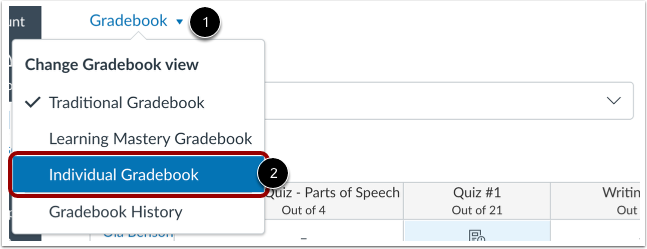
For at skifte til individuel visning skal du klikke på menuen Karakterbog [1] og derefter klikke på indstillingen Individuel Karakterbog [2].
Vælg elev og opgave
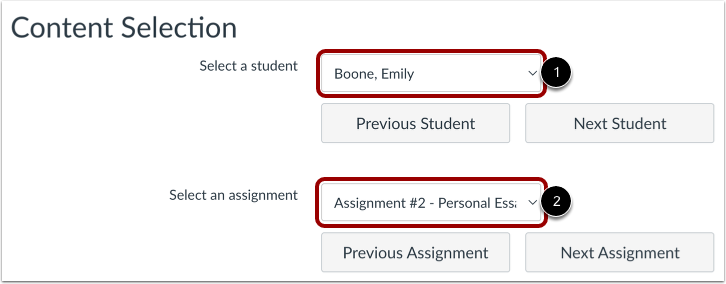
I rullemenuen Vælg en elev skal du vælge navnet på den elev, du vil anvende afleveringsmærkatet på.
I rullemenuen Vælg en opgave skal du vælge den studerendes opgave .
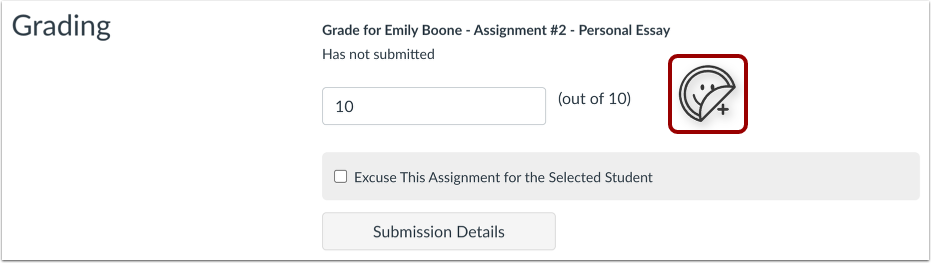
Tilføj indsendelsesmærkat
Når du har valgt en studerende og en opgave, viser afsnittene Karaktergivning , Studerendeoplysninger og Opgaveoplysninger alt tilsvarende indhold. Klik på ikonet Afleveringsmærkat i afsnittet Karaktergivning.
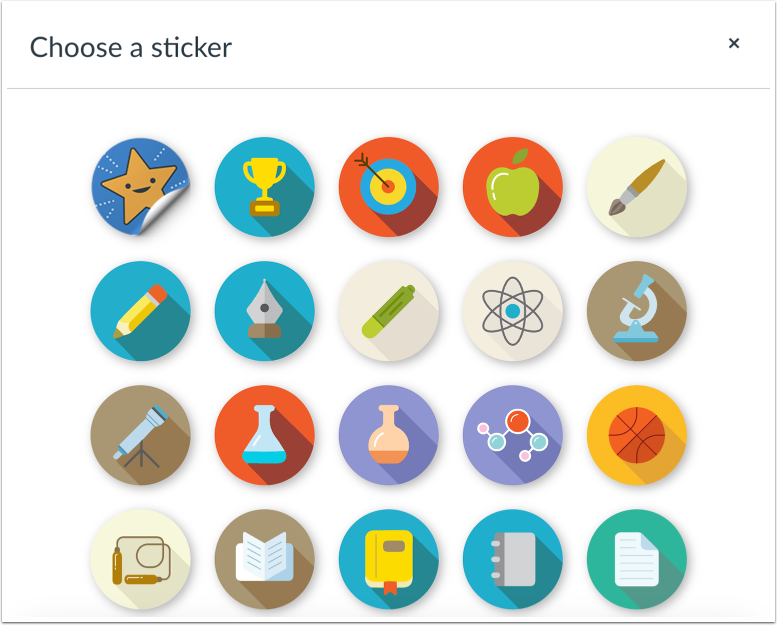
Vælg klistermærke
Vælg et klistermærke fra pop op-vinduet Vælg et klistermærke .
Se indsendelsesmærkat
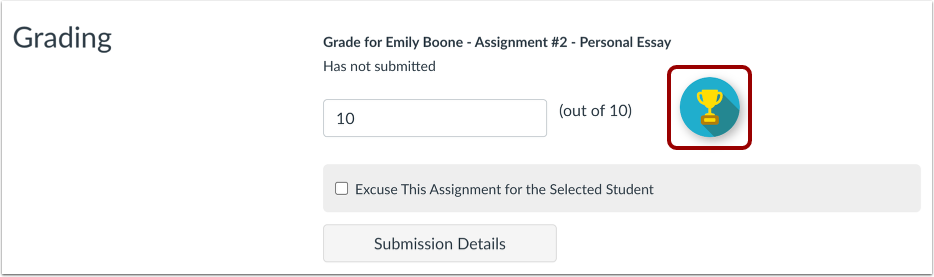
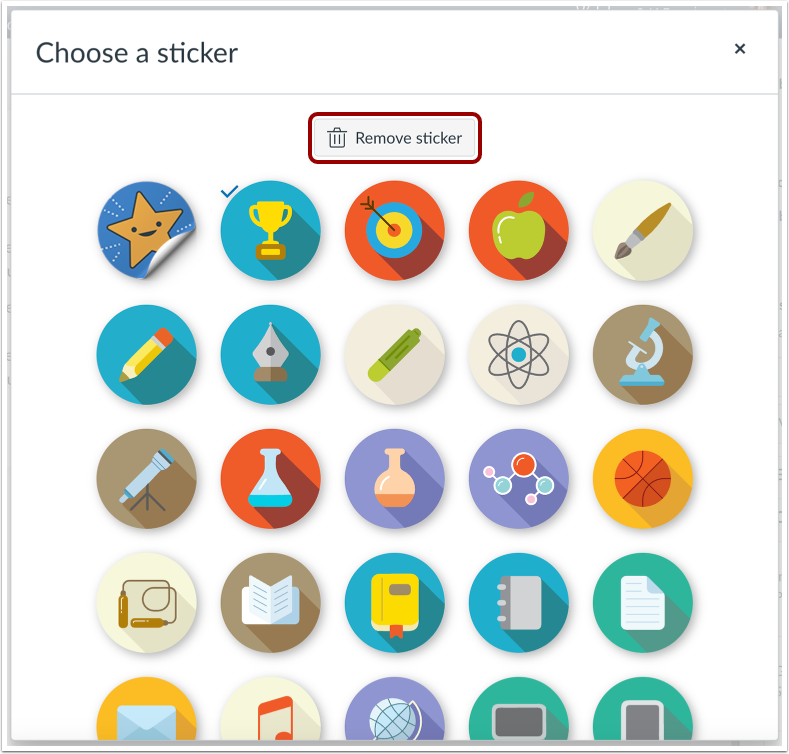
For at fjerne indsendelsesmærkatet skal du klikke på det.
I pop op-vinduet Vælg et klistermærke skal du klikke på knappen Fjern klistermærke .