Du kan svare på enhver diskussion eller ethvert diskussionssvar.
Noter:
Åbne diskussioner
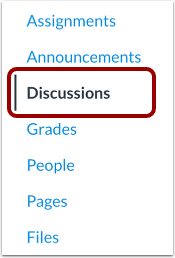
Klik på linket Diskussioner i Kursusnavigation.
Åben diskussion
Klik på navnet på diskussionen.
Svar på diskussion
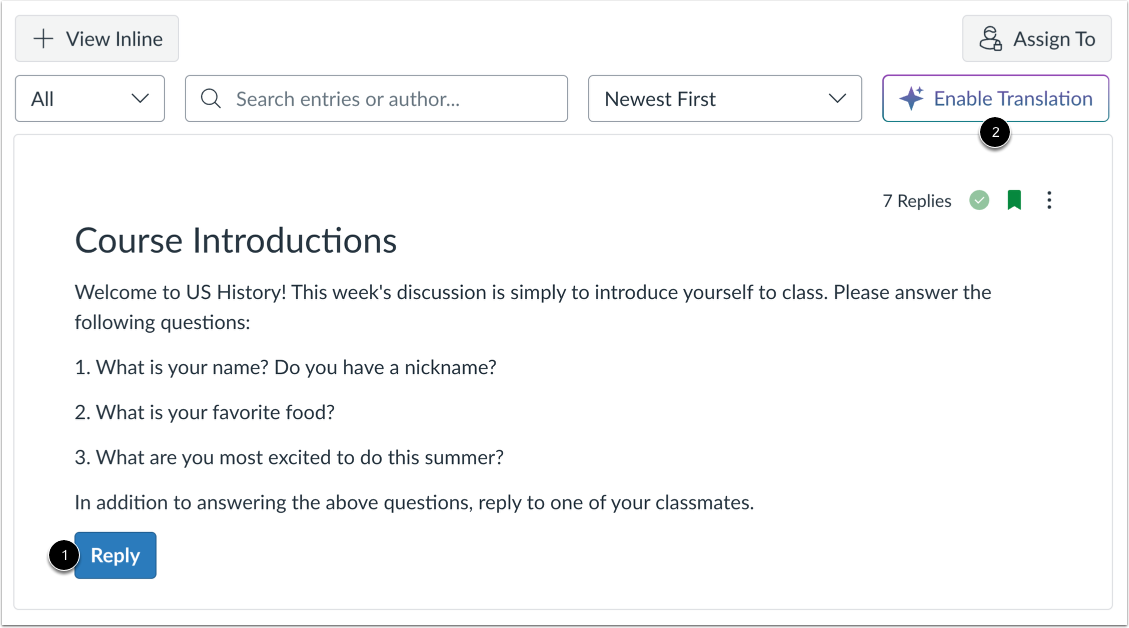
For at svare på hoveddiskussionen skal du klikke på knappen Svar [1].
Bemærk: Når funktionen IgniteAI-oversættelser til diskussioner og meddelelser er aktiveret på kursusniveau, vises knappen Aktiver oversættelse [2]. For mere information, se vores vejledning om, hvordan man oversætter en diskussion .
Send svar
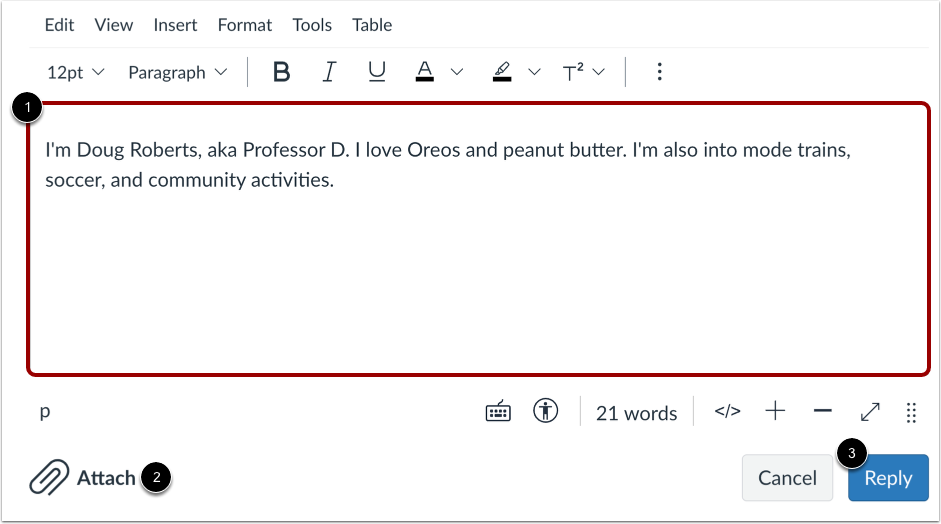
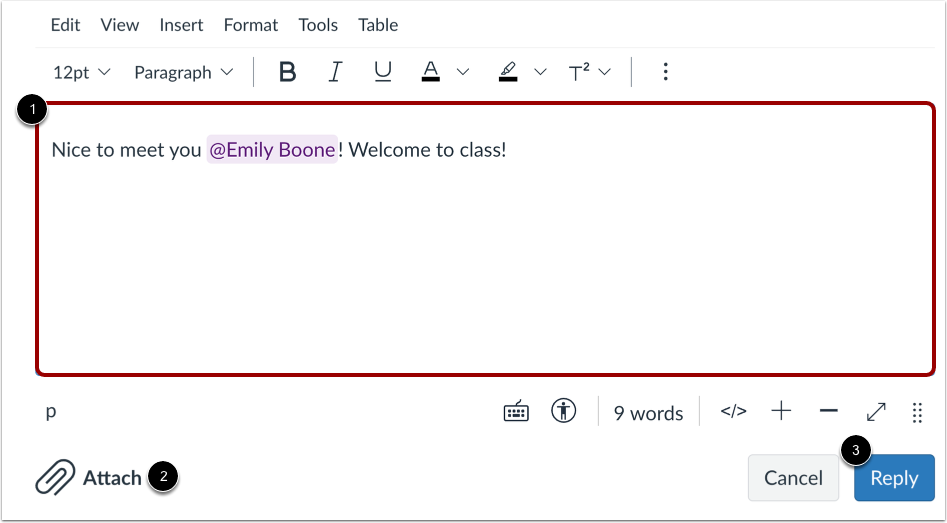
For at indtaste dit svar, tilføje links, fotos, ligninger og/eller medier skal du bruge Rich Content Editor [1].
For at vedhæfte en fil skal du klikke på linket Vedhæft [2].
For at sende dit svar skal du klikke på knappen Svar [3].
Se dit svar
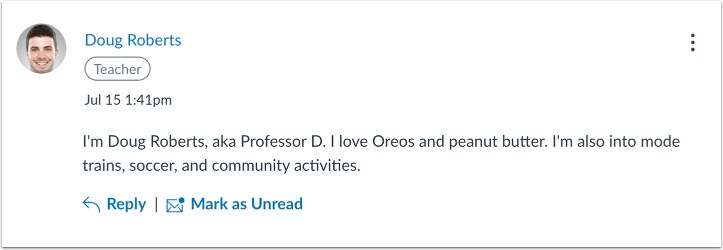
Dit svar vises øverst i diskussionssvarene.
Tråd en diskussion Svar
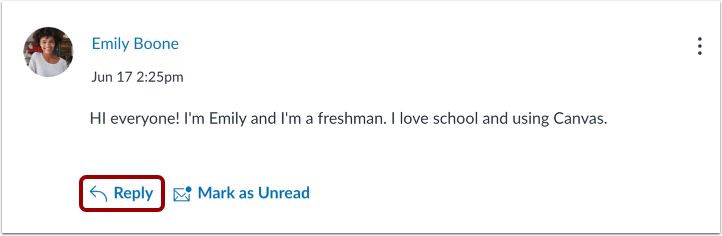
For at svare på et diskussionssvar skal du klikke på linket Svar .
Bemærk: Du kan også se og svare på trådede svar .
Svar i tråden
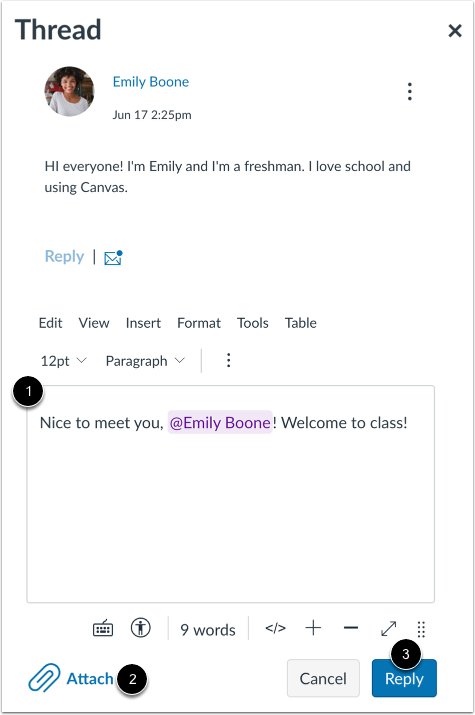
Tilføj dit svar, links, filer og andre medier i Rich Content Editor [1]. Du kan også vedhæfte filer [2].
For at sende dit svar skal du klikke på knappen Svar [3].
Hvis du ser trådens sidebjælke i delt skærm, vises trådens sidebjælke. Tilføj dit svar, links, filer og andre medier i Rich Content Editor [1]. Du kan også vedhæfte filer [2].
For at sende dit svar skal du klikke på knappen Svar [3].
Se dit svar
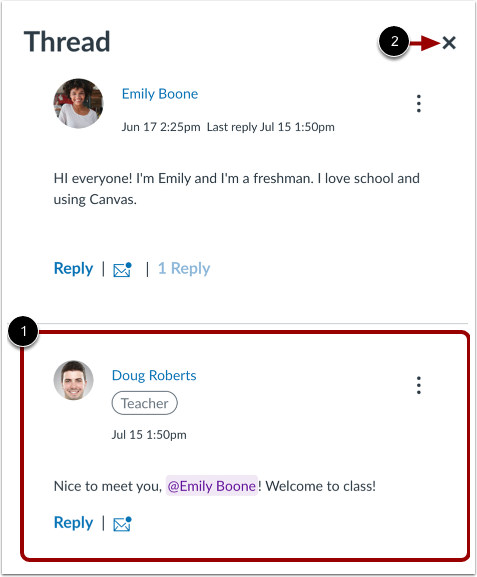
Se dit svar [1].
For at lukke trådsidebjælken skal du klikke på Luk- ikonet [2].
Svar på citatdiskussion
Når du svarer på diskussionssvar, kan du citere et svar.
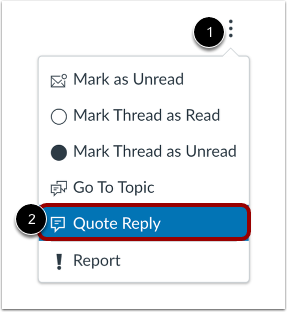
For at citere et diskussionssvar skal du klikke på ikonet Indstillinger [1] og derefter klikke på linket Citat svar [2].
Vis svarmuligheder for citeret diskussion
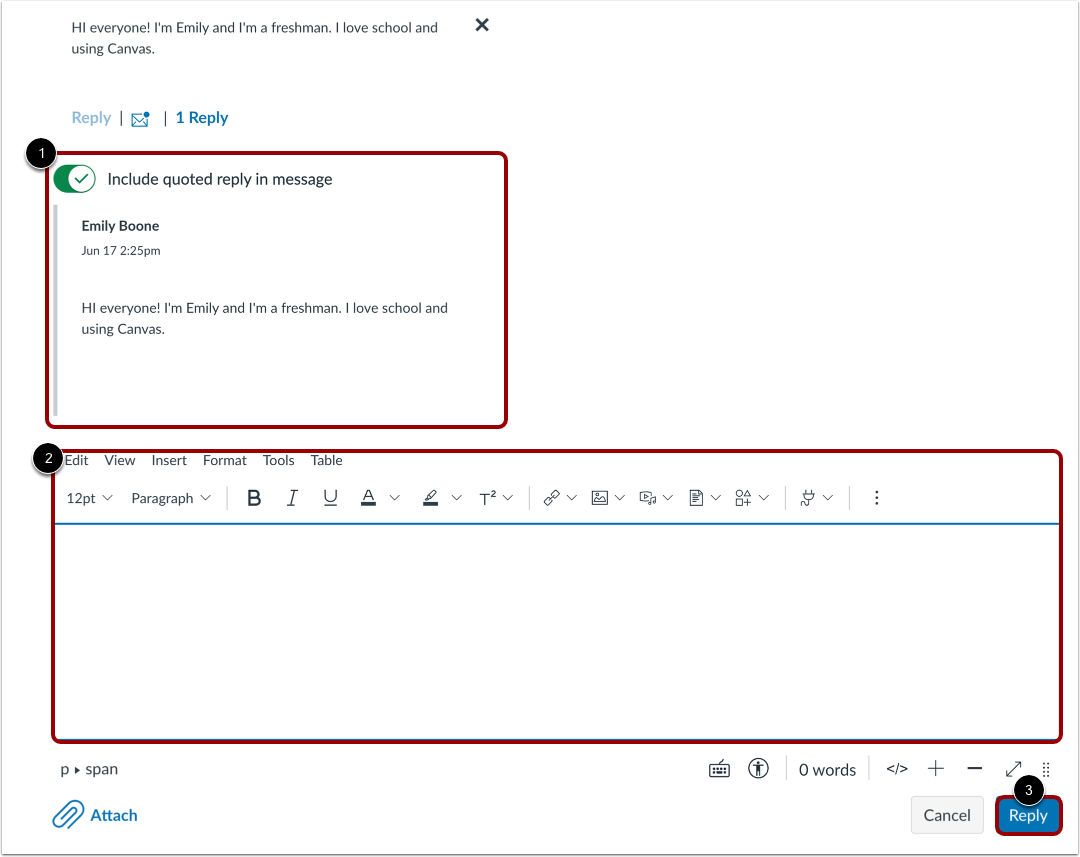
Som standard inkluderes et citat i svaret. For at udelade et citat skal du klikke på knappen Medtag citeret svar i besked som deaktiveret [1].
Tilføj dit svar, links, filer og andre medier i Rich Content Editor [2].
Klik på knappen Svar [3].
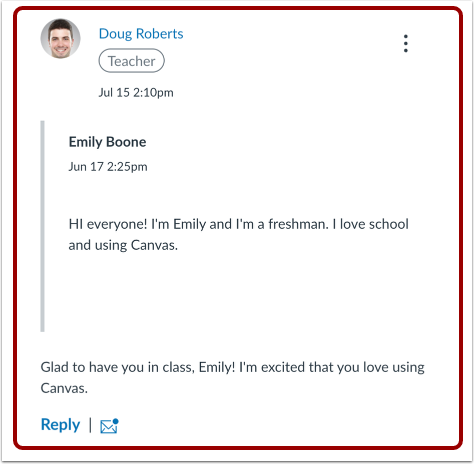
Se citeret diskussionssvar
Se den citerede besked i dit svar.