00:07: Hvordan opretter jeg manuelt grupper i et gruppesæt?
00:10: Klik på linket Personer i Kursusnavigation.
00:14: Klik på knappen Tilføj gruppesæt.
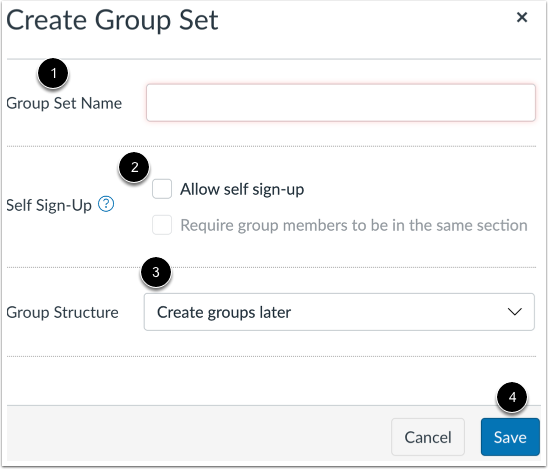
00:17: Tilføj et navn til et gruppesæt, vælg om du vil tillade dig selv
00:21: Tilmelding.
00:22: Sørg for, at indstillingen Opret grupper senere er valgt i gruppestrukturen.
00:27: rullemenu. Klik derefter på knappen Gem.
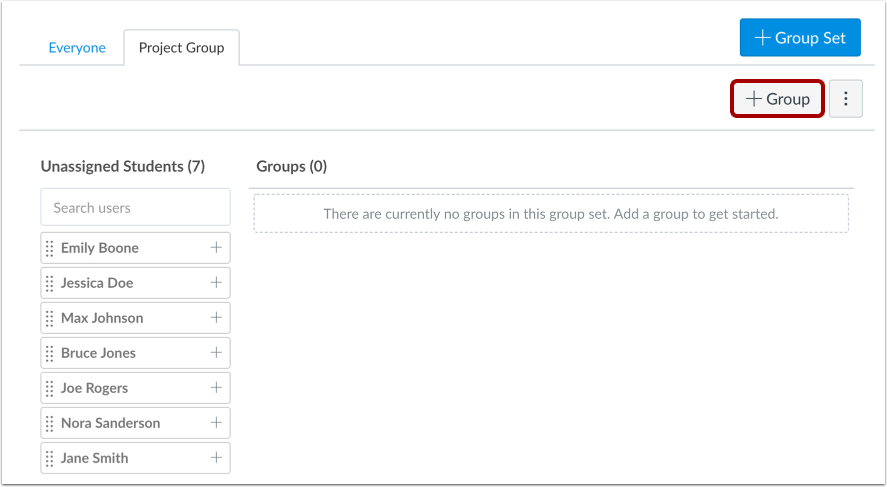
00:31: Klik på knappen Tilføj gruppe.
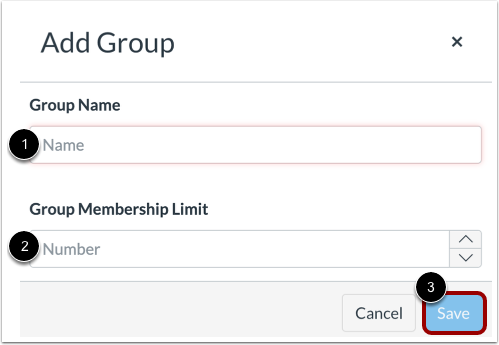
00:33: Navngiv gruppen ved at skrive i feltet Gruppenavn.
00:36: Hvis du vil begrænse grupper til en bestemt størrelse, skal du indtaste den maksimale størrelse
00:40: antal gruppemedlemmer i feltet Grænse for gruppemedlemskab.
00:44: Klik på knappen Gem.
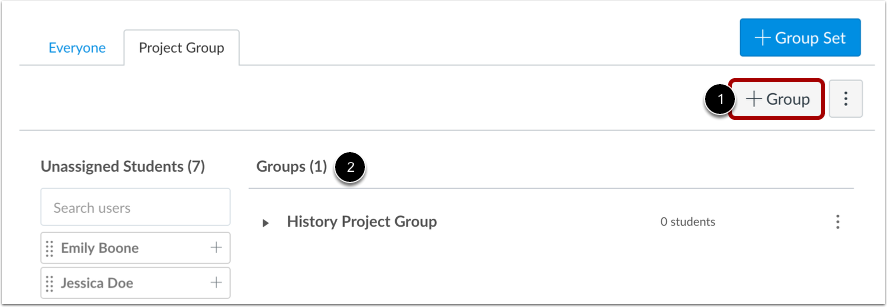
00:46: For at oprette en anden gruppe skal du klikke på knappen Tilføj gruppe. Du kan oprette som
00:51: mange grupper efter behov. Du kan holde styr på grupperne ved at finde
00:55: Gruppetæller. Studerende kan tildeles grupper manuelt, automatisk,
00:59: eller ved at importere en CSV-fil.
01:02: For at administrere en gruppe skal du klikke på menuen Indstillinger for gruppen. For at redigere navnet på
01:06: gruppe, klik på linket Rediger.
01:09: For at slette gruppen skal du klikke på linket Slet.
01:12: Denne vejledning dækkede, hvordan man manuelt opretter grupper i et gruppesæt.
Åbne mennesker
Klik på linket Personer i Kursusnavigation.
Tilføj gruppesæt
Klik på knappen Tilføj gruppesæt .
Gem gruppesæt
Tilføj et navn til gruppesættet [1]. Vælg, om du vil tillade selvtilmelding [2]. Sørg for, at muligheden Opret grupper senere er valgt i rullemenuen Gruppestruktur [3]. Klik derefter på knappen Gem [4].
Tilføj gruppe
Klik på knappen Tilføj gruppe .
Gem gruppe
Navngiv gruppen ved at skrive det i feltet Gruppenavn [1]. Hvis du vil begrænse grupper til en bestemt størrelse, skal du indtaste det maksimale antal gruppemedlemmer i feltet Gruppemedlemskabsgrænse [2]. Klik på knappen Gem [3].
Bemærk: Hvis din gruppe tillader selvtilmelding, og du angiver en gruppegrænse for hele gruppesættet, gælder gruppegrænsen for hver enkelt gruppe, du opretter. Ovenstående mulighed giver dig mulighed for at ændre begrænsningerne inden for en individuel gruppe, f.eks. ændre én gruppe, så den tillader et par flere medlemmer end de andre grupper. Men hvis du på et senere tidspunkt beslutter dig for at redigere hele gruppesættet og ændre begrænsningerne, tilsidesætter Canvas alle medlemsbegrænsninger, der er oprettet i individuelle grupper.
Vis gruppe
For at oprette en ny gruppe skal du klikke på knappen Tilføj gruppe [1]. Du kan oprette så mange grupper, som du har brug for. Du kan holde styr på grupperne ved at finde gruppetælleren [2].
Studerende kan tildeles grupper manuelt , automatisk eller ved at importere en CSV-fil .
Administrer gruppe
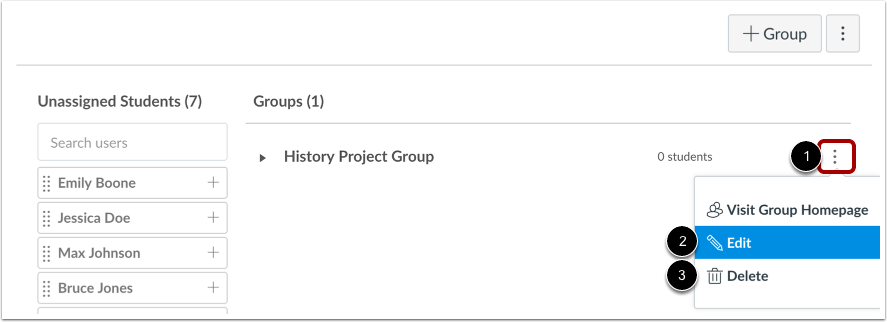
For at administrere en gruppe skal du klikke på gruppens menu med indstillinger [1]. For at redigere gruppens navn skal du klikke på linket Rediger [2]. For at slette gruppen skal du klikke på linket Slet [3].