Du kan ændre opgavedetaljerne for en ny quiz fra Quizzes-siden i Canvas. Du kan redigere det samlede pointantal, opgavegruppen, afleveringsdatoen, tilgængelighedsdatoerne og de individuelle studerende og kursusafsnit, der modtager quizzen. Du kan også tilføje en rubrik til quizzen.
Du kan administrere flere quizindstillinger, herunder valg af antal quizforsøg og begrænsning af visning af studerendes resultater, på siden Quizindstillinger .
00:07: Hvordan redigerer jeg opgavedetaljerne i en New Quizzes-quiz?
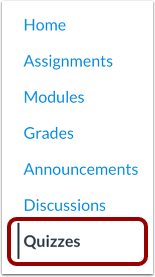
00:11: Klik på linket Quizzer i kursusnavigationen.
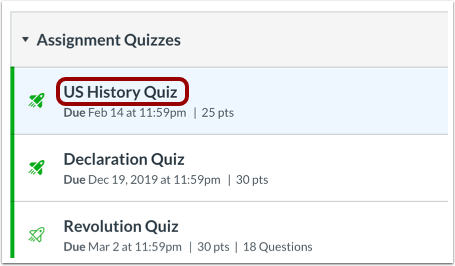
00:15: Klik på titlen på den quiz, du vil redigere.
00:18: For at redigere navnet på quizzen skal du indtaste navneændringen i feltet Navn.
00:24: For at redigere det samlede antal point for quizzen og indtaste et samlet antal point i pointfeltet,
00:28: Justering af det samlede antal point påvirker kun det samlede antal tilgængelige point
00:32: for quizzen. Det ændrer ikke pointindstillingerne for individuelle quizspørgsmål.
00:37: For at redigere quizzens opgavegruppe skal du klikke på i rullemenuen Opgavegruppe.
00:42: For at ændre formatet på quizzen, som den vises til eleverne,
00:45: Klik på rullemenuen Vis karakter som, og vælg den ønskede indstilling.
00:50: foretrækker.
00:51: For at fjerne denne quiz fra beregningerne af den endelige karakter,
00:54: Klik på afkrydsningsfeltet Tæl ikke denne opgave med i den endelige karakter.
00:59: For at bedømme quizzen anonymt skal du klikke på Bedømmere kan ikke se elevernes navne
01:03: afkrydsningsfelt.
01:05: I feltet Tildel til skal du vælge, hvem der skal tage testen. Du
01:09: kan tildele quizzen til individuelle elever eller sektioner.
01:13: Vælg afleveringsdatoen for quizzen i feltet Forfaldsdato.
01:17: I felterne Tilgængelig skal du vælge tilgængelighedsdatoerne for quizzen.
01:21: Fremskridtsquizzer indsendes automatisk, når datoen og tidspunktet for "Undtil" er overskredet.
01:27: For at tilføje en rubrik til quizzen skal du klikke på knappen Opret rubrik.
01:31: Når du har redigeret quizzen, kan du give de studerende i dit kursus besked om, at quizzen
01:35: er ændret ved at vælge Giv brugerne besked om, at dette indhold er ændret
01:39: afkrydsningsfelt. Meddelelsen sendes til alle elever, der har aktiveret
01:43: muligheden Kursusindhold i deres notifikationsindstillinger, inklusive studerende
01:48: som allerede har gennemført quizzen.
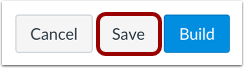
01:51: Klik på knappen Gem for at gemme dine ændringer.
01:55: Denne vejledning dækkede, hvordan man redigerer opgavedetaljerne i en New Quizzes-quiz.
Åbne quizzer
Klik på linket Quizzer i kursusnavigationen.
Bemærk: Du kan også få adgang til quizzer fra siden Opgaver.
Rediger quiz i Canvas
Klik på titlen på den quiz, du vil redigere.
Rediger quiz
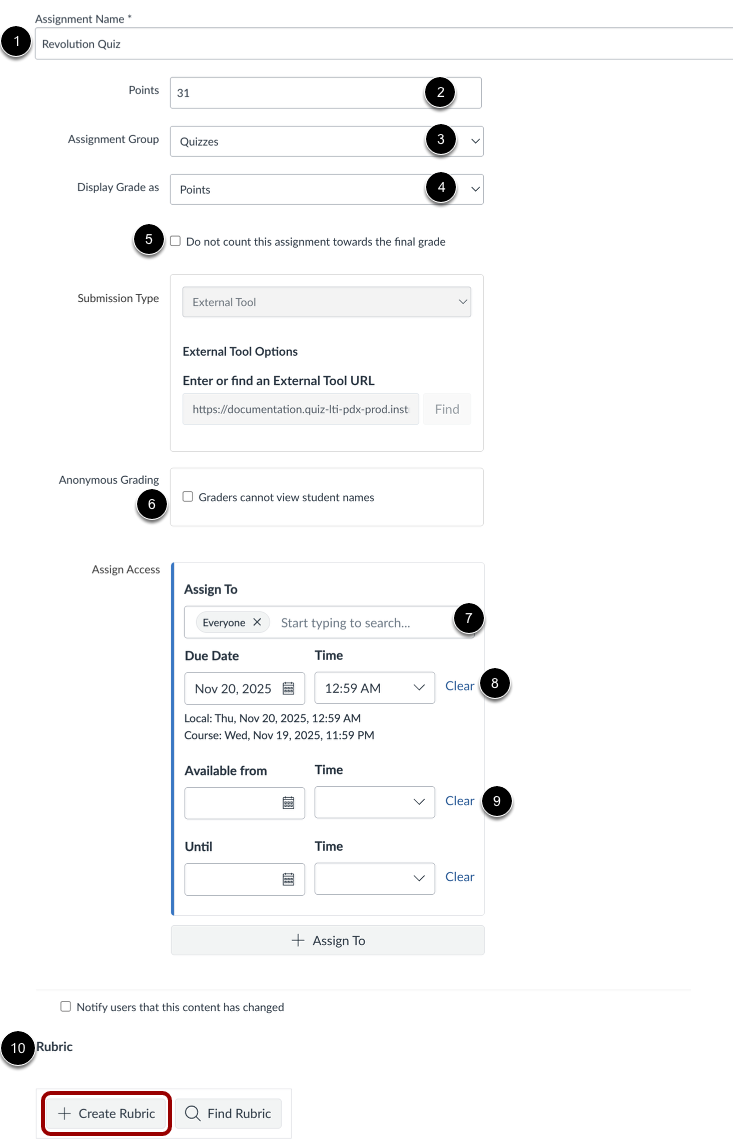
For at redigere navnet på quizzen skal du indtaste navneændringen i feltet Navn [1]. For at redigere det samlede pointtal for quizzen skal du indtaste et pointtal i feltet Point [2]. Justering af det samlede pointtal påvirker kun det samlede antal point, der er tilgængelige for quizzen , det ændrer ikke pointindstillingerne for individuelle quizspørgsmål.
For at redigere quizzens opgavegruppe skal du klikke på i rullemenuen Opgavegruppe [3].
For at ændre formatet på quizzen, som den vises til eleverne, skal du klikke på rullemenuen Vis karakter som [4] og vælge den ønskede indstilling. For at fjerne denne quiz fra beregningen af den endelige karakter skal du klikke på afkrydsningsfeltet Tæl ikke denne opgave med i den endelige karakter [5].
For at bedømme quizzen anonymt skal du klikke på afkrydsningsfeltet Bedømmere kan ikke se elevernes navne [6].
I feltet Tildel til [7] skal du vælge, hvem der skal tage testen. Du kan tildele testen til individuelle studerende eller sektioner.
I feltet Afleveringsdato [8] skal du vælge afleveringsdatoen for quizzen.
I felterne Tilgængelige [9] skal du vælge tilgængelighedsdatoerne for quizzen. Igangværende quizzer indsendes automatisk, når datoen og tidspunktet for "Til" er overskredet.
For at tilføje en rubrik til quizzen skal du klikke på knappen Opret rubrik [10].
Noter:
- Du kan redigere indstillinger for flere quizforsøg i Quizindstillinger .
- Redigering af det samlede pointtal opdaterer ikke resultatet for studerende, der allerede har taget testen og skal have en ny karakter .
Giv eleverne besked
Når du har redigeret quizzen, kan du give de studerende i dit kursus besked om, at quizzen er ændret, ved at markere afkrydsningsfeltet Giv brugerne besked om, at dette indhold er ændret . Beskeden sendes til alle studerende, der har aktiveret indstillingen Kursusindhold i deres beskedindstillinger , inklusive studerende, der allerede har gennemført quizzen.
Bemærk: Hvis du ændrer afleveringsdatoen for testen, modtager studerende, der har aktiveret afleveringsdatoen i deres notifikationsindstillinger, en notifikation, uanset om du markerer afkrydsningsfeltet for notifikation om quizændring.
Gem ændringer
For at gemme dine ændringer skal du klikke på knappen Gem .