Du kan deltage i en konference, der allerede er startet af konferenceværten. Instruktører får moderatortilladelser, når de deltager i en konference, der er startet af en anden bruger.
For at bruge din mikrofon skal du give Konferencer adgang til dine mikrofonindstillinger. Som en del af at deltage i konferencen skal du bekræfte disse indstillinger i din browser.
Bemærk: Linket til kursusnavigationen for dit webkonferenceværktøj afspejler navnet på webkonferenceværktøjet. Linket kan vises som BigBlueButton, Adobe Connect eller navnet på det webkonferenceværktøj, din institution bruger.
00:07: Hvordan deltager jeg i en konference som instruktør?
00:10: Klik på linket til dit webkonferenceværktøj i kursusnavigationen.
00:15: Linknavnet afspejler det konferenceværktøj, der bruges af din institution.
00:19: Klik på knappen Deltag ud for den konference, du vil deltage i.
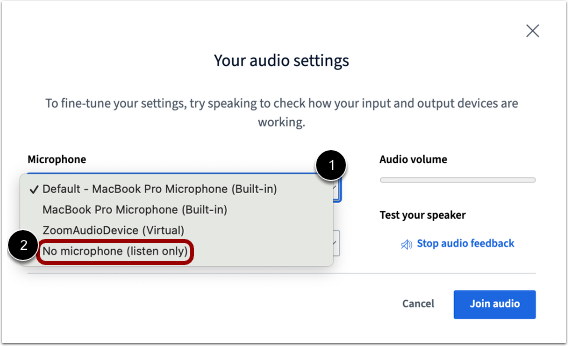
00:24: For at justere dine lydindstillinger skal du klikke på rullemenuen Mikrofon.
00:28: For at bruge en bestemt mikrofon skal du vælge den ønskede mikrofon på listen.
00:32: For at deltage i konferencen uden at aktivere en mikrofon skal du vælge Nej
00:37: mikrofon (kun lytning).
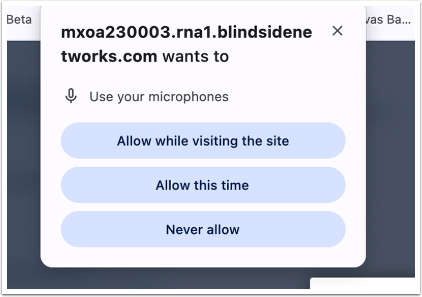
00:39: Sådan aktiverer du en mikrofon i en Chrome-browser:
00:41: klik på knappen Tillad dette tidspunkt eller Tillad under besøg på dette websted
00:45: knap.
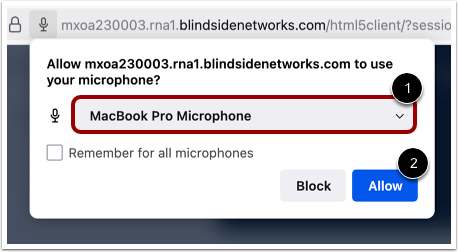
00:47: Sådan aktiverer du en mikrofon i en Firefox-browser,
00:49: vælg din mikrofon i rullemenuen Mikrofon [1].
00:53: Klik derefter på knappen Tillad [2].
00:56: Se konference.
00:59: Denne guide dækkede, hvordan jeg deltager i en konference som instruktør.
Åbne konferencer
I Kursusnavigationen skal du klikke på linket til dit webkonferenceværktøj. Linknavnet afspejler det konferenceværktøj, der bruges af din institution.
Deltag i konferencen
Klik på knappen Deltag ud for den konference, du vil deltage i.
Bemærk: Du kan ikke deltage i en konference, før konferenceværten har startet konferencen.
Juster lydindstillinger
For at justere dine lydindstillinger skal du klikke på rullemenuen Mikrofon . For at bruge en bestemt mikrofon skal du vælge den ønskede mikrofon på listen. For at deltage i konferencen uden at aktivere en mikrofon skal du vælge Ingen mikrofon (kun lytning).
Se tilladelser til Chrome-mikrofonen
For at aktivere en mikrofon i en Chrome-browser skal du klikke på knappen Tillad dette tidspunkt eller knappen Tillad under besøg på dette websted .
Se Firefox mikrofontilladelser
For at aktivere en mikrofon i en Firefox-browser skal du vælge din mikrofon i rullemenuen Mikrofon [1]. Klik derefter på knappen Tillad [2].
Se konference
Se konferencen.
Lær, hvordan du bruger Konferencer-grænsefladen .