Hvis du har glemt at tilføje noget til din meddelelse, kan du nemt redigere og tilføje flere oplysninger.
Noter:
- Du kan enten gemme den redigerede meddelelse uden at give brugerne besked, eller du kan sende en besked til brugerne.
- Dit kursus skal være publiceret, for at studerende kan modtage meddelelser om annonceringer. Studerende modtager ikke nye meddelelser om annonceringer, der er importeret fra et andet Canvas-kursus.
- Meddelelser vises i kronologisk rækkefølge baseret på deres oprindelige opslagsdato. Når en meddelelse er blevet offentliggjort, kan dens placering ikke ændres, selvom den redigeres.
- I Canvas vises profilbilleder på annonceringer for at angive, hvem der har lagt dem op. Du kan ikke ændre "U"-ikonet på annonceringer, der er importeret eller kopieret fra et andet kursus. "U"-ikonet vises, fordi brugeroplysningerne ikke kopieres over. For at vise et andet billede skal du oprette en ny annoncering ved at kopiere og indsætte indholdet i et nyt opslag.
Åbne meddelelser
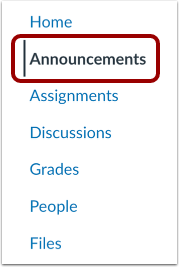
Klik på linket Meddelelser i kursusnavigationen.
Åben annoncering
Klik på navnet på annonceringen.
Rediger meddelelse
Klik på ikonet Indstillinger [1], og klik på linket Rediger [2].
Rediger meddelelsesdetaljer
Rediger de nødvendige annonceringsfelter.
Klik på knappen Gem .
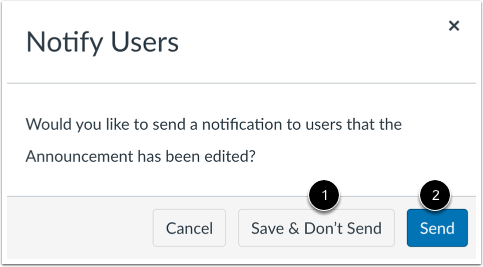
Giv brugerne besked
Hvis du vil gemme dine ændringer uden at give eleverne besked, skal du klikke på knappen Gem og send ikke .
Hvis du vil give dine elever besked om ændringen, skal du klikke på knappen Send .
Se opdateret meddelelse
Se den opdaterede meddelelse.