Undervisere kan oprette deres egen Showcase-portefølje i Canvas for at samle dokumentation for deres akademiske eller professionelle arbejde. Disse porteføljer kan også deles med eleverne som eksempler, hvilket giver en reference til, hvad der forventes, når de opretter deres egne Showcase-porteføljer.
Noter:
- Hver bruger kan oprette op til 100 Showcase-porteføljer, hvor både publicerede og kladdeporteføljer er inkluderet i denne grænse.
- Din portfolio er som standard privat. Dine elever kan ikke se dit arbejde, medmindre du sender dem dit specifikke delingslink . Indhold gemt som kladde er kun synligt for dig.
Se videotransskriptet
00:07: Hvordan opretter jeg en Showcase-portfolio som instruktør?
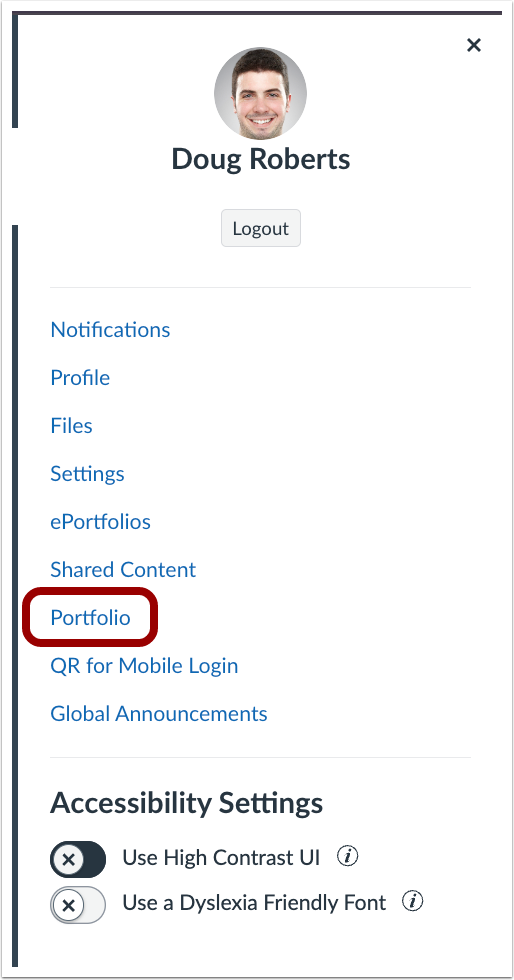
00:10: Klik på linket Konto i brugernavigationsmenuen, og klik derefter på linket Portefølje.
00:17: For at oprette en guidet portefølje skal du klikke på rullemenuen Opret portefølje.
00:23: Vælg derefter indstillingen Opret showcase-portefølje.
00:27: Indtast et porteføljenavn.
00:30: Og instruktioner.
00:32: Du kan også tilføje et forsidebillede.
00:35: For at tilføje dokumentationskrav til en portefølje skal du klikke på linket Tilføj krav.
00:41: Du kan enten tilføje en opgave fra kurset eller oprette et nyt krav.
00:46: For at oprette en sektion skal du klikke på linket Tilføj sektion.
00:50: For at sortere eller slette sektioner skal du klikke på linket Administrer sektioner.
00:55: For at gemme en portefølje som et udkast skal du klikke på knappen Gem som udkast.
01:00: For at færdiggøre og dele din portefølje skal du klikke på knappen Udgiv portefølje.
01:05: Når en portefølje er udgivet, kan du slette, eksportere, dele eller redigere dit arbejde.
01:12: Denne vejledning dækkede, hvordan man som underviser opretter en Showcase Portfolio.
Åbne porteføljer
Klik på linket Portefølje i brugernavigationen.
Opret en portefølje
Klik på knappen Opret showcase-portefølje [1]. Vælg derefter muligheden Opret showcase-portefølje [2].
Tilføj porteføljedetaljer
Indtast et porteføljenavn [1] og instruktioner [2]. Du kan også tilføje et forsidebillede [3].
Tilføj bevis
For at tilføje dokumentation til en portefølje skal du klikke på linket Tilføj dokumentation [1]. Du kan enten tilføje en opgave fra kurset [2] eller oprette en ny dokumentation [3].
Bemærk: Tags, der er tilføjet til dit bevismateriale, vises i afsnittet Tags.
For mere information om tilføjelse af dokumentation, se vores guide til, hvordan du som underviser tilføjer dokumentation i en Showcase-portfolio .
Tilføj sektion
For at oprette en sektion skal du klikke på linket Tilføj sektion [1]. For at sortere eller slette sektioner skal du klikke på linket Administrer sektioner [2].
Gem som kladde
For at gemme en portefølje som et udkast skal du klikke på knappen Gem som udkast [1]. For at færdiggøre og dele din portefølje skal du klikke på knappen Udgiv portefølje [2].
Når en portefølje er udgivet, kan du slette den [1], eksport [2], del [3], eller rediger [4] dit arbejde.
Bemærk: Porteføljer kan eksporteres i flere formater, herunder PDF, HTML eller som en massedownload af filer. Når du deler en portefølje, kan du enten generere et unikt offentligt link eller dele direkte på LinkedIn.