00:07: Hvordan tilføjer jeg krav til et modul?
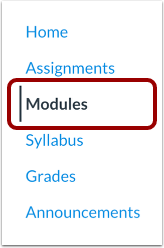
00:10: Klik på linket Moduler i kursusnavigationen.
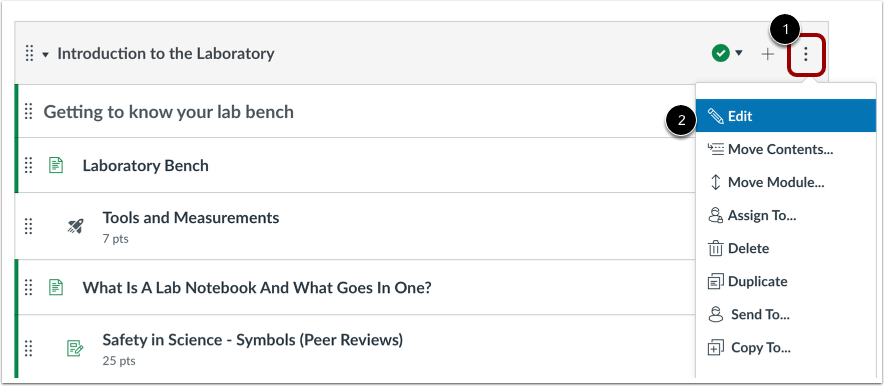
00:14: Find navnet på modulet, og klik på ikonet Indstillinger.
00:17: Vælg linket Rediger.
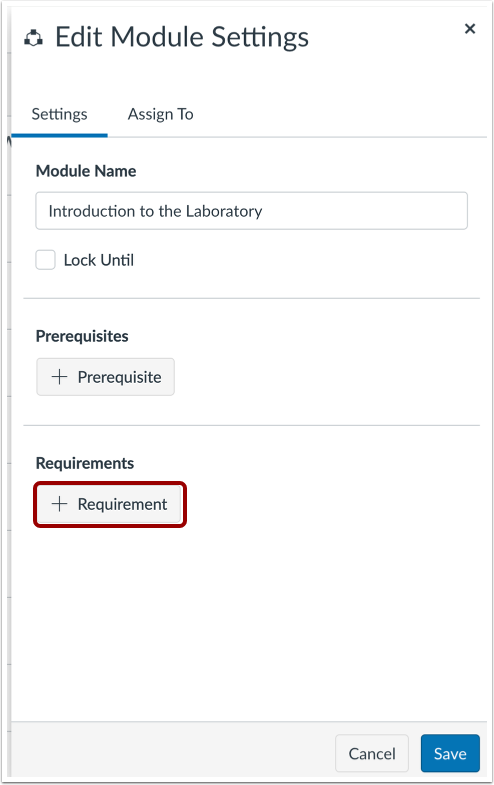
00:20: Klik på knappen Tilføj krav.
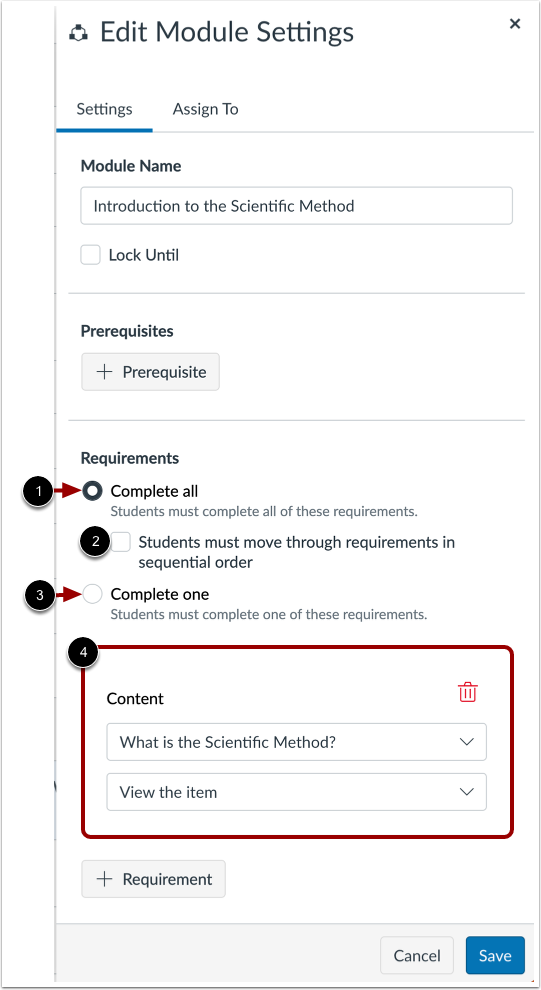
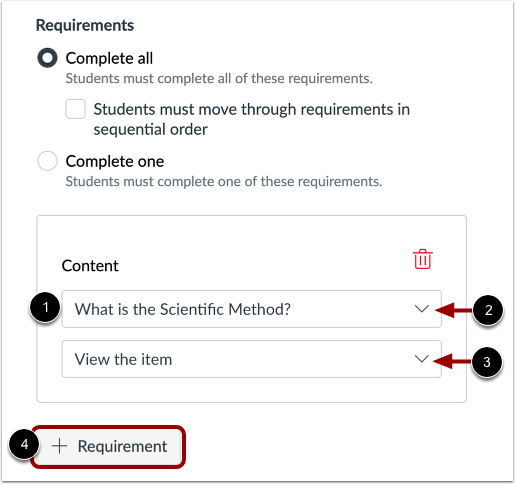
00:23: For at kræve, at studerende opfylder alle krav, der er anført i redigeringsmodulet
00:27: På siden Krav skal du klikke på alternativknappen Færdiggør alle.
00:31: At kræve, at studerende opfylder alle krav
00:34: Klik i rækkefølge på kravene "Eleverne skal gennemgå"
00:38: afkrydsningsfelt i fortløbende rækkefølge.
00:41: At kræve, at studerende opfylder et af kravene anført i indholdet
00:45: sektionen, klik på alternativknappen Færdiggør én.
00:49: Den valgte kravindstilling gælder for de anførte nødvendige varer.
00:55: Som standard er det første element i modulet angivet som et obligatorisk element.
01:00: For at vælge et andet modulelement skal du klikke på rullemenuen for elementet.
01:05: For at administrere, hvordan det valgte element skal fuldføres,
01:08: Klik på rullemenuen for færdiggørelseskrav.
01:12: Afhængigt af modulelementtypen kan du vælge en af følgende muligheder:
01:17: Muligheden "Vis elementet" kræver, at eleverne ser elementet.
01:22: Muligheden "Marker som færdig" kræver, at eleverne markerer opgaven eller siden som
01:26: Når det er gjort før, kan de gå videre til næste punkt.
01:28: Denne mulighed synkroniserer også med elevens listevisningsdashboard
01:33: og fuldfører opgaven for eleven. Denne adfærd er dog
01:37: kun understøttet. Når elementet med dette krav er placeret i ét modul,
01:41: Tilføjelse af det samme element i flere moduler understøttes ikke.
01:46: Muligheden "Bidrag til siden" kræver, at eleverne skriver et svar til
01:50: en diskussion uden bedømte karakterer eller bidrag med indhold til en side. Sørg for
01:54: Studerende har tilladelse til at redigere sider i kurset.
01:58: Muligheden "Indsend opgaven" kræver, at eleverne indsender en opgave,
02:02: Send et svar til en bedømt diskussion, eller indsend en quiz.
02:06: Canvas tillader ikke manuelt
02:08: indtast en karakter for at opfylde dette krav;
02:10: Den studerende skal aflevere en opgave.
02:14: Muligheden "Score at least" kræver, at studerende opfylder en minimumsscore for aflevering.
02:18: Med denne indstilling vises et ekstra felt, hvor du kan indtaste minimumsværdien
02:23: Score som eleverne skal opnå. Denne mulighed er tilgængelig for alle bedømte elever
02:27: opgavetyper, og karakteren skal offentliggøres for at den studerende kan gå videre til
02:31: det næste modul.
02:33: For at tilføje yderligere nødvendige elementer,
02:35: Klik på knappen Tilføj krav.
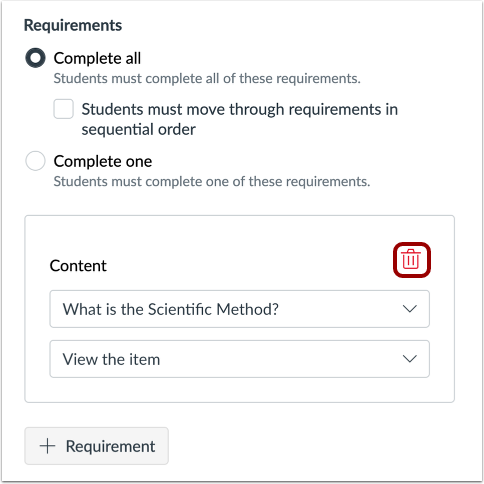
02:38: For at fjerne alle krav fra et modul,
02:41: Klik på sletteikonet.
02:43: Klik på knappen Gem for at gemme kravene.
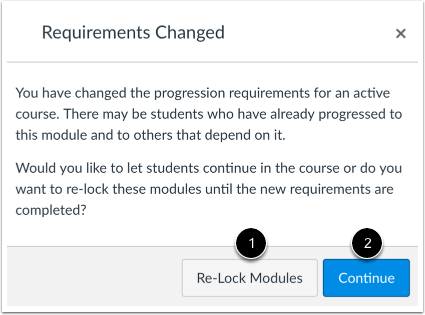
02:47: Hvis du ændrer modulkrav, som studerende allerede har opfyldt.
02:50: Kan dette spørge, om du vil lade eleverne fortsætte gennem kurset eller genlåse det?
02:55: modulerne og kræver, at de studerende gennemfører kravene igen,
02:59: For at låse modulerne igen skal du klikke på knappen Lås moduler igen.
03:04: For at give eleverne mulighed for at fortsætte uden ændringer, skal du klikke på Fortsæt
03:08: knap.
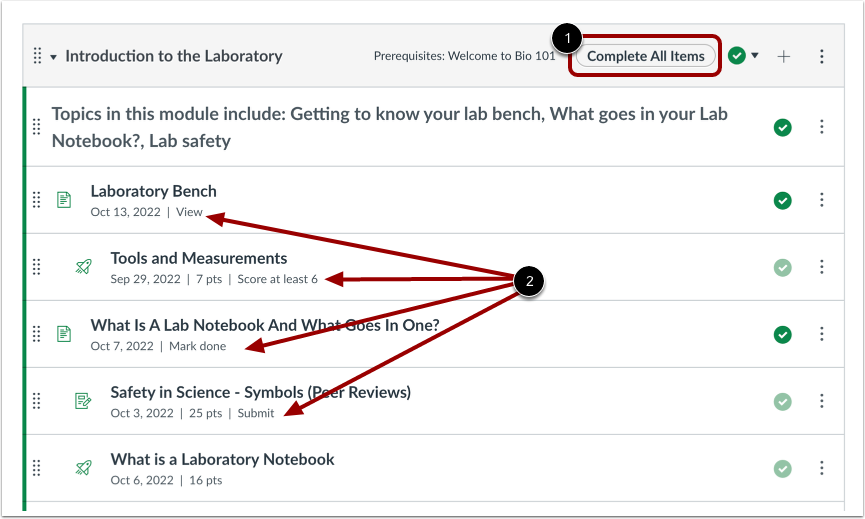
03:10: Se modulkravstypen og de nødvendige elementer til modulet.
03:15: Denne vejledning dækkede, hvordan man tilføjer krav til et modul.