Konferenceindekssiden giver dig mulighed for at se alle konferencer i et kursus. Som underviser kan du oprette nye konferencer, starte konferencer og administrere afsluttede konferencer. Hvis din institution har opgraderet til Canvas Conferences premium-niveauet, kan du se konferencestatistik.
For mere information om konferencer, se venligst Hvad er konferencer?
Noter:
- Oprettelse af en konference er en kursustilladelse. Hvis du ikke kan oprette en konference, har din institution begrænset denne funktion.
- For mere information om muligheder for webkonferencer i Canvas, se Ressourcer til webkonferencer .
- Linket til kursusnavigationen for dit webkonferenceværktøj afspejler navnet på webkonferenceværktøjet. Linket kan vises som BigBlueButton, Adobe Connect eller navnet på det webkonferenceværktøj, din institution bruger.
- Nytilmeldte brugere har automatisk adgang til både aktive og afsluttede BigBlueButton-konferencer. Dette reducerer din indsats ved at eliminere behovet for manuel deltagersynkronisering og sikre, at alle studerende kan holde sig opdateret.
Åbne konferencer
I Kursusnavigationen skal du klikke på linket til dit webkonferenceværktøj. Linknavnet afspejler det konferenceværktøj, der bruges af din institution.
Se konferencer
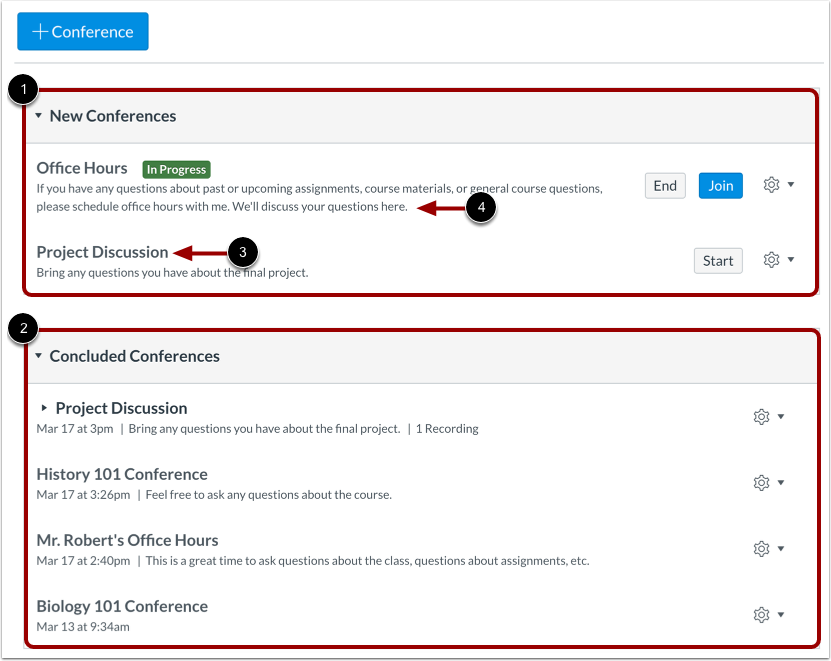
Konferencer er grupperet i to dele: Nye konferencer [1] og Afsluttede konferencer [2]. Begge viser altid konferencens navn [3] og beskrivelse [4].
Hvis en studerende er blevet inviteret til en konference, kan den studerende se konferencen på siden Konferencer.
Administrer konference
Du kan bruge rullemenuen med indstillinger til at redigere [1] eller slette konferencen [2].
Se igangværende konference
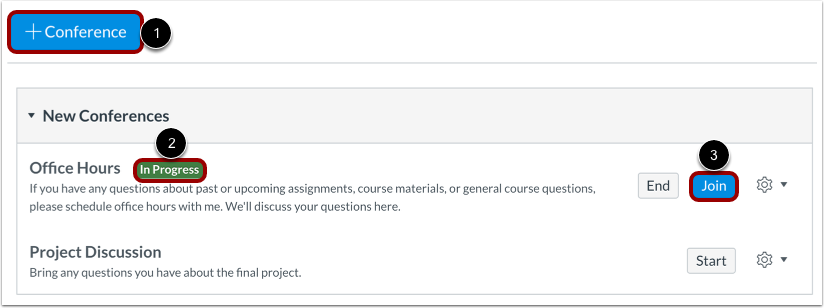
Som moderator kan du starte nye konferencer [1]. Når konferencen er startet, vises konferencens status som igangværende [2]. Deltagere, der er inviteret til konferencen, kan deltage, så længe knappen Deltag er synlig [3].
Se afsluttede konferencer
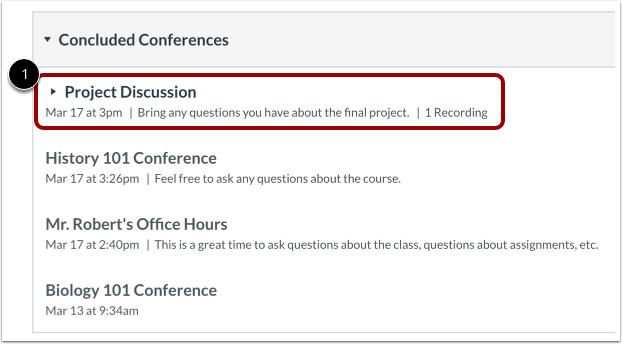
Afsluttede konferencer vises i afsnittet Afsluttede konferencer. Hver afsluttet konference viser konferencens titel, dato og beskrivelse.
Se optaget konference
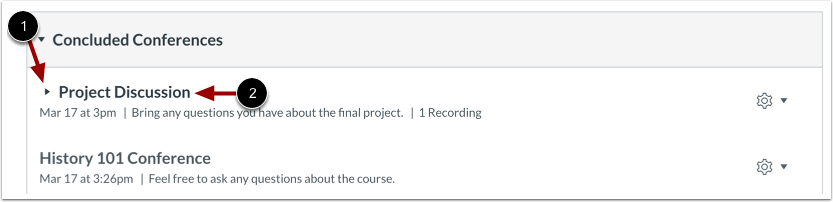
Afsluttede konferencer, der aktiverede optagelse, viser pilikonet [1].
For at se optagelsen og yderligere oplysninger skal du klikke på konferencens navn [2].
Åbn optagelse
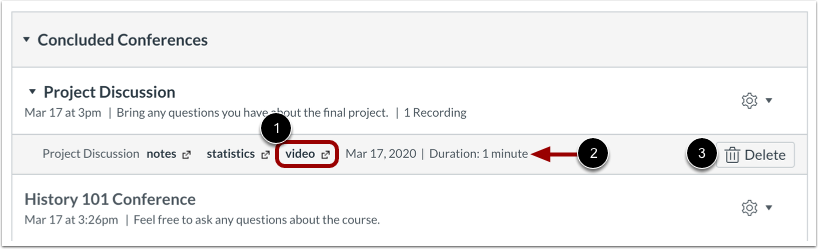
For at afspille konferencen igen skal du klikke på linket Video eller Præsentation [1]. Du kan også se varigheden af din konferenceoptagelse [2].
Linket til optagelsesformatet vises ikke, før konferencen er blevet gengivet til afspilning. Gengivelsesprocessen kan tage noget tid at fuldføre. Hvis din konference inkluderede undertekster, viser afspilningslinjen for videoen en CC-knap for at se de tilgængelige undertekster.
For at slette din optagelse skal du klikke på knappen Slet [3].
Bemærk: For alle grundlæggende konferencekonti slettes optagelser automatisk 7 dage efter konferencens afslutning.
Åbn noter
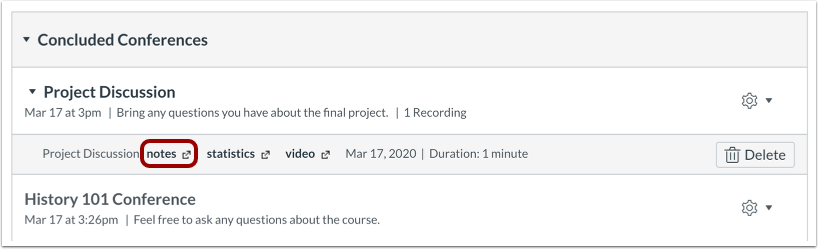
Hvis din konference inkluderede delte noter, kan du se noterne ved at klikke på linket Noter . De delte noter vises i en ny browserfane, hvor de kan ses og kopieres.
Bemærk: Noter er kun tilgængelige for optagede konferencer.
Åbn statistik
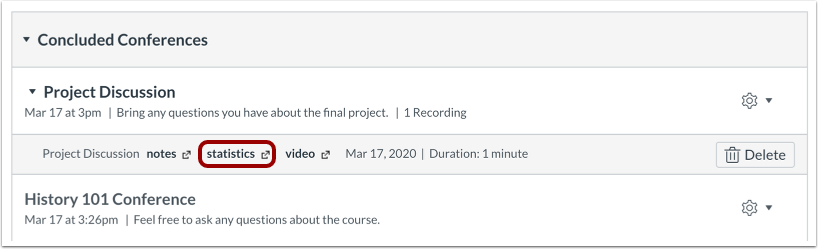
Hvis din institution har opgraderet til Canvas Conferences premium-niveauet, kan du se konferencestatistik ved at klikke på linket Statistik .
Se statistik
Statistikker omfatter målinger om studerendes deltagelse i den optagede session, såsom sessionens varighed [1], antallet af moderatorer og deltagere [2] og antallet af studerende, der talte, sendte beskeder, brugte emojis eller rakte hånden op under konferencen [3]. Målinger omfatter også hver enkelt studerendes svar på afstemninger [4].
For at downloade statistikker som en CSV-fil skal du klikke på knappen Download CSV [5].