00:07: Hvordan kan jeg se resultaterne af opdelingen af områdeområder for mestringsstier for en opgave?
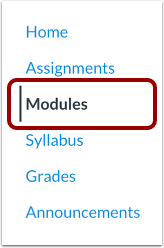
00:11: Klik på linket Moduler i kursusnavigationen.
00:15: Klik på navnet på opgaven i Mestringsstier.
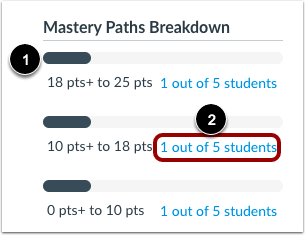
00:18: Se afsnittet Oversigt over mestringsstier i sidebjælken.
00:23: Afsnittet viser hvert af de tre intervaller og antallet af elever, der scorede
00:28: i hvert interval.
00:30: Den farvede bjælke viser procentdelen af elever i det pågældende interval.
00:34: For at se detaljer for et interval skal du klikke på linket med elevresultaterne.
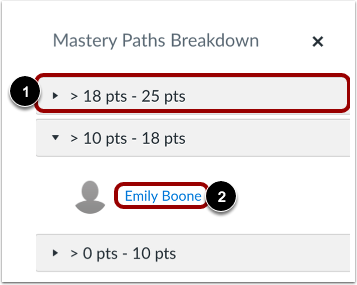
00:39: Opdelingsvinduet viser navnene på eleverne i det valgte interval.
00:44: Hvis du vil se elevnavne i et andet interval, skal du klikke på intervaloverskriften.
00:48: Det aktuelle område vil blive skjult, og det valgte område vil blive udvidet.
00:52: Sådan får du vist resultater for en bestemt elev
00:54: Klik på elevens navn i et område.
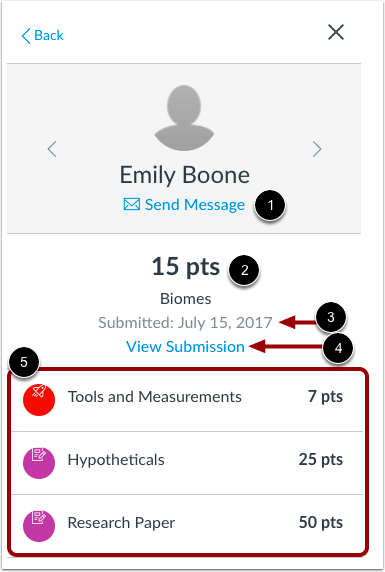
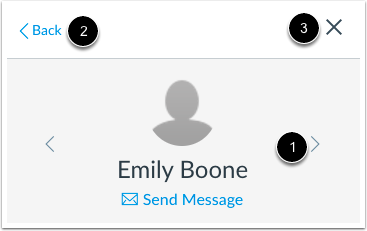
00:58: Når du ser en specifik elev, kan du se detaljerne om den elev nedenfor.
01:03: Elevens navn. Du kan klikke på linket "send besked", hvilket åbner en ny browserfane.
01:07: i samtaler. Du kan se elevernes mestringsevne
01:11: sti Kildeelementets score og datoen for afleveringen.
01:15: Hvis du vil se den studerendes aflevering, skal du klikke på linket Se aflevering.
01:19: som åbner den studerendes side med afleveringsoplysninger i en ny browserfane.
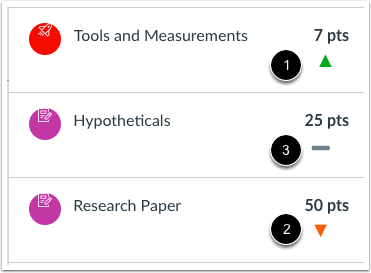
01:24: Du kan også se de betingede elementer i Mastery Path, der har
01:28: blevet tildelt den studerende. Hvert element inkluderer de mulige point for
01:32: opgaven. Hvis de betingede elementer inkluderer bedømte
01:36: opgaver, Canvas viser et ikon, der angiver
01:39: Den studerendes score sammenlignet med den oprindelige opgaves score.
01:43: Sammenligningen bruger procentvise scorer fra kildeelementet og betingede
01:47: element. For eksempel, hvis en elev opnåede 80% på
01:51: kildeelementet og 85% på det betingede element, en
01:55: grøn pil vises.
01:58: En grøn pil angiver, at en elev har opnået en højere score.
02:02: En rød pil angiver en elev, der scorede lavere.
02:06: Og en grå bjælke angiver, at scoren var lige.
02:10: Elevernes karakterer er synlige i karakterbogen.
02:13: For at se en anden elev i samme scoreinterval,
02:16: Klik på pilen Næste eller Forrige.
02:19: For at vende tilbage til listen over elevnavne og -intervaller skal du klikke på linket Tilbage.
02:24: Klik på ikonet Luk for at lukke opdelingsvinduet.
02:28: Denne guide dækkede, hvordan man ser Mastery
02:30: Resultater af opdeling af stiintervaller for en opgave.