Som standard er opgaver i Canvas tildelt Alle, hvilket betyder, at alle studerende vil kunne se elementet på deres modulside. Når du har tilføjet betingede opgaver til en Mastery Path, skal du angive opgaven til betinget frigivelse ved at tildele den til Mastery Paths. Mastery Path-opgaver vises kun til studerende, hvis scorer falder inden for et interval, der frigiver opgaven til dem.
For at bekræfte, at alle betingede indholdselementer er blevet tildelt korrekt til Mestringsstier, kan du bruge Teststudenten til at se de studerendes Modul-side ved at aktivere Studerendevisning . De eneste kursuselementer, der skal være synlige for Teststudenten, er elementer, der er tildelt Alle. Hvis Teststudenten derfor kan se et betinget element uden at have gennemført noget kursusarbejde, er opgaven muligvis ikke blevet redigeret og tildelt Mestringsstier.
Noter:
- Indstillingen "Mestringsstier" kan administreres i dit kursus, hvis indstillingen er aktiveret af din institution .
- Til hurtig reference viser opgave- og quizsiderne brugeropgaver. Brugeropgaver kan ikke ses fra modulsiden, før opgaven er blevet tildelt flere studerende.
- Forfaldsdatoer for betingede elementer anvendes ikke, når elementet frigives til eleverne. For at tilføje forfaldsdatoer for betingede elementer skal du vente, indtil alle elever har gennemført den oprindelige opgave, og derefter tilføje forfaldsdatoer til de betingede elementer .
- Filer, eksterne URL'er og elementer i det eksterne værktøjsmodul kan ikke bruges som betingede elementer i Mastery Paths.
- Hvis dit kursus har et stort antal studerende og/eller hvis en mestringssti har et stort antal tilknyttede betingede elementer, kan studerende opleve en forsinkelse, før de får tildelt en sti.
00:07: Hvordan tildeler jeg en betinget opgave til eleverne i Mastery?
00:11: Stier?
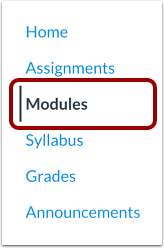
00:12: Klik på linket Moduler i kursusnavigationen.
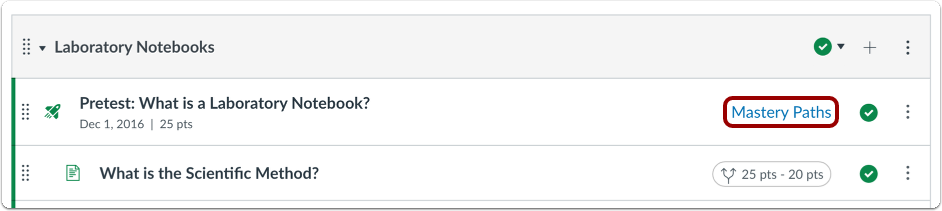
00:15: Find elementet Mestringsstier, og klik på linket Mestringsstier.
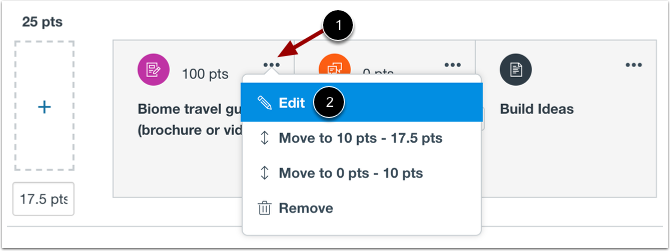
00:20: For hver opgave i hvert område skal du klikke på indstillingsmenuen og derefter klikke på Rediger.
00:24: link. Opgaven åbner i en ny browserfane.
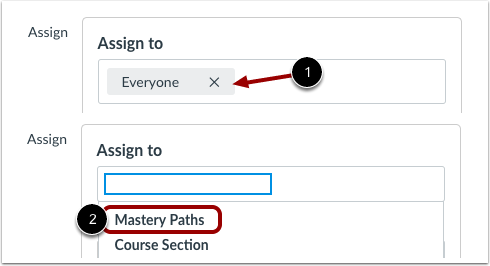
00:29: Klik på ikonet "Fjern alle" i feltet "Tildel" for opgaven.
00:34: Klik derefter på tekstfeltet.
00:36: Vælg indstillingen Mestringsstier.
00:40: Klik på knappen Gem.
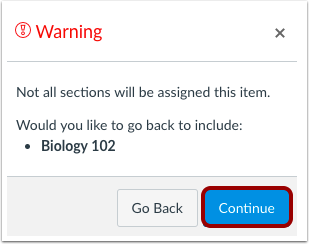
00:43: Canvas viser en advarselsmeddelelse, der beder dig om at
00:45: hvis du vil tilføje yderligere sektioner. For Mastery Paths kan du se bort fra
00:49: denne advarsel. Klik på knappen Fortsæt.
00:53: Se opgaven i Mastery Path. Opgaven vil kun
00:57: Vises på en studerendes modulside, hvis den studerendes score i Mastery-testen
01:01: Kildeelementet i stien frigiver opgaven til eleven.
01:05: Denne vejledning dækkede, hvordan man tildeler en betinget opgave til eleverne i Mastery
01:09: Stier.
Åbne moduler
Klik på linket Moduler i kursusnavigationen.
Åbne mestringsstier
Find elementet Mestringsstier, og klik på linket Mestringsstier .
Rediger opgave
For hver opgave i hvert interval skal du klikke på indstillingsmenuen [1] og derefter klikke på linket Rediger [2]. Opgaven åbnes i en ny browserfane.
Tildel til mestringsstier
I opgavens Tildel-felt skal du klikke på ikonet "Fjern alle" [1] og derefter klikke på tekstfeltet. Vælg muligheden " Beherskelsesstier" [2].
Gem opgave
Klik på knappen Gem .
Advarsel om visning af sektion
Canvas viser en advarselsmeddelelse, der spørger dig, om du vil tilføje yderligere sektioner. For Mastery Paths kan du ignorere denne advarsel. Klik på knappen Fortsæt .
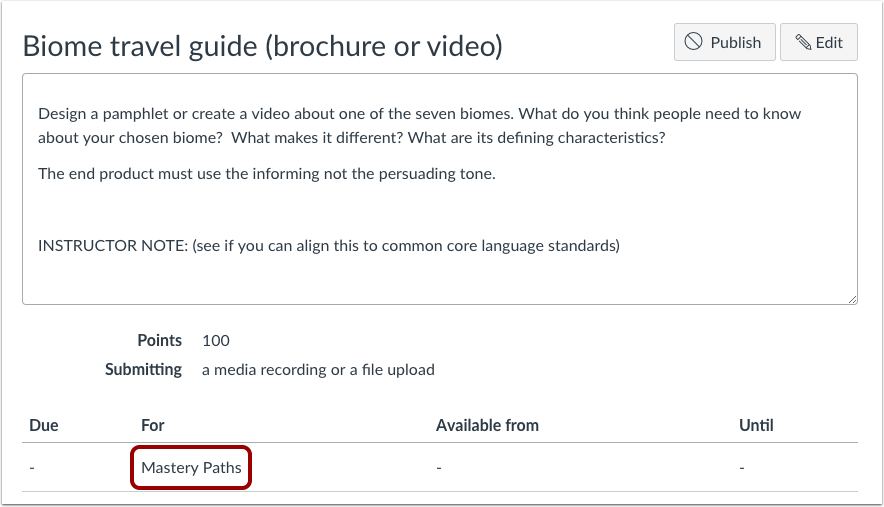
Se opgave
Se opgaven på masterstien.
Opgaven vises kun på en elevs modulside, hvis elevens score i kildeelementet Mastery Path frigiver opgaven til eleven.