Differentierede opgaver er en Canvas-funktion, der giver dig mulighed for at oprette forskellige afleveringsfrister og tilgængelighedsdatoer for opgaver, quizzer og diskussioner. Opgaver og bedømte diskussioner kan differentieres for individuelle studerende, sektioner eller grupper; quizzer kan kun differentieres for individuelle studerende eller sektioner. Du kan angive, om opgaven skal være begrænset til disse studerende, sektioner eller grupper, eller om den også skal tildeles alle andre i kurset. Differentierede opgaver bruges også i Mastery Paths .
Når du bruger differentierede opgaver med Karakterbogen , vises opgaven som en kolonne for alle elever, men karakterceller er nedtonet for elever, der ikke er inkluderet i opgaven. Karakterer kan ikke gives til elever, der ikke er inkluderet i opgaven. Derudover medregnes opgaver, der ikke er tildelt elever – uanset om de er individuelt eller som en del af en sektion, en gruppe eller et helt kursus – ikke i de samlede karakterer. Differentierede opgaver respekteres også i flere karakterperioder .
Noter:
- På siden med elevernes karakterer kan eleverne kun se opgaver, der er blevet tildelt dem.
- Denne lektion er en oversigt over placering i Canvas. Differentierede opgaver påvirker ikke dine elever, da de kun vil se den opgave, de er blevet tildelt. Men når en opgave indeholder mere end én sektion, gruppe eller bruger, vil flere afleveringsdatoer vises på tværs af hele dit kursus, inklusive quizzer, opgaver, diskussioner, pensum, moduler, kursusanalyse, kalender og SpeedGrader.
Se opgaver
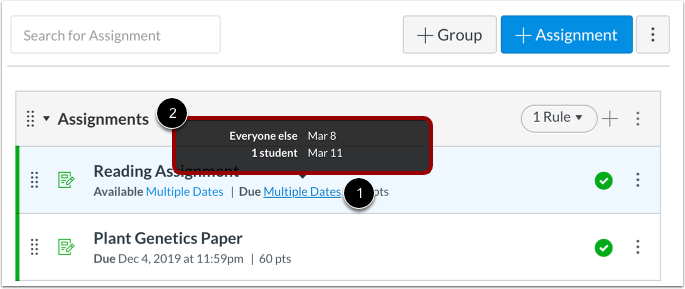
Opgaver, der indeholder flere brugere og tilgængelighedsdatoer, vil vise "Flere datoer" på opgaveindekssiden [1]. Du kan holde musen over flere links til afleveringsdatoer og se hver enkelt afleveringsdato [2].
Se opgavedatoer
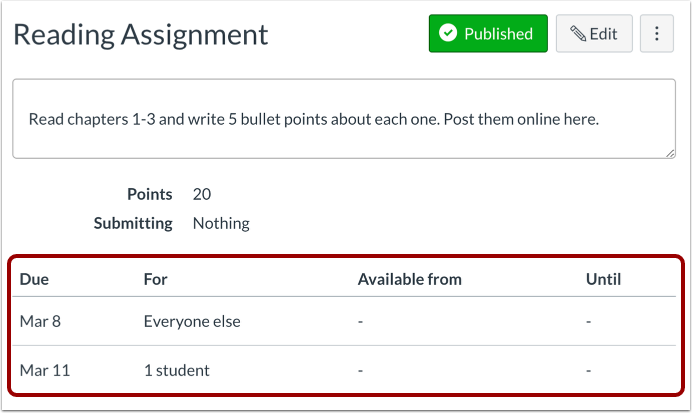
Når du klikker på navnet på en opgave, viser opgavedetaljerne også brugerne og datoerne for opgaven.
Du kan oprette en opgave til individuelle studerende , kursusafsnit eller kursusgrupper .
Se quizzer
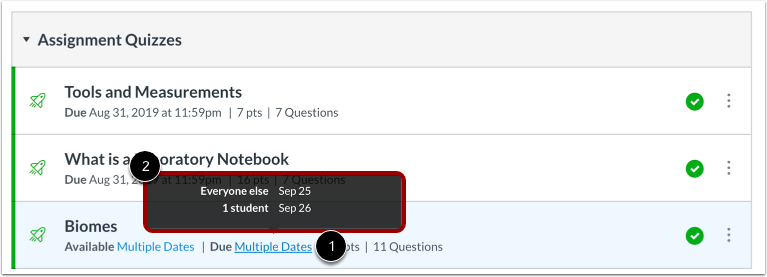
Quizzer, der indeholder flere brugere og tilgængelighedsdatoer, vil vise "Flere datoer" på quizzernes indeksside [1]. Du kan holde musen over flere links til afleveringsdatoer og se hver enkelt afleveringsdato [2].
Se quizdatoer
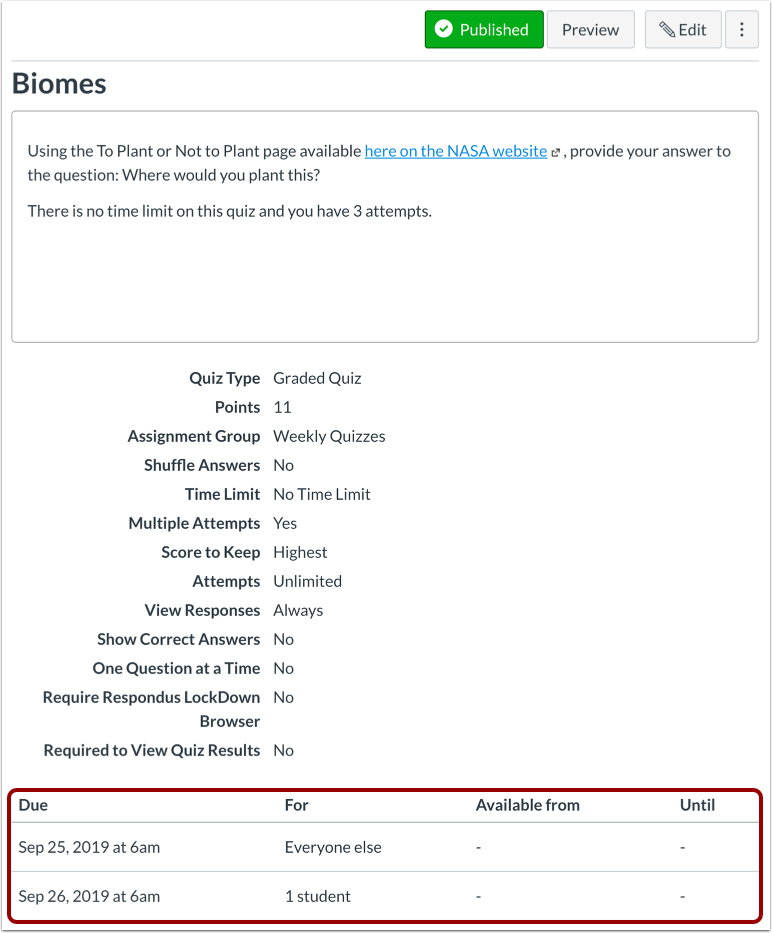
Når du klikker på navnet på en quiz, viser quizdetaljerne også antallet af individuelle brugere og datoer for quizzen.
Du kan oprette en quiz for individuelle studerende eller kursusafsnit .
Se diskussioner
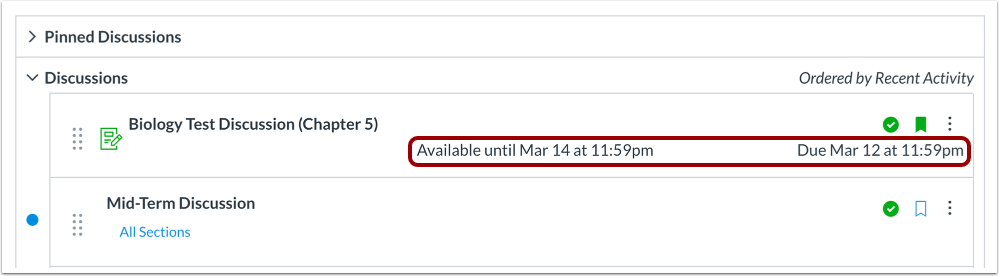
Bedømte diskussioner, der indeholder flere brugere og tilgængelighedsdatoer, vil ikke vise flere afleveringsdatoer på diskussionsindekssiden. De vil dog blive vist som en del af opgaveindekssiden. Diskussionsindekssiden viser den seneste afleveringsdato og den tidligste dato, hvor diskussionen er tilgængelig, eller den seneste før diskussionen lukker.
Bemærk: Afleveringsfrister gælder ikke for diskussioner uden bedømthed.
Se diskussionsdatoer
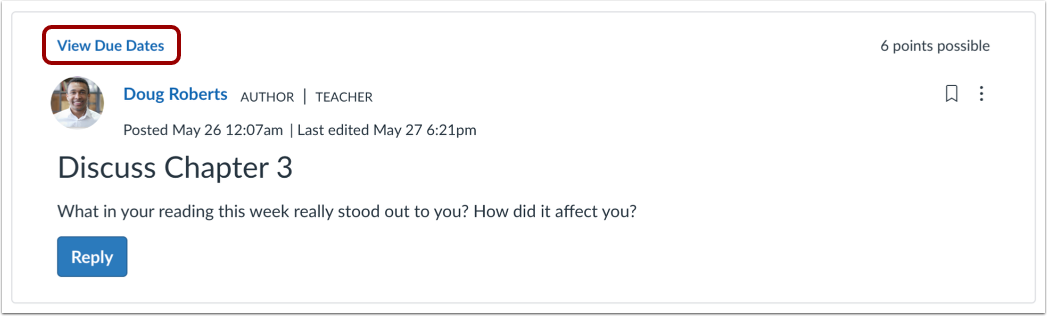
Når du klikker på navnet på en bedømt diskussion, viser diskussionsdetaljerne også brugerne og datoerne for diskussionen. Klik på linket Vis afleveringsfrister .
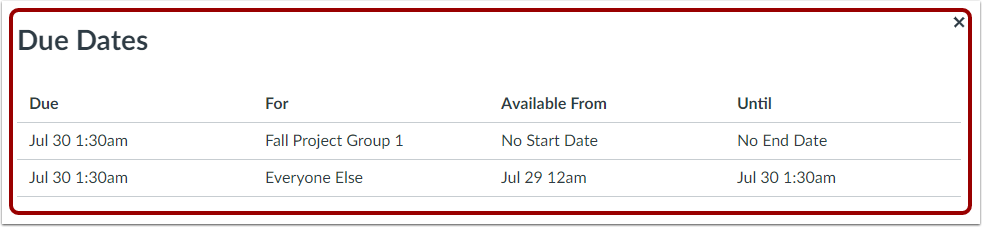
Vinduet Forfaldsdatoer viser brugerne og datoerne for opgaven.
Du kan oprette en bedømt diskussion for individuelle studerende, kursusafsnit eller kursusgrupper .
Se pensum
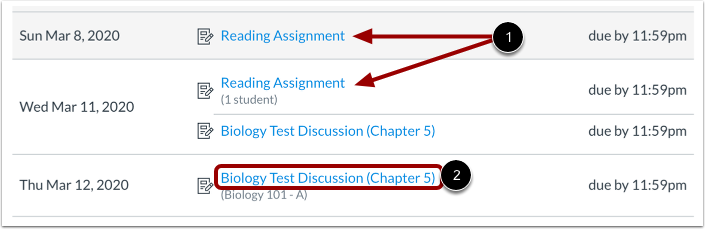
Pensumlisten viser alle opgaver efter afleveringsdato, hvilket medfører, at opgaver med flere sektioner og afleveringsdatoer vises mere end én gang [1].
Opgaver, der er for alle i kurset, vil ikke have en bruger, sektion eller gruppe tilknyttet under opgavetitlen [2], hvilket betyder, at den skal afleveres på samme dato for alle studerende og kun vises én gang i pensum.
Se moduler
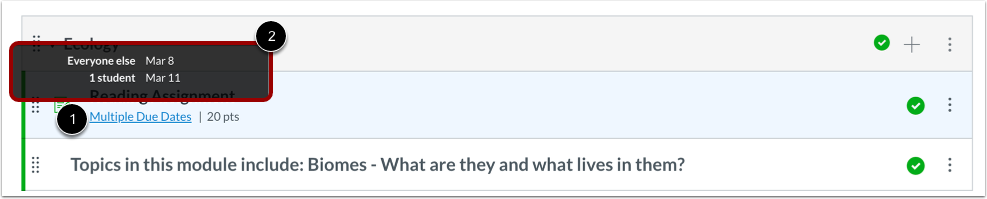
Modulindhold med flere datoer vil kun blive vist én gang i modulet. Flere forfaldsdatoer vil blive vist ud for de berørte modulelementer [1]. Du kan holde musen over flere forfaldsdatolinks og se hver forfaldsdato [2].
Se kalender
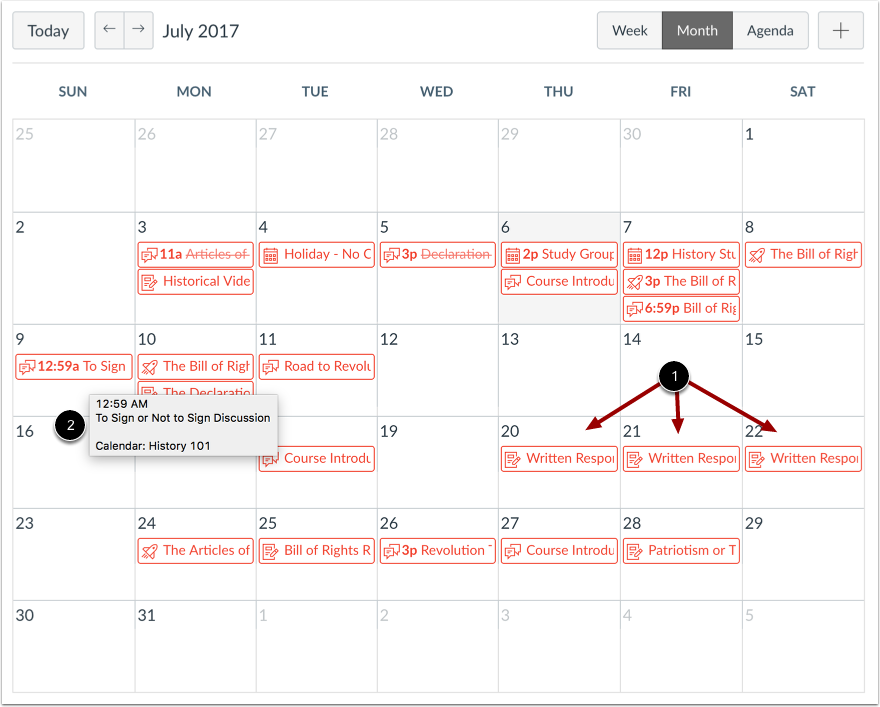
Kalenderen viser alle opgaver efter afleveringsdato, hvilket medfører, at opgaver, diskussioner og quizzer med flere sektioner og afleveringsdatoer vises mere end én gang i månedsvisningen [1].
Opgaver, der er for alle i kurset, vil ikke have en tilknyttet bruger, sektion eller gruppe, når du holder musen over opgavetitlen [2], hvilket betyder, at den skal afleveres på samme dato for alle studerende og kun vises på kalenderens afleveringsdato.
Åbn dagsordenvisning
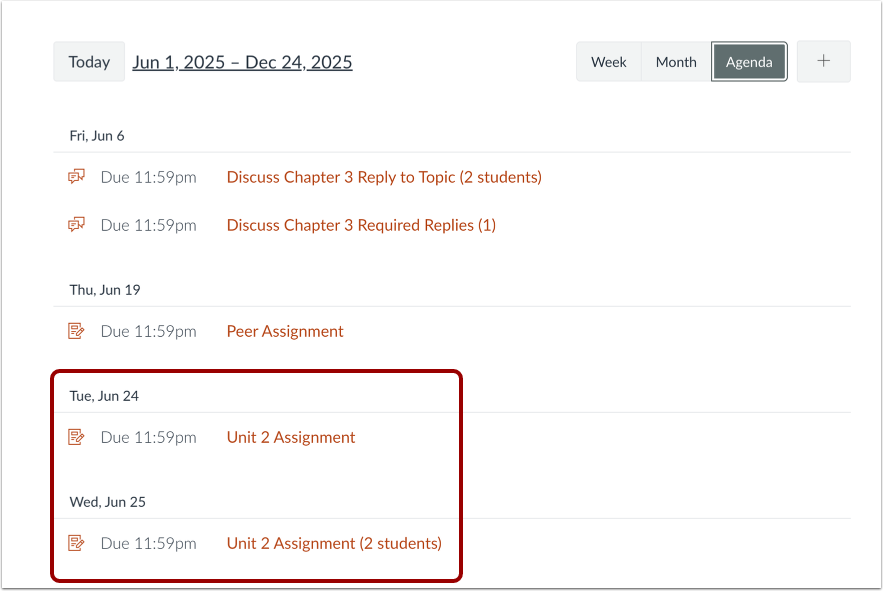
Flere forfaldsdatoer kan også nemt ses i dagsordenvisningen, som viser datoer som f.eks. pensum.
Se SpeedGrader
SpeedGrader viser opgaven som havende flere afleveringsfrister. Se hver afleveringsfrist ved at åbne opgaven.
Se siden Rediger opgavedatoer
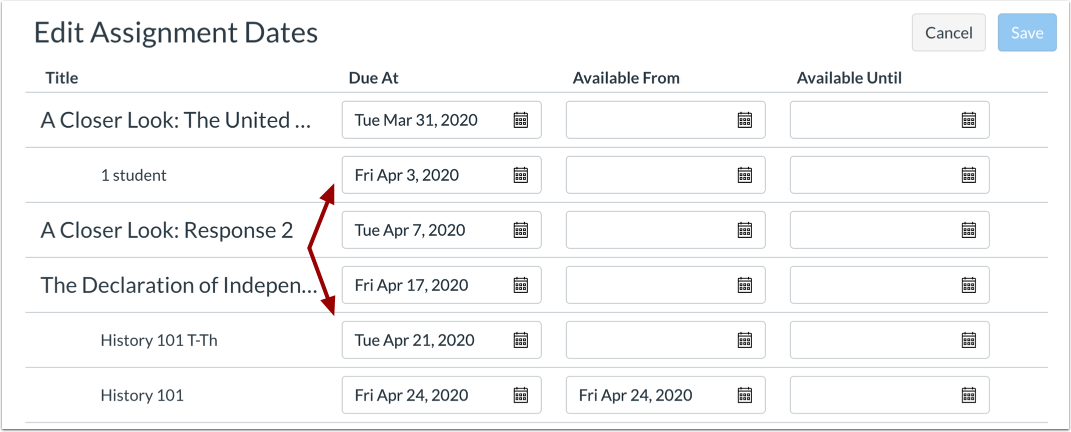
Når du bruger siden Rediger opgavedatoer til at opdatere flere afleveringsfrister og tilgængelighedsdatoer på én gang , kan du se og ændre differentierede afleveringsfrister for studerende, sektioner og grupper.