Du kan bruge politikker for offentliggørelse i karakterbogen til at administrere synligheden af opgavekarakterer for studerende. Offentliggjorte karakterer er synlige for studerende i dit kursus. Skjulte karakterer er synlige for dig i kursuskarakterbogen, men studerende kan ikke se dem.
Der kan indstilles politikker for offentliggørelse af opgaver for et helt kursus og/eller individuelle opgaver. Politikker for offentliggørelse på opgaveniveau tilsidesætter den kursusniveaubaserede politik for den pågældende opgave. Når en offentliggørelsespolitik er indstillet til automatisk, offentliggøres karakterer automatisk til studerende, når de indtastes. Når en offentliggørelsespolitik er indstillet til manuel, skal karakterer offentliggøres manuelt til studerende ved hjælp af indstillingen "Offentliggør karakterer", før de kan ses.
Offentliggjorte karakterer kan også skjules ved hjælp af muligheden Skjul karakterer. Funktionen Skjul karakterer skjuler kun karakterer, der i øjeblikket er synlige for studerende. For at sikre, at alle fremtidige opgavekarakterer er skjulte, skal du bruge en manuel offentliggørelsespolitik for opgaven eller kurset.
Noter:
- Det anbefales, at du fastsætter politikker for kursus- og opgaveropslag, før du indtaster karakterer.
- I klassiske quizzer kan eleverne ikke se deres quizsvar, mens quizkarakterer er skjult.
- I Nye Quizzer påvirker det ikke en elevs mulighed for at få adgang til sine quizresultater, hvis man skjuler karakterer. Elevernes synlighed af Nye Quizzer-resultater skal administreres fra quizindstillingerne .
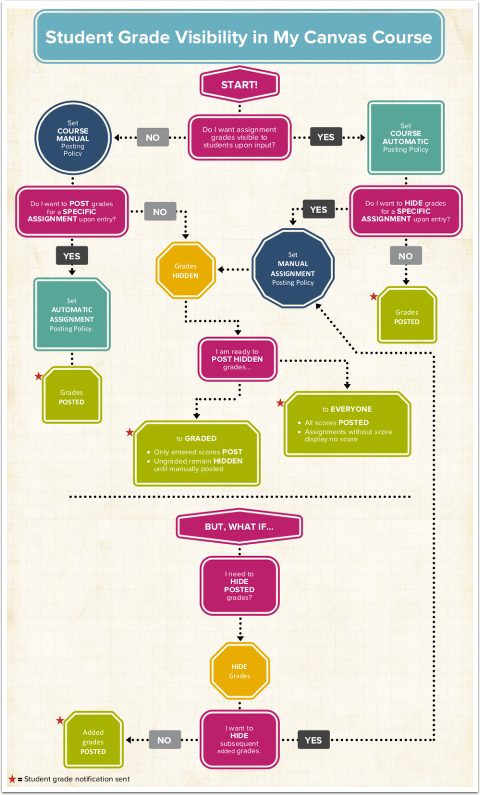
Se flowdiagram for opslagspolitikker
Dette flowdiagram beskriver, hvordan politikker for offentliggørelse fungerer for undervisere i deres kurser. Du bør vælge en politik for kursusoffentliggørelse baseret på din generelle præference for karakteroffentliggørelse. Du kan derefter indstille politikker for offentliggørelse for individuelle opgaver efter behov.
Du kan også skjule tidligere offentliggjorte karakterer, især hvis du har brug for at rette fejl, eller hvis karaktererne er blevet offentliggjort fejlagtigt.
Når eleverne har angivet indstillinger for karakternotifikationer, modtager de notifikationer, når karaktererne offentliggøres, som angivet i flowdiagrammet.
Du kan også se dette flowdiagram som en interaktiv PDF .
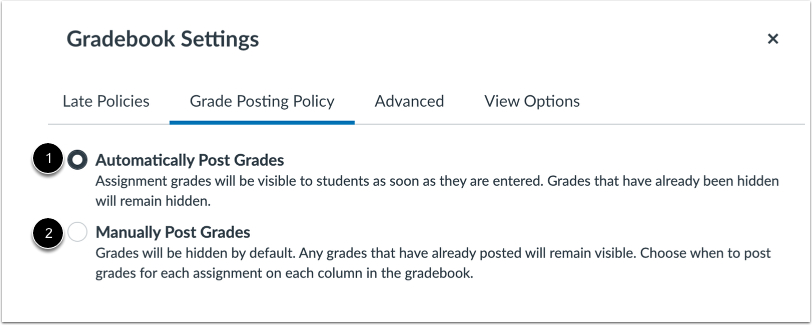
Indstil en politik for kursusopslag
Som standard har Canvas-kurser en politik for automatisk opslag [1]. Karakterer, karakterkommentarer og afleveringsannotationer er synlige for studerende, så snart karakterer er indtastet i karakterbogen eller indsendt i SpeedGrader.
Alternativt kan du vælge en manuel offentliggørelsespolitik for dit kursus [2]. Opgavekarakterer, karakterkommentarer og afleveringsannotationer er skjult for studerende, indtil de offentliggøres manuelt. Afleveringsannotationer alene vil ikke udløse muligheden for at offentliggøre karakterer; en karakter- eller karakterkommentar skal indtastes. Studerende kan se kommentarer til peer review, når opgavekarakterer er skjult. Studerende kan dog kun se instruktørkommentarer, hvis instruktøren offentliggør karakterer eller afleveringskommentarer.
Lær, hvordan du vælger en politik for kursusopslag .
Indstil en politik for opgaveopslag
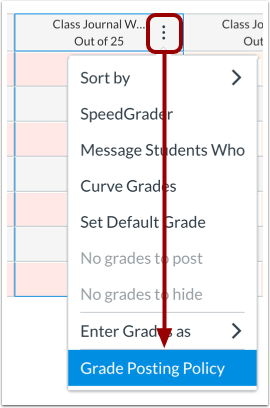
Du kan også vælge politikker for karakteropslagning for individuelle opgaver. Når du angiver en politik for individuel opgaveopslagning, tilsidesættes kursets politik for opslagning for den pågældende opgave.
Hvis du f.eks. bruger en politik for automatisk kursusopslag, kan du skjule opgavekarakterer for en bestemt opgave, indtil alle afleveringer er bedømt. Du kan indstille en politik for manuel opslag for opgaven, og karaktererne forbliver skjult for studerende, indtil du manuelt opslår dem i dit kursus.
Lær, hvordan du vælger en politik for opgaveopslag .
Opslå skjulte karakterer
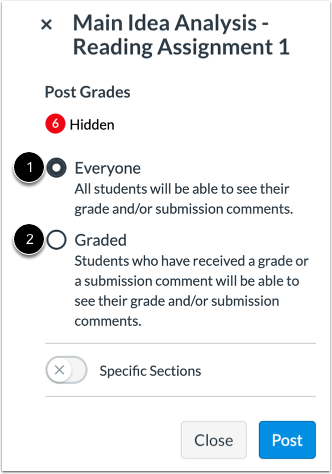
Når du er klar til at gøre karakterer synlige for studerende, kan du sende karakterer og/eller kommentarer til afleveringer for en specifik opgave. Du kan sende karakterer for alle i kurset [1], eller du kan kun sende karakterer for bedømte afleveringer [2].
Når du sender karakterer for alle, viser ikke-bedømte afleveringer ingen karakter.
Når du sender karakterer for bedømte afleveringer og/eller kommentarer til afleveringer, vil alle ubedømte opgavekarakterer, der opdateres senere, forblive skjult, indtil de sendes manuelt.
Hvis du opdaterer offentliggjorte karakterer, kan eleverne se disse opdateringer og, afhængigt af deres notifikationsindstillinger, muligvis modtage en notifikation om karakterændringer.
Lær om at offentliggøre karakterer for en opgave . Lær om at offentliggøre karakterer for en opgave fra SpeedGrader .
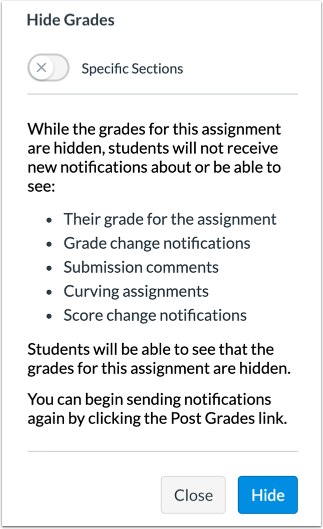
Skjul offentliggjorte karakterer
Hvis du har brug for at skjule karakterer, der allerede er blevet offentliggjort, så eleverne kan se dem, kan du skjule karakterer i karakterbogen. Skjulning af karakterer påvirker kun karakterer, der tidligere er blevet indtastet.
Lær om at skjule karakterer for opgaver . Lær om at skjule karakterer for en opgave fra SpeedGrader .
Noter:
- Når du skjuler karakterer, bevarer opgaven sin politik for offentliggørelse. Hvis du tilføjer karakterer for yderligere studerende til en opgave med en automatisk offentliggørelsespolitik, vises disse karakterer for studerende.
- Hvis du vil skjule yderligere elevkarakterer for opgaven efter at have skjult karakterer, skal du indstille opgaveopslagspolitikken til Manuel.
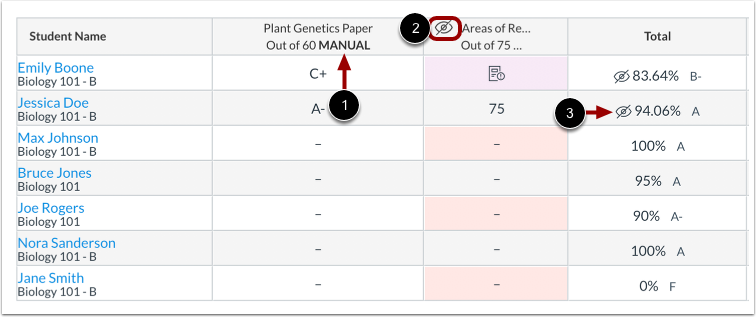
Se ikoner for politik for opslag i karakterbogen
Opgaver med en manuel posteringspolitik viser en Manuel- etiket [1]. Når du indtaster karakterer for opgaver under manuel offentliggørelse, viser karakterbogen et synlighedsikon [2]. Studerende kan ikke se deres opgavekarakter, før du offentliggør den. Derudover viser kolonnen Total et synlighedsikon [3] når en opgavekarakter er skjult for en studerende.
Studerendes visning
Når opgavekarakterer er skjult, viser siden med de studerendes karakterer et ikon for synlighed . Offentliggjorte karakterer vises i stedet for ikonet.