00:07: Hvordan opretter jeg en diskussion som instruktør?
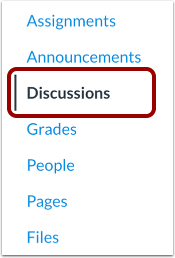
00:10: Klik på linket Diskussioner i Kursusnavigationen.
00:15: Klik på knappen Tilføj diskussion.
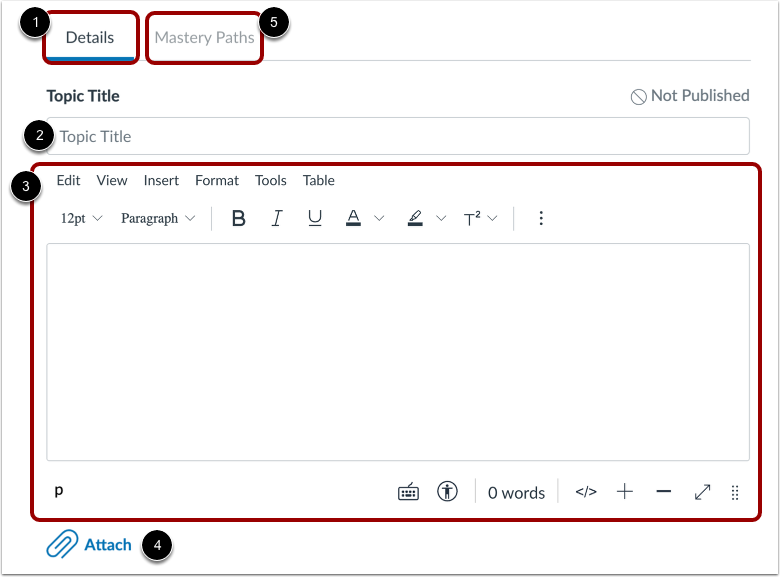
00:17: Som standard er fanen Detaljer valgt.
00:20: Indtast en diskussionstitel i feltet Emnetitel.
00:25: Tilføj diskussionsindhold ved hjælp af Rich Content Editor.
00:29: Du kan også vedhæfte filer til din diskussion.
00:32: For at tilføje Mestringsstier til en bedømt diskussion skal du klikke på Mestringsstier
00:37: faneblad.
00:38: Hvis det kræves af din institution, skal du vælge indstillinger for brugsrettigheder
00:42: for din vedhæftede fil. For at administrere brugen
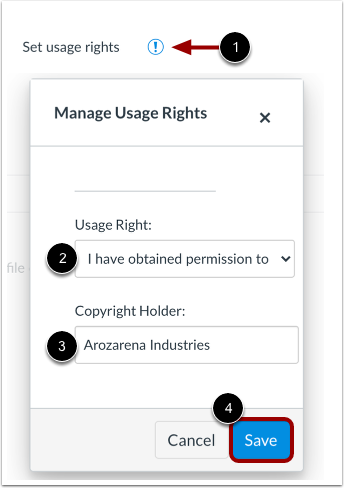
00:45: De rigtige indstillinger skal du klikke på ikonet Angiv brugerrettigheder.
00:49: Vælg en af fem brugsrettigheder i rullemenuen Brugsrettigheder.
00:53: Hvis du er instruktør og ikke er sikker på, hvilken brugsret der gælder
00:57: til din fil, bedes du kontakte din institutionsadministrator for vejledning. Vælg
01:01: “Jeg har ophavsretten” hvis
01:04: Du har oprettet det originale indhold. "Jeg har fået tilladelse"
01:08: at bruge filen” hvis du har fået tilladelse fra forfatteren. “Den
01:13: materiale er i det offentlige domæne” hvis det eksplicit er tildelt det offentlige domæne, kan det ikke
01:18: være ophavsretligt beskyttet, eller ikke længere er beskyttet af ophavsret) “Det
01:23: materiale er underlagt en undtagelse - eksempel: fair use,
01:27: retten til at citere, eller andre i henhold til gældende ophavsretslovgivning”
01:31: hvis indholdet er et uddrag eller et resumé, der bruges til kommentarer,
01:35: nyhedsrapportering, forskning eller analyse inden for uddannelse.
01:40: Eller “Materialet er licenseret under Creative Commons”, hvilket
01:44: kræver også indstilling af en specifik kreativ
01:46: Commons-licens.
01:48: Hvis kendt, skal du indtaste oplysninger om ophavsretsindehaveren i feltet Ophavsretsindehaver.
01:52: For at gemme dine indstillinger for brugsrettigheder skal du klikke på knappen Gem.
01:57: Du kan redigere indstillinger for brugsrettigheder ved at klikke på ikonet Angiv brugsrettigheder.
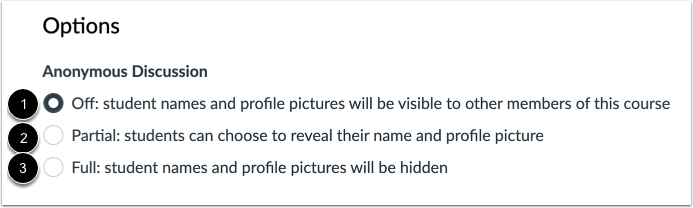
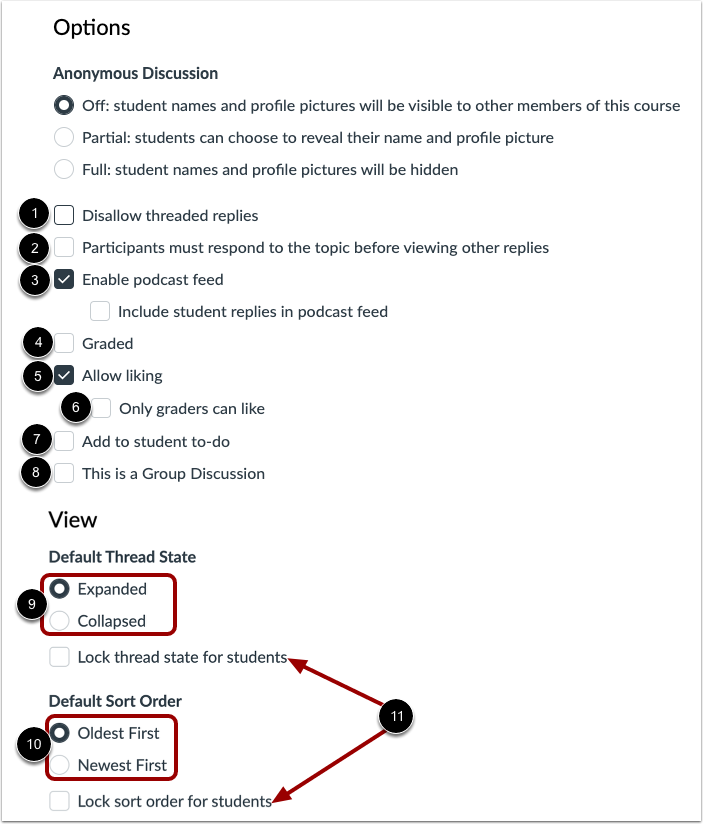
02:02: Som standard er diskussioner ikke anonyme elevnavne og
02:06: Visning af profilbilleder.
02:09: For at give eleverne mulighed for at bestemme, om de vil vise deres navne og profilbilleder,
02:14: klik på Delvis: Eleverne kan vælge at vise deres navn og profil
02:18: billedmulighed.
02:20: For at aktivere anonyme diskussioner og skjule elevnavne og profilbilleder,
02:24: Klik på indstillingen Fuld: Elevnavne og profilbilleder vil blive skjult.
02:30: For kun at tillade svar på diskussionsemnet og forhindre brugere i at svare
02:34: For at svare, klik på afkrydsningsfeltet Tillad ikke trådede svar.
02:39: For at kræve, at eleverne svarer på diskussionen, før de kan se andre svar,
02:43: klik på Deltagerne skal svare på emnet, før de kan se andre
02:48: svar afkrydsningsfelt. Eleverne ser et "Du skal poste før
02:52: "ser svar"-meddelelsen, når de ser diskussionsemnet.
02:56: For at aktivere et podcastfeed til diskussion,
02:58: Klik på afkrydsningsfeltet Aktiver podcast-feed.
03:02: For at oprette en bedømt opgave skal du klikke på afkrydsningsfeltet Bedømt. Når du opretter
03:06: en bedømt opgave, yderligere muligheder vises, hvor du kan vælge en
03:10: antal point, tilføj fagfællebedømmelser og vælg andre muligheder.
03:13: Lær mere om at oprette en bedømt opgave til alle, individuelt
03:18: studerende, kursussektioner eller for kursusgrupper.
03:21: For at give brugerne mulighed for at like diskussionssvar,
03:24: Klik på afkrydsningsfeltet Tillad likes. For at begrænse like-funktionen
03:28: Hvis du kun vil have karakterer i kurset, skal du klikke på afkrydsningsfeltet Kun karakterer kan synes godt om.
03:32: Kun brugere med tilladelsen "Rediger karakterer"
03:35: Kan se Synes godt om-linket. Alle brugere kan dog stadig se det samlede antal likes.
03:39: for hvert svar.
03:41: For at tilføje en ubedømt diskussion til elevens to-do-liste.
03:44: Klik på afkrydsningsfeltet "Føj til elevopgaver" for at vise elevopgaver.
03:48: i kurset, kalender i det studerendespecifikke listevisningsdashboard.
03:52: Og i det globale og kursus, hjemmesidens to-do-lister, bedømte diskussioner
03:56: vises automatisk på en elevs opgaveliste.
03:59: For at gøre diskussionen til en gruppediskussion,
04:01: Klik på afkrydsningsfeltet Dette er en gruppediskussion.
04:05: For at indstille og låse standardvisningen af tråde for studerende skal du klikke på Standard
04:09: Trådtilstand. Klik på Standard sorteringsrækkefølge for at få standard sorteringsindstillingen.
04:14: Hvis disse indstillinger er låst, vil eleverne ikke kunne ændre visningen eller
04:19: sorter diskussionssvar.
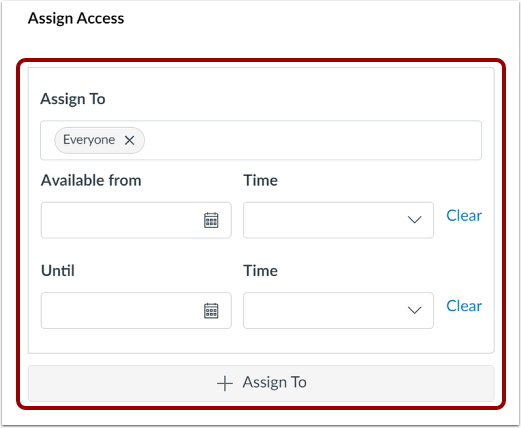
04:21: Som standard kan alle sektioner og studerende i dit kursus se og deltage i
04:25: diskussionen for at specificere specifikke sektioner eller brugere til
04:29: jeres diskussion hos en siameser og tilgængelighedsdatoer.
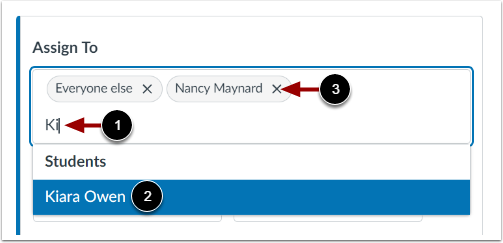
04:34: For at ændre de tildelte skal du klikke på feltet Tildel til. Vælg derefter
04:38: en eller flere tildelte. Du kan tildele et kursus til alle
04:43: sektion, eller en individuel elev.
04:45: For lettere at finde en elev eller sektion og få bogstaver i navnet og vælge
04:49: navnet fra en filtreret liste.
04:52: For at fjerne en tildelt person skal du klikke på ikonet Fjern.
04:57: Som standard kan studerende tilgå diskussionen når som helst i løbet af kurset.
05:01: eller sektionsdatoer, dog for at angive specifikke datoer og
05:05: tidspunkter for afleveringsdatoen og diskussion af tilgængelighed, samt hendes datoer og/eller tidspunkter
05:09: i de tilgængelige fra og indtil områder.
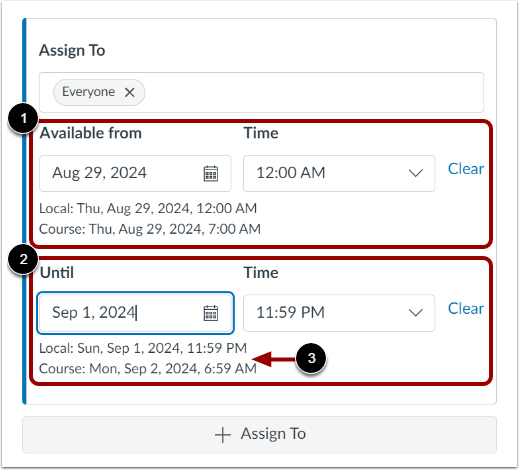
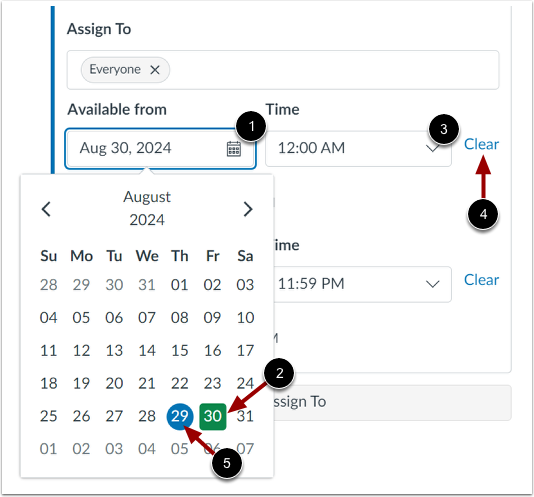
05:13: For at indstille datoer skal du indtaste en dato i feltet Tilgængelig fra eller Indtil.
05:17: Eller klik på feltet og vælg en dato fra kalenderen.
05:21: For at indstille tider, indtast et klokkeslæt eller klik på klokkeslættet i rullemenuen og vælg
05:25: et tidspunkt.
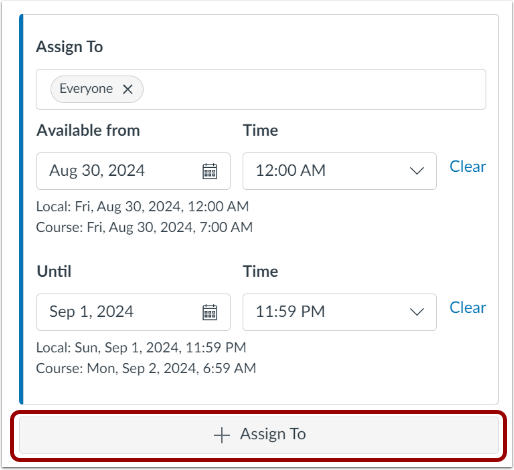
05:27: For at tildele til andre studerende eller sektioner med andre datoer og tidspunkter, klik på
05:31: knappen Tildel til. Indtast derefter yderligere tildelte personer og tilgængelighed
05:36: datoer.
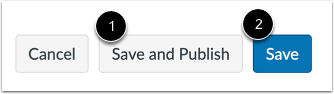
05:37: Hvis du er klar til at udgive din diskussion, skal du klikke på knappen Gem og udgiv.
05:43: For at oprette et udkast til din diskussion og offentliggøre det senere, skal du klikke på Gem
05:47: knap.
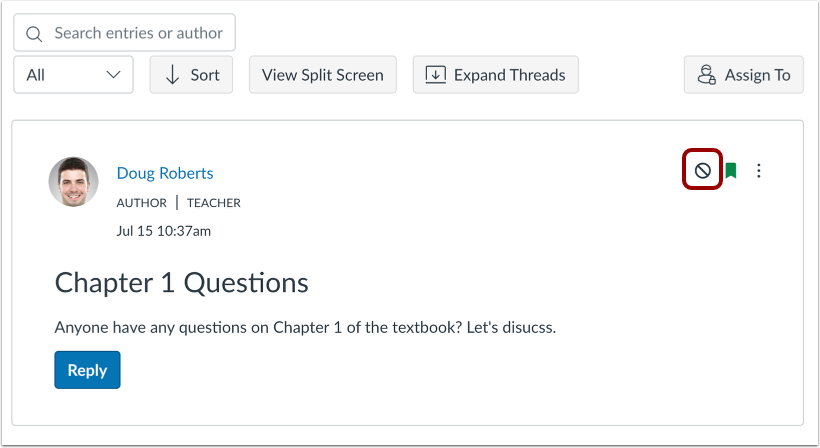
05:48: Hvis du har gemt din diskussion som et udkast, kan du til enhver tid offentliggøre den
05:52: ved at klikke på ikonet Udgiv.
05:55: Denne vejledning dækkede, hvordan man som underviser opretter en diskussion.