Du kan arrangere enhver kolonne i karakterbogen efter dine præferencer. Du kan bruge en forudindstillet opdeling efter opgavenavn, afleveringsdato, point eller modul, eller du kan manuelt arrangere kolonner. Du kan også manuelt øge og mindske bredden af enhver kolonne.
Muligheden for at arrangere kolonner påvirker alle kolonner i karakterbogen. Hvis du kun vil se bestemte kolonner, kan du også filtrere kolonner efter type .
00:00: Hvordan arrangerer jeg kolonner i karakterbogen?
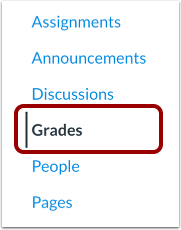
00:03: Klik på linket Karakterer i kursusnavigationen.
00:07: Klik på ikonet Indstillinger.
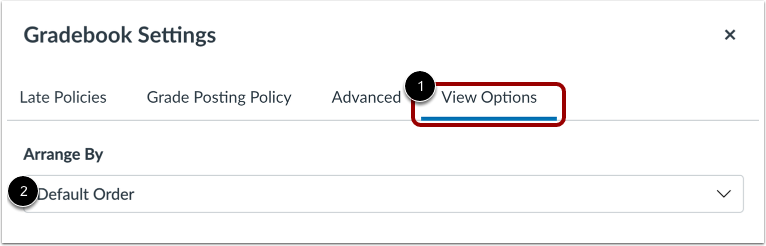
00:10: Klik på fanen Visningsindstillinger.
00:13: Klik derefter på rullemenuen Sorter efter. Standardrækkefølgen er den rækkefølge, der er angivet på siden Opgaver.
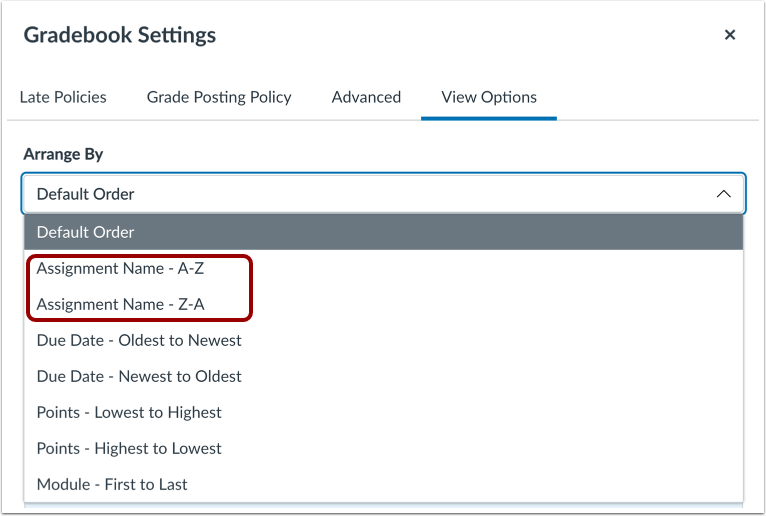
00:19: Hvis du vil arrangere kolonner efter opgavenavn, skal du vælge indstillingen Opgavenavn - AZ eller Opgavenavn - ZA.
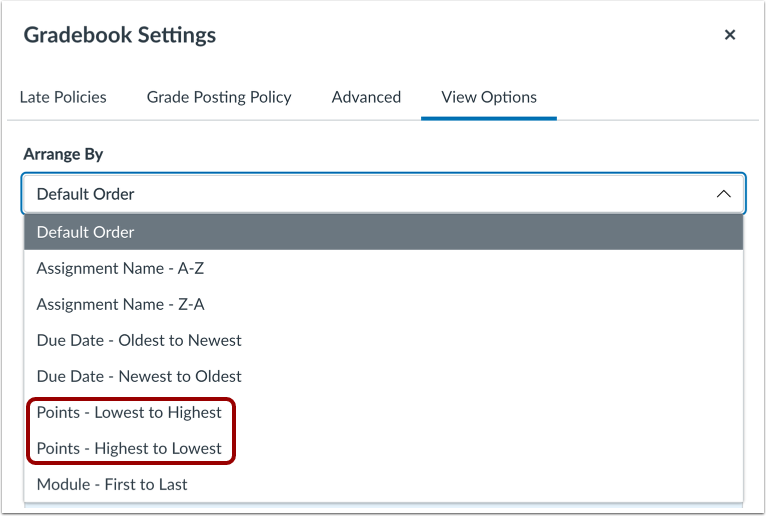
00:39: For at arrangere kolonner efter pointværdi skal du vælge indstillingen Point - Laveste til højeste eller Point - Højeste til laveste.
00:48: Klik på den valgte mulighed
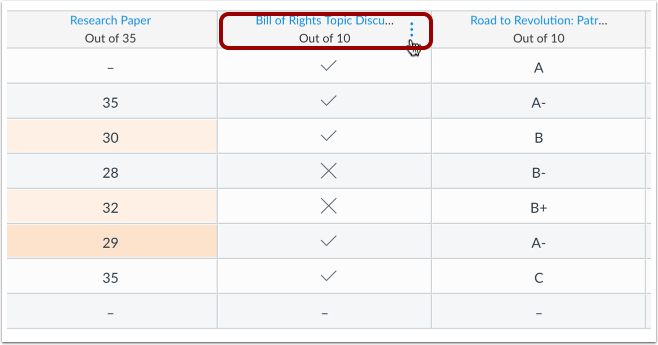
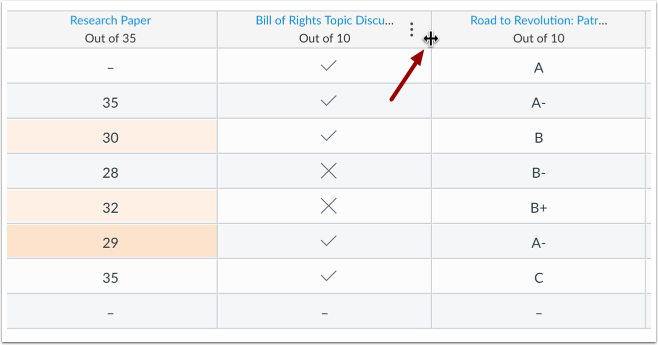
00:51: Du kan manuelt øge eller mindske størrelsen på en hvilken som helst individuel opgavekolonne i karakterbogen. Hold musen over opgaveoverskriften. Når trådkorsikonet vises, skal du trække opgavekolonnen til den ønskede bredde. Kolonnebredden forbliver i karakterbogen, indtil kolonnens størrelse ændres.
01:09: Denne vejledning dækkede, hvordan man arrangerer kolonner i karakterbogen.
Åbne karakterer
Klik på linket Karakterer i Kursusnavigation.
Åbn Karakterbogsindstillinger
Klik på ikonet Indstillinger .
Arranger kolonner
Klik på fanen Visningsindstillinger [1], og klik derefter på rullemenuen Sorter efter [2]. Standardrækkefølgen er den rækkefølge , der er angivet på siden Opgaver.
Sorter efter opgavenavn
Hvis du vil arrangere kolonner efter opgavenavn, skal du vælge indstillingen Opgavenavn - AZ eller Opgavenavn - ZA .
Sorter efter forfaldsdato
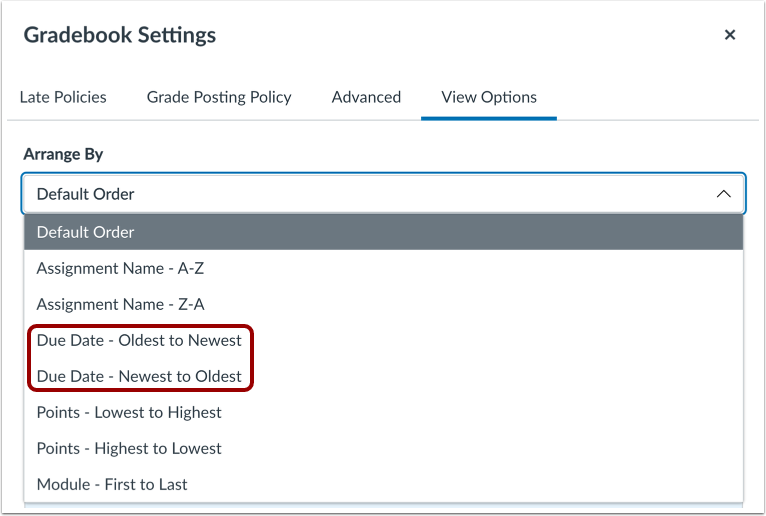
Hvis du vil arrangere kolonner efter forfaldsdato, skal du vælge indstillingen Forfaldsdato - Ældste til nyeste eller Forfaldsdato - Nyeste til ældste .
Opgaver uden afleveringsfrister betragtes som nye opgaver.
Noter:
- Differentierede opgaver med en eller flere afleveringsfrister, der ikke er tildelt alle, kan kun sorteres alfabetisk.
- Hvis du arrangerer en karakterbog med differentierede opgaver efter afleveringsfrist, nulstilles sorteringsrækkefølgen, når du opdaterer siden.
Sortér efter punkter
For at arrangere kolonner efter pointværdi skal du vælge indstillingen Point - Laveste til højeste eller Point - Højeste til laveste .
Sortér efter modul
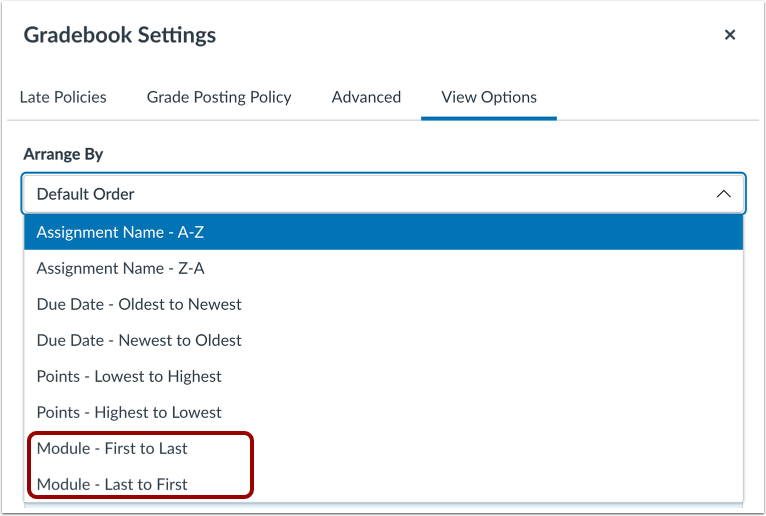
For at arrangere kolonner efter modul skal du vælge indstillingen Modul - Første til sidste eller Modul - Sidste til første .
Modulerne er arrangeret i henhold til rækkefølgen på modulsiden.
Anvend indstillinger
For at anvende kolonneindstillingerne skal du klikke på knappen Anvend indstillinger .
Arranger kolonner manuelt
Du kan også arrangere kolonner manuelt. For at arrangere en opgavekolonne manuelt skal du klikke på kolonneoverskriften og trække overskriften til den ønskede placering. Manuel placering forbliver i karakterbogen, indtil kolonnens rækkefølge ændres.
Noter :
- Når kolonner er blevet manuelt omarrangeret, vises alle nye opgaver, der er tilføjet til karakterbogen, i slutningen af karakterbogen. For at placere opgaven på den tilsigtede placering skal du enten manuelt arrangere den nye opgave eller nulstille din karakterbogs rækkefølge ved at arrangere dine kolonner med en af mulighederne i menuen Vis.
- Hvis kolonnen Total er synlig i dit kursus, kan du også flytte kolonnen Total til forsiden af karakterbogen. Kolonnen Total kan kun arrangeres manuelt mellem kolonnerne Elevnavn og Noter.
Tilpas størrelse på kolonner
Du kan manuelt øge eller mindske størrelsen på en hvilken som helst individuel opgavekolonne i karakterbogen. Hold musen over opgaveoverskriften. Når trådkorsikonet vises, skal du trække opgavekolonnen til den ønskede bredde. Kolonnebredden forbliver i karakterbogen, indtil kolonnens størrelse ændres.