Du kan bruge en noter-kolonne i karakterbogen til at holde styr på ekstra information i dit kursus, f.eks. ekstra elevinformation eller generelle noter. Noter-kolonnen er ikke synlig for eleverne.
Noter :
- Instruktører kan kun vise og skjule kolonnen Noter. Administratorer kan bruge API'en til at oprette yderligere kolonner, men de kan ikke skjules.
- Kolonnen Noter er inkluderet i CSV-filen til eksport af karakterbogen, og du kan tilføje noter via CSV-import.
Se videotransskriptet
00:05: Hvordan bruger jeg noterkolonnen i karakterbogen?
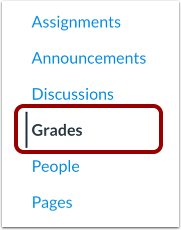
00:08: Klik på linket Karakterer i kursusnavigationen.
00:12: Klik på ikonet Indstillinger.
00:14: For at vise kolonnen Noter skal du klikke på fanen Visningsindstillinger og derefter markere afkrydsningsfeltet Noter. Klik på knappen Anvend indstillinger.
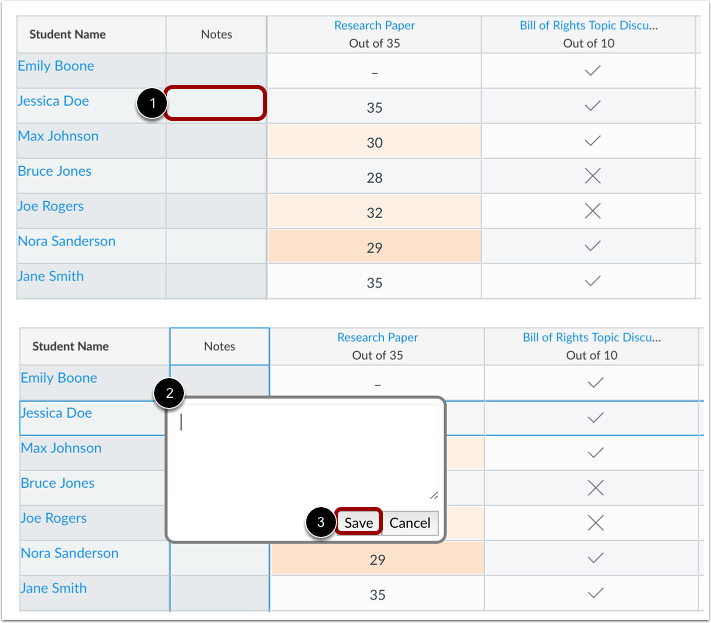
00:23: For at skrive en kommentar skal du klikke på notefeltet for den relevante elev og indtaste din note i tekstfeltet. Notefeltet tillader op til 255 tegn.
00:33: Klik på knappen Gem for at gemme din kommentar.
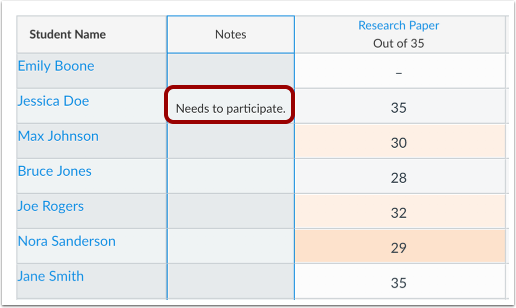
00:37: Se dine kommentarer i kolonnen Noter. Du kan se hele kommentaren ved at ændre størrelsen på kolonnen eller klikke på tekstfeltet med noter igen.
00:45: Klik på ikonet Indstillinger.
00:48: For at skjule kolonnen Noter skal du klikke på fanen Visningsindstillinger og fjerne markeringen i afkrydsningsfeltet Noter. Klik på knappen Anvend indstillinger.
00:56: Denne vejledning omhandler brugen af noter i karakterbogen.
Åbne karakterer
Klik på linket Karakterer i Kursusnavigation.
Vis notekolonne
Klik på ikonet Indstillinger [1].
For at vise kolonnen Noter skal du klikke på fanen Visningsindstillinger [2] og derefter markere afkrydsningsfeltet Noter [3]. Klik på knappen Anvend indstillinger [4].
For at skrive en kommentar skal du klikke på notefeltet for den pågældende elev [1] og indtaste din note i tekstfeltet [2]. Notefeltet tillader op til 255 tegn. For at gemme din kommentar skal du klikke på knappen Gem [3].
Bemærk: For at sortere noterkolonnen skal du trykke på "s"-tasten på tastaturet.
Se dine kommentarer i kolonnen Noter. Du kan se hele kommentaren ved at ændre størrelsen på kolonnen eller klikke på tekstfeltet med noter igen.
Bemærk : Når du navigerer væk fra karakterbogen, vil eventuelle ændringer af kolonnernes størrelse gå tabt.
Skjul notekolonnen
Klik på ikonet Indstillinger [1].
For at skjule kolonnen Noter skal du klikke på fanen Visningsindstillinger [2] og fjerne markeringen i afkrydsningsfeltet Noter [3]. Klik på knappen Anvend indstillinger [4].
Bemærk : Hvis du skjuler noterkolonnen, mister du ingen ændringer.