Du kan oprette en quiz ved at finde spørgsmål fra spørgsmålsbanker.
Du kan tilføje spørgsmål fra alle de spørgsmålsbanker , du har oprettet i andre kurser, hvor du er instruktør, spørgsmålsbanker, som din administrator har tilføjet til din underkonto, og spørgsmålsbanker, du har bogmærket i andre kurser . Hvis et resultat er justeret til en spørgsmålsbank, vil en henvisning til spørgsmålsbanken i en quiz også importere det tilknyttede resultat til kurset.
Canvas vil referere til de spørgsmål, du vælger, når hver elev tager quizzen. Disse spørgsmål forbliver i rækkefølge og forbliver i den rette rækkefølge, hver gang quizzen tages eller forhåndsvises. Hvis du vil randomisere quizspørgsmål, kan du tilføje dem til en spørgsmålsgruppe .
Noter:
- Når du finder spørgsmål i en spørgsmålsbank, vil ændringer foretaget i spørgsmål i spørgsmålsbanken ikke blive opdateret i quizzen. Ændringer vil kun blive opdateret i quizzen, hvis spørgsmålene er knyttet til en spørgsmålsbank .
- Når funktionen Deaktiver oprettelse af klassiske quizzer er aktiveret, kan du ikke oprette nye klassiske quizzer. Eksisterende klassiske quizzer kan dog fortsat redigeres, importeres og migreres til nye quizzer.
00:07: Hvordan opretter jeg en quiz ved at finde spørgsmål i en spørgsmålsbank?
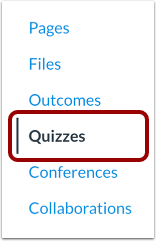
00:11: Klik på linket Quizzer i kursusnavigationen.
00:15: Klik på knappen Tilføj quiz.
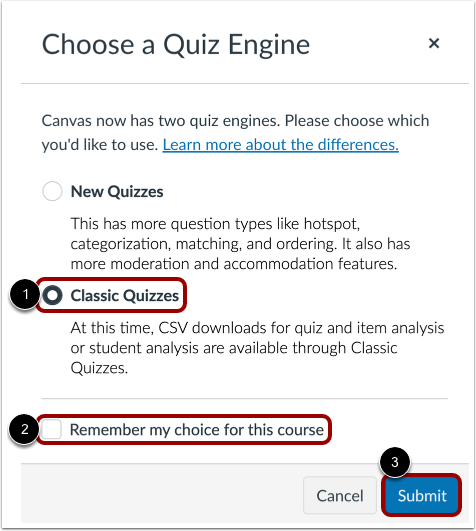
00:18: Hvis Nye quizzer er aktiveret i kurset, bliver du bedt om at vælge en quiz-motor.
00:23: Da spørgsmålsbanker kun fungerer med Classic Quizzes, skal du vælge Classic Quizzes. Hvis du vil have Canvas til at huske dette valg for kurset, skal du markere afkrydsningsfeltet. Klik derefter på Send.
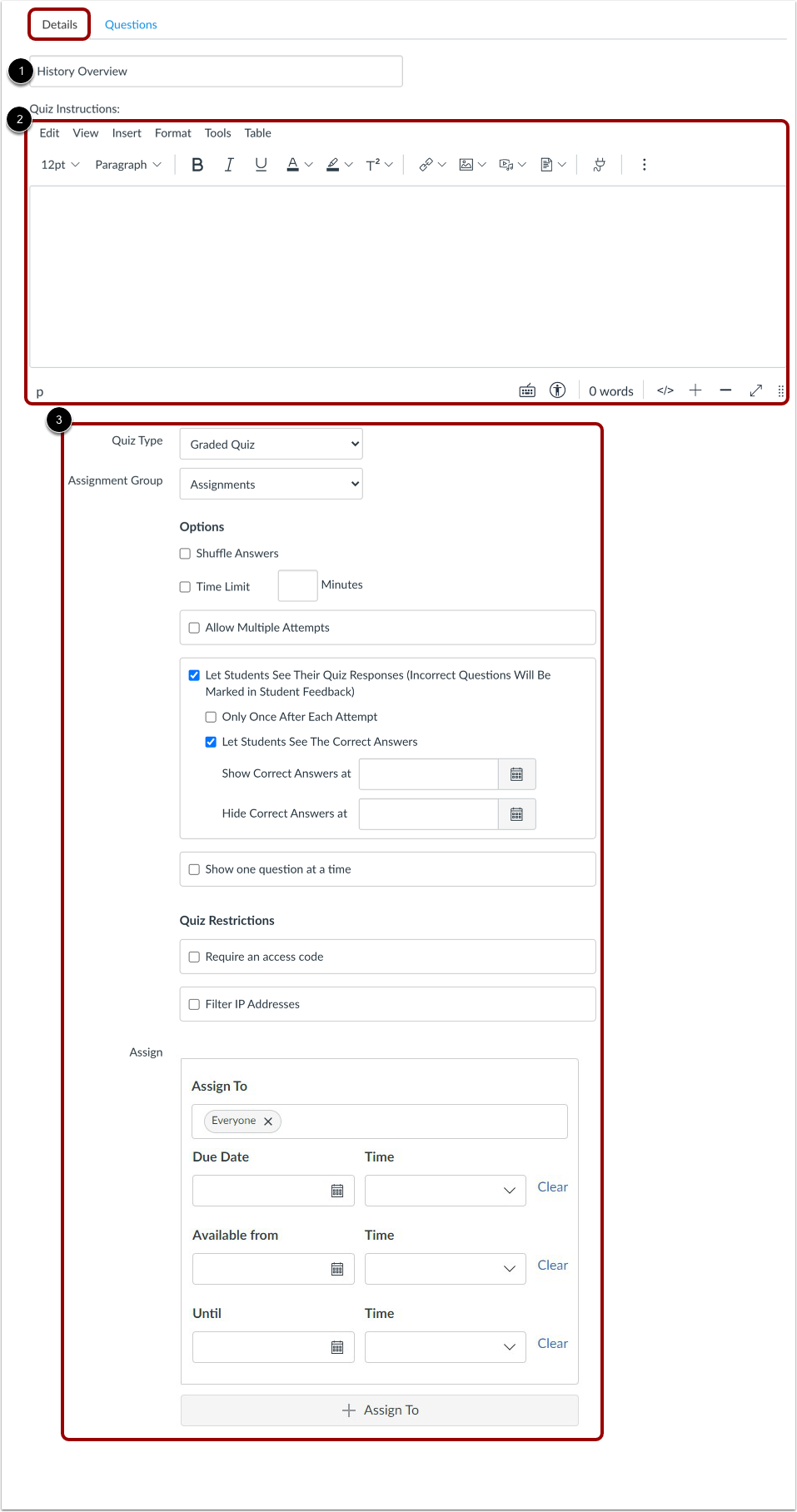
00:35: Indtast quizzens navn i fanen Detaljer. Brug Rich Content Editor til at tilføje en introduktion med tekst, billeder, video, matematiske ligninger eller en indspillet besked, hvis det er nødvendigt. Udfyld derefter de resterende quizoplysninger.
00:49: Klik på fanen Spørgsmål, og vælg derefter Find spørgsmål.
00:53: Vælg den spørgsmålsbank, hvor du vil vælge spørgsmål.
00:57: Vælg de spørgsmål, du vil tilføje, ved at markere deres felter, eller brug Vælg alle, hvis du vil have alt. Hvis spørgsmålene skal ind i en spørgsmålsgruppe, skal du vælge gruppen fra rullemenuen eller oprette en ny. Når du er færdig med at vælge, skal du klikke på Tilføj spørgsmål.
01:12: Eleverne vil stadig se spørgsmålene i numerisk rækkefølge.
01:15: Klik på knappen Gem for at gemme dit arbejde og se et eksempel på quizzen.
01:19: For at udgive quizzen skal du klikke på knappen Udgiv.
01:23: Denne guide dækkede, hvordan man opretter en quiz ved at finde spørgsmål i en spørgsmålsbank.
Åbne quizzer
Klik på linket Quizzer i kursusnavigationen.
Tilføj quiz
Klik på knappen Tilføj quiz .
Vælg quiz-motor
Hvis dit kursus har Nye quizzer aktiveret, skal du vælge en quiz-motor.
Spørgsmålsbanker kan kun bruges i klassiske quizzer. For at oprette en klassisk quiz skal du klikke på indstillingen Klassiske quizzer [1].
For at gemme dit valg af quiz-motor til dette kursus, skal du klikke på afkrydsningsfeltet Husk mit valg til dette kursus [2].
Klik derefter på knappen Send [3].
Noter:
Rediger quizdetaljer
I fanen Detaljer skal du indtaste navnet på din quiz [1]. I Rich Content Editor [2] kan du introducere din quiz med formateret tekst, billeder, video eller eksempler på matematiske ligninger. Du kan endda bruge mediekommentarværktøjet til at optage en introduktion til quizzen.
Udfyld resten af quizdetaljerne [3].
Find spørgsmål
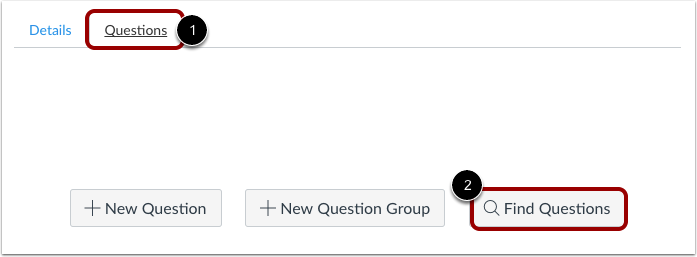
Klik på fanen Spørgsmål [1]. Klik på knappen Find spørgsmål [2].
Find quizspørgsmål
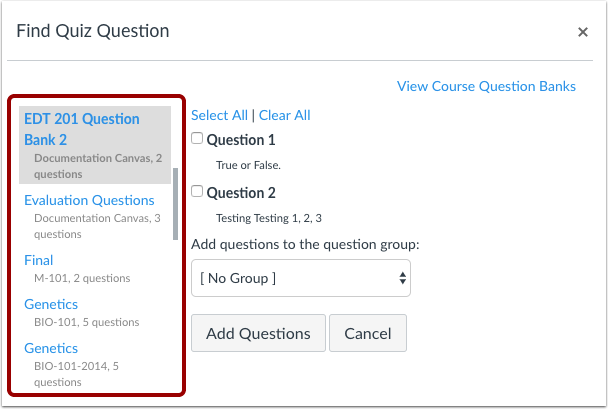
Vælg den spørgsmålsbank, hvor du vil vælge spørgsmål.
Bemærk : Når du finder spørgsmål i en spørgsmålsbank, vil ændringer foretaget i spørgsmålene i spørgsmålsbanken ikke blive opdateret i quizzen.
Tilføj spørgsmål
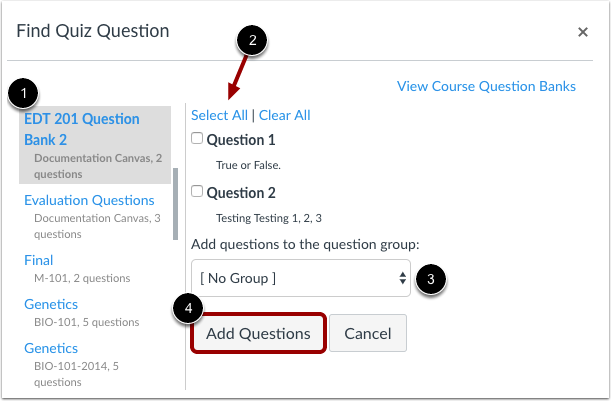
Markér felterne ud for de spørgsmål, du vil føje til din quiz [1]. Hvis du vil vælge alle spørgsmålene, skal du klikke på linket Vælg alle [2].
Hvis du vil tilføje de valgte spørgsmål til en spørgsmålsgruppe, skal du vælge rullemenuen for spørgsmålsgruppen [3]. Du kan oprette en ny gruppe eller tilføje til en eksisterende gruppe.
Når du har valgt alle de spørgsmål, du vil bruge, skal du klikke på knappen Tilføj spørgsmål [4].
Uanset spørgsmålets navn ser eleverne altid quizspørgsmålene i numerisk rækkefølge (f.eks. spørgsmål 1, spørgsmål 2).
Noter:
- Når du klikker på linket Markér alle, vælger Canvas kun de spørgsmål, der aktuelt vises i vinduet. Hvis du har mere end 50 spørgsmål i din spørgsmålsbank, skal du klikke på knappen Flere spørgsmål, indtil alle de spørgsmål, du vil vælge, vises i vinduet.
- Hvis du indstiller en spørgsmålsgruppe til at vælge tilfældigt spørgsmål fra en spørgsmålsbank, vil spørgsmålene ikke blive inkluderet i quiz-eksporten. QTI-filen vil downloade quizdetaljer, men der vil ikke blive inkluderet nogen spørgsmål.
Gem quiz
Klik på knappen Gem for at gemme dit arbejde og se et eksempel på quizzen.
Bemærk : Du bør ikke udgive din quiz, før den er dit endelige produkt. Hvis du er klar til at udgive din quiz og gøre den tilgængelig for studerende, skal du klikke på knappen Gem og udgiv .
Udgiv quiz
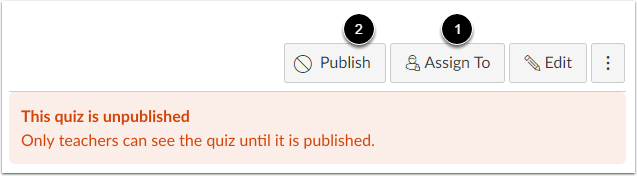
For at udgive quizzen skal du klikke på knappen Udgiv [1].
For at tildele quizzen til alle, en kursussektion eller en individuel studerende , skal du klikke på knappen Tildel til [2].
Bemærk : Selvom du kan foretage ændringer i quizzen, efter den er offentliggjort, vil studerende, der allerede har åbnet eller gennemført quizzen, ikke se nogen af ændringerne, hvilket kan påvirke deres karakterer.