查看视频文字稿
00:07:如何自动将学生分配到小组?
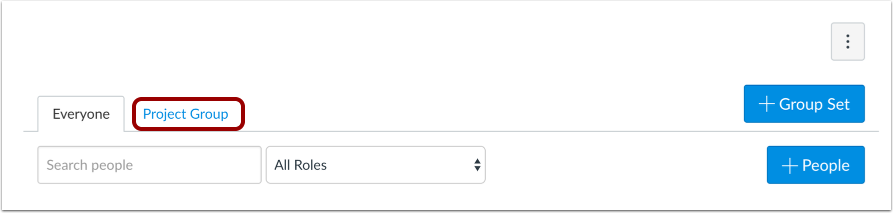
00:11:在课程导航中,点击“人员”链接。
00:14:点击群组名称。
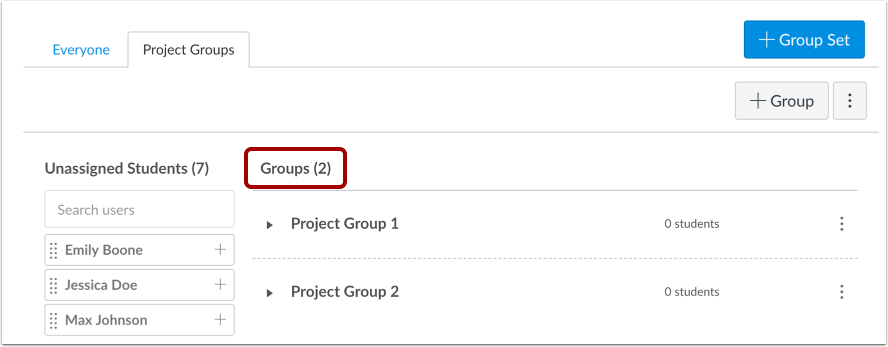
00:17:请确认您已为此组集创建所有组。
00:20:如果需要更多组,您可以手动创建其他组。
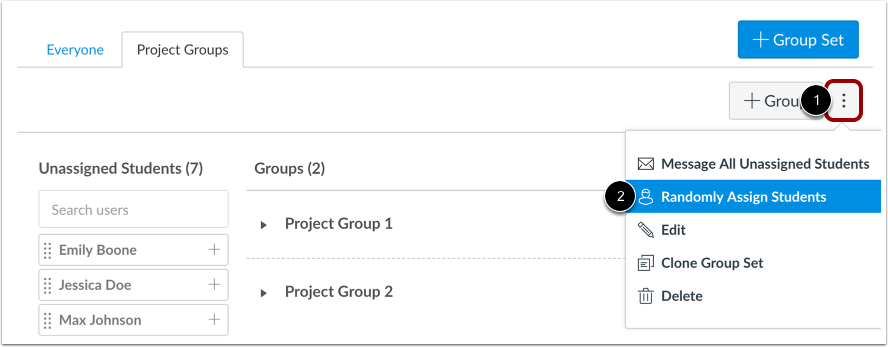
00:25:点击“选项”菜单[1],然后点击“随机分配学生”链接
00:29: [2].
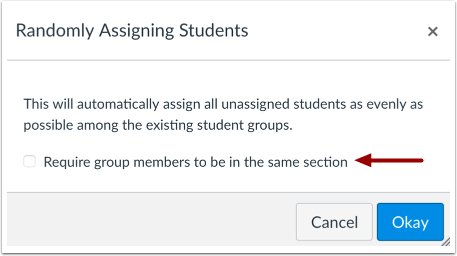
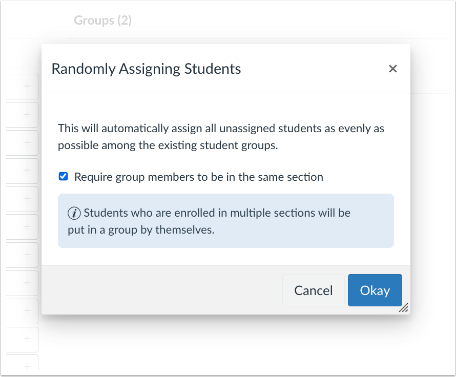
00:31:如果您希望组成员位于同一部分,请选择“要求”选项。
00:35:选中“组成员必须在同一部分”复选框。
00:39:选中“要求组成员在同一部分”复选框时。
00:43:工具提示显示该消息。
00:45:选修多个课程的学生将被安排在一个
00:50:分组完成后,点击确定按钮。
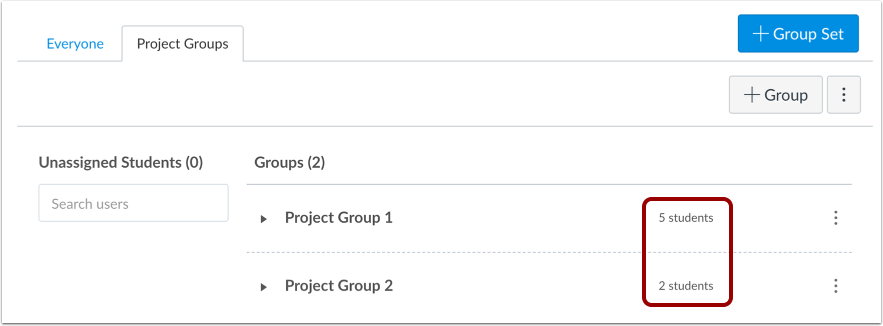
00:54:查看小组分配情况。您可以根据需要将学生在小组之间移动。
00:58:必要。
01:00:本指南介绍了如何自动将学生分配到小组中。
开放的人们
在课程导航中,点击“人员”链接。
打开组集
点击群组名称。
确认群组
请确认您已创建此组集的所有组。如果需要更多组,您可以手动创建其他组。
随机分配学生
点击“选项”菜单[1],然后点击“随机分配学生”链接[2]。
如果课程允许自助注册且已创建小组,则新注册的用户不会自动添加到小组中。您必须运行“随机分配学生”功能才能将这些用户添加到小组中。
要求群组使用相同的版块
如果您希望组成员必须在同一部分,请选中“要求组成员必须在同一部分”复选框。
选中“要求组员在同一班级”复选框后,工具提示将显示以下消息:参加多个班级的学生将被单独分组。
点击“确定”按钮。
查看群组
查看小组分配情况。如有必要,您可以将学生调换小组。